















福昕高级PDF编辑器激活专业版PC是一款真正的PDF编辑器,提供专业级PDF文档处理,涵盖了PDF编辑,转换,批注,电子签章,加密,表单,OCR处理等诸多实用功能。已经被永久激活,它多有的功能你都可以免费使用!
福昕高级PDF编辑器激活专业版PC 使用经验技巧
电脑端安装务必先关闭杀毒软件,否则激活文件会被误删导致激活失败!
安装路径禁止中文字符和空格,否则打开PDF会闪退报错!
进入设置关闭自动更新,防止版本升级激活失效。
编辑大文件时开启硬件加速渲染,操作更流畅。
建议将软件安装在非系统盘,释放C盘空间提升运行速度。
若提示缺失运行库,安装微软常用运行库合集即可解决。
OCR识别需联网下载语言包,首次使用请确保网络正常。
日常使用中记得定期清理软件缓存,避免卡顿。
| 快捷键 | 功能 |
|---|---|
| Ctrl+N | 新建文档 |
| Ctrl+O | 打开文档 |
| Ctrl+S | 保存文档 |
| Ctrl+Shift+S | 另存为文档 |
| Ctrl+P | 打印文档 |
| Ctrl+W | 关闭当前文档 |
| Ctrl+Z | 撤销上一步操作 |
| Ctrl+Y | 重做上一步操作 |
| Ctrl+X | 剪切选中内容 |
| Ctrl+C | 复制选中内容 |
| Ctrl+V | 粘贴剪贴板内容 |
| Ctrl+A | 全选当前页面内容 |
| Ctrl+F | 在当前文档中查找文本 |
| Ctrl+H | 替换文本内容 |
| Ctrl+G | 跳转到指定页码 |
| Ctrl+D | 打开/关闭页面缩略图面板 |
| Ctrl+L | 显示/隐藏左侧导航栏 |
| Ctrl+0 | 缩放到页面完整视图 |
| Ctrl+1 | 实际大小(100%)显示 |
| Ctrl+2 | 适合窗口宽度显示 |
| Ctrl+加号(+) | 放大视图 |
| Ctrl+减号(-) | 缩小视图 |
| V | 切换为选择工具 |
| H | 切换为手型工具 |
| T | 切换为文本输入工具 |
| A | 切换为注释工具 |
| Ctrl+Shift+N | 新建笔记 |
| Ctrl+E | 快速导出PDF |
| Ctrl+Shift+E | 导出为Word/Excel等格式 |
| Ctrl+Tab | 在多个文档标签间切换 |
| F1 | 打开帮助文档 |
软件说明
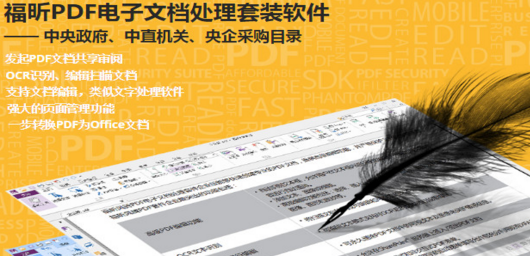
福昕风腾PDF电子文档处理套件企业版在标准版的功能上进行延伸和拓展,提供发起共享审阅、高级编辑、安全和文件压缩功能,是企业必备的一套完整的PDF解决方案。标准版功能齐全,包括阅读、创建、编辑、注释、安全、文档签名等功能。
福昕风腾PDF套件又称为福昕高级PDF编辑器,是一款处理PDF文档的工具,PDF创建、修改、转换以及安全。它可以直接对PDF文档进行编辑、修改,而无需事先将PDF文档转化为Word等格式文件,其文本编辑工具可以利用OCR自动识别文本框并允许用户在文本框中进行段落编辑。
备用下载
https://pan.baidu.com/s/1xRBfiJ5LdW2mKCwB1JXm_w
https://cloud.189.cn/web/share?code=vMFjyubQrERj访问码:os5v
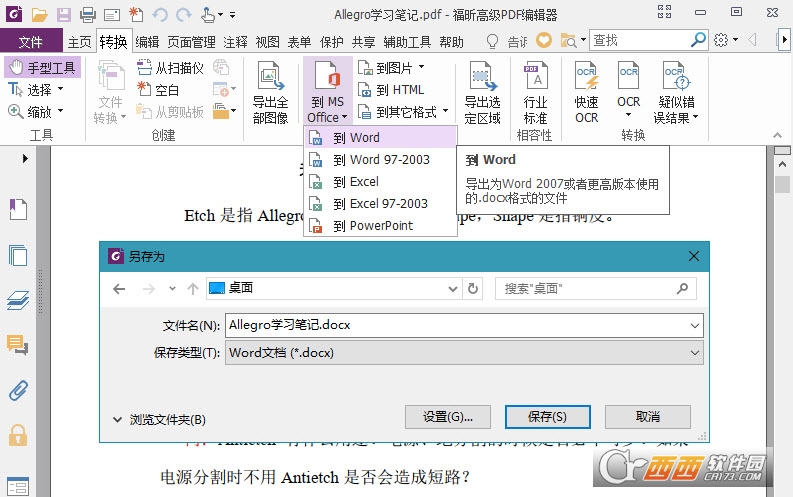
功能介绍
段落编辑
在段落中编辑文本,免除布局之忧。编辑内容时支持文本自动重排。通过链接、合并或拆分文本块组合文本,实现更多的文本编辑功能。您还可以设置段落缩进量及对文本进行拼写检查。
移动和缩放段落
通过移动和缩放文本块可优化文档的布局。
修改文本格式
编辑PDF文本的字体、风格、大小、颜色和效果;可对多个文本对象进行左对齐、居中或右对齐等等。
对象编辑
编辑PDF文档中的图像和各种对象。
对象布局
将对象进行左对齐、水平居中、右对齐、居中、水平或垂直分布、旋转、翻转或倾斜等。
插入图像和视频
在PDF中嵌入图片和视频,增强文档交互性。
专业化文档
添加水印、页眉页脚、背景,专业化文档外观。
软件特色
编辑内容时支持文本自动重排且可重新设置格式,如文字处理软件一般。用户可随意添加和删除内容,免除布局之忧。
-通过链接、合并或拆分文本块组合文本,实现更多的文本编辑功能。通过移动和缩放文本块可优化文档的布局。
-编辑PDF文本的字体、风格、大小、颜色和效果;在多倍行距选项中可选择左对齐、居中或右对齐文本。
-复制粘贴文本时可保留文本的样式,包括字体、加粗、颜色等。
-编辑对象及其渐变效果、将文本转换成形状、合并/拆分文本。
-自动更改已修改文本的颜色,方便他人审阅。用户可根据需要开启或关闭该功能。
-对所选文本块或整个文档进行拼写检查。
-设置段落缩进量。
-增强图片编辑功能。
-将对象进行左对齐、水平居中、右对齐、居中、水平或垂直分布、旋转、翻转或裁剪等。
-快速添加页眉、页脚及自定义页码。
-自动从文档中的URL创建网络链接。
使用方法
打开电脑上安装的PDF编辑器,然后选择文件->打开,选择需要处理图片的PDF电子文档,当然也可以直接找到该文档,然后打开。
打开pdf文件后,大家可以通过左侧的页面缩略图快速翻到需要修改编辑图像大小的那一页,并点击,这样软件右侧就会显示页面内容,大家可以选定页面中需要修改的图像,然后进行修改。(另外大家也可以选定文字进行修改)
图片选定后,软件会自动出现一个蓝色细边框包围着页面中的图像,此时,已经可以修改图像大小了。鼠标单击蓝色细边框,边框上会出现八个锚点,把鼠标放到锚点上拖动,即可修改图片的大小,当长按shift的同时拖动锚点时修改大小时会保持长宽比例。另外大家还可以通过软件上方的图片修改工具栏对图片样式进行修改,比如修改透明度、添加阴影等等。
当pdf图片修改好之后,大家就可以通过保存按钮进行保存,非常的简单方便。从PDF软件界面上大家可以看出该软件功能多样,界面也非常的简单,大家有任何的文字、页面、图片修改问题都可以通过该软件来解决,有需要的童鞋赶紧来试试吧!






 Notepad++(开源代码编辑器)v8.1.3 官方最新版
  IDM UltraEdit注册机v25.10.0.16最新版
  notepad++中文版v7.6.2 中文增强版
  最好用的数学公式编辑器(MathType)v6.9a 绿色中文特别版
  plist文件编辑(plist Editor)1.0.2 中文版
  EditPlusv4.0.0.631 烈火汉化注册版
  EmEditor Pro(文本编辑器)V19.9.3 绿色中文版
  ABBYY FineReader(最好的OCR识别软件)v14.0.101.665 中文绿色专业版
  16进制编辑器(HxD Hex Editor)v2.0 绿色中文版
  pdf文件编辑器绿色免费版
  电子日记本(EDiary)3.3.4 绿色免费版
  EmEditor编辑器(EmEditor Pro 64位版)v21.0.1汉化版
  RJ TextEd文本编辑器v15.80 多语官方版
  小黑记事本v2.0.3.2官方版