












u盘大师是一款免费的u盘装机工具,这款软件可以帮助用户轻松制作u盘启动盘,而且兼容几乎所有电脑,支持UEFI与MBR双启动。如果你是电脑店的装机人员或者想要自己给电脑重装系统都可以来西西下载这款u盘大师,使用它来装机会减少很多装机上的麻烦。
功能特色:
智能U盘多分区
零技术基础,系统修复盘与U盘共存
UEFI与MBR双启动
兼容所有电脑,全网最新独家技术
个性化设置
可DIY您的U盘,自由使用
装机教程:
第一步
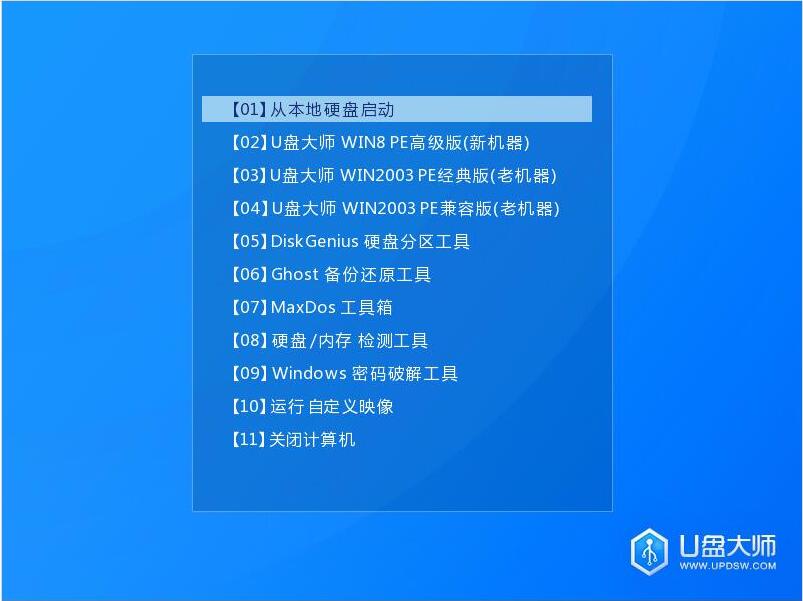
将准备好的U盘大师盘启动盘插在电脑usb接口上,然后重启电脑,在出现开机画面时通过U盘启动快捷键进入到u盘启动主菜单界面,选择【02】U盘启动Win8PE标准版(新机器)选项:
第二步:
进入pe系统u盘启动pe装机工具会自动开启并识别u盘中所准备的win7系统镜像,可参照下图的方式选择磁盘安装分区,接着点击“确定”即可:

第三步:
此时弹出的确认提示窗口中点击“确定”开始执行操作:

第四步:
此过程大约需要3-5分钟的时间,静待过程结束后自动重启电脑即可:

第五步:
重启过程之后将会继续执行安装win7系统的剩余过程,直到安装结束后可以进入到win7系统桌面
快速分区教程:
1、把制作好的u启动盘接入电脑usb接口后按照“电脑怎么进bios更改启动顺序”开机u盘启动,然后进入win8pe系统,如图:

2、 首先制作好u启动u盘启动盘,然后重启参照“电脑怎么进bios更改启动顺序”进行u盘启动,之后进入win8pe系统,如图:

3、 在弹出的窗口中选择“分区数目”,在高级设置中可以设置磁盘格式、大小、卷标以及主分区,(固态硬盘选择4096对齐分区)修改完成后点击“确定”即可,如图:

4、在弹出的提示窗口中,我们确认更改信息无误后,点击“是”,开始进行硬盘快速分区,如图:

5、 等待分区完成,就可以看到各分区更改后的状态属性了,如图:



 大小: 385M
 大小: 276KB
 sscom丁丁串口调试工具v5.13.1 绿色免费版
  U盘容量变小修复工具绿色免费版
  金士顿U盘量产工具绿色免费版
  U盘修复工具(星梭低级格式化工具)v3.27 绿色中文版
  U盘低格工具preformat v1.30中文版
  金士顿sd卡量产工具V2.0.0.3 绿色版
  u盘实际容量检测软件V2.01 绿色版
  松下手机SD卡格式化工具(Panasonic SDFormatter)v4.0 汉化绿色版
  U盘传输速度检测工具绿色免费版
  Windows7 USB/DVD Download Tool 汉化版
  内存卡格式化工具免费中文版
  usbser.sys
  U盘分区精灵绿色免费版
  金士顿DataTraveler G3 8G量产工具
  制作linux启动u盘(rufus)v3.15.1812 官方最新版
  金士顿修复软件(PDX16)V1.31 中文版