





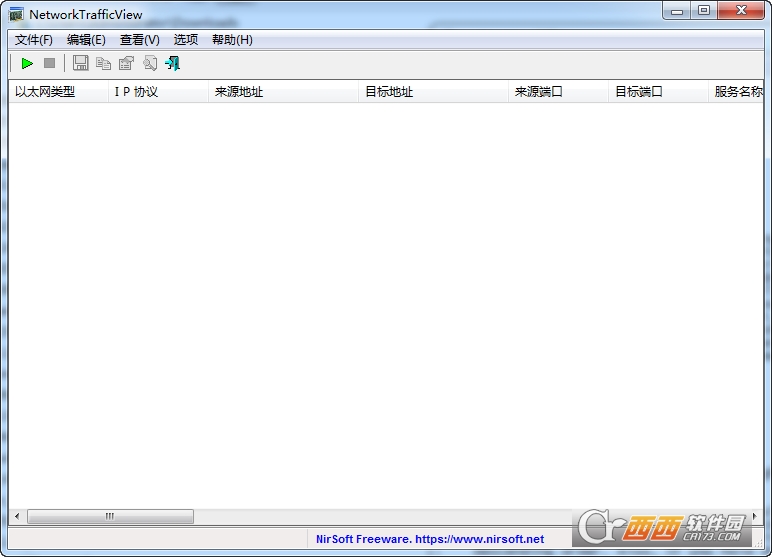
NetworkTrafficView中文免费版下载是一个通过你的网络适配器传递的网络数据包监测工具捕获工具,并显示您的网络流量的一般统计数据。
局域网网络连接状态查看(NetworkTrafficView) 使用心得
这软件绿色版解压即用,但千万别放C盘系统目录!
Win7老系统右键管理员运行,否则抓包驱动加载失败直接闪退!
防火墙弹窗必须点允许,禁止拦截网络驱动,不然啥都扫不出来!
电脑端打开后选“选项-字体”调大字号,长时间挂机不费眼!
过滤规则用“仅显示本机IP”,局域网IP段扫起来快三倍!
手机端别想了,这纯PC工具,Win平板触屏模式点列头排序更方便!
提示缺WinPcap驱动?装个Npcap(Win10/11必装)就行!
报错找不到mfc42u.dll?补装VC++2015运行库即可!
杀软误删驱动文件?加白名单,否则重启后软件变空壳!
建议临时文件存D盘,C盘满了会导致列表刷新卡死!
缺运行库报错直接搜:VC运行库合集,全装一遍永绝后患!
| 操作场景 | 快捷键/操作 | 说明 |
|---|---|---|
| 列排序 | 单击列标题 | 按上传/下载/协议快速排序 |
| 列自定义 | 右键→选择列 | 勾选端口、进程名、远程IP等字段 |
| 暂停刷新 | Ctrl+P | 冻结当前列表,便于分析数据 |
| 复制选中行 | Ctrl+C | 复制为CSV格式,方便Excel统计 |
| 全选列表 | Ctrl+A | 批量复制或删除记录 |
| 过滤会话 | Ctrl+F | 弹出过滤规则,按IP/端口筛选 |
| 高亮特定IP | Ctrl+H | 标记指定IP,彩色显示 |
| 导出数据 | Ctrl+S | 保存为HTML/XML/CSV文件 |
| 刷新列表 | F5 | 手动立即刷新抓包数据 |
| 开始/停止抓包 | F7 | 暂停或恢复网络流量监控 |
| 查看进程路径 | 双击行 | 弹窗显示对应程序完整路径 |
| 显示图表 | F9 | 打开实时流量折线图窗口 |
| 帮助文档 | F1 | 内置英文说明,新手可跳过 |
功能:
显示一般的统计数据你的网络流量。数据包统计分组的以太网类型,IP协议、源/目的地址和源/目标港口。对于每个数据行,显示以下信息:以太网类型(IPv4,IPv6,ARP),IP协议(TCP,UDP,ICMP),源地址、目的地址、源端口、目的端口、服务
更新记录:
*版本2.42:
修复了高DPI模式下的默认列大小。
*版本2.41:
添加了从菜单更改排序列的选项(查看->排序依据)。类似于列标题单击排序,如果再次单击相同的排序菜单项,它将在升序和按降序排列。此外,如果在选择时按住shift键
排序菜单项,您将获得二级排序。<
*版本2.40:
添加“SACK Permitted”列(“Yes”或“No”值),显示源地址是否允许使用TCP SACK(TCP选择性确认)。
添加“TCP SACK”列,显示TCP SACK的数量由源地址发送的数据包。
这些选项仅适用于TCP项目所选选项为“以2个分开的方向显示2个数据包”
“线路”和“通过以太网类型、IP协议、以太网类型和IP协议的组合分组”,地址和TCP/UDP端口。
更新以在高DPI模式下正常工作。
*版本2.35:
在中添加了对GeoLite2城市和GeoLite2Country数据库的支持CSV格式。
为了使用它,将所有文件解压缩到NetworkTrafficView.exe
注意GeoLite2 City数据库的加载过程




 大小: 503KB
 华为IP工具(IPOP)v4.1最新中文版
  局域网共享设置工具绿色版WinXp专用版
  无线信号强度检测工具Homedale1.85 绿色版
  解除Windows XP连接数限制工具