









U盘超级加密 3000 使用说明
U盘超级加密 3000是专业的U盘移动硬盘加密软件,可以在U盘,移动硬盘,存储卡或记忆棒上使用。
1 打开你下载压缩包,然后把里面的ude.exe文件,放到你的U盘,移动硬盘,存储卡或记忆棒上,就可以了。
软件可以放置到盘中的任意目录下(但软件所在的目录就不能加密了)。
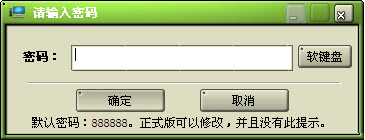
2 软件的默认密码是:888888
3 请在要求输入密码的输入框中输入正确密码,点击确定按钮就可以进入软件主界面。
4软件窗口最上方是一排功能按钮,每个按钮执行软件的一个功能。
软件窗口下方有两个文件列表,左侧列表中显示的是当前磁盘中没有加密的文件夹和文件。
右侧列表中显示的是当前磁盘中已经加密的文件和文件夹。
5 点击全盘加密,自动加密全盘所有的文件和文件夹。如果只想加密单个文件或文件夹,
请在软件窗口下方左侧的文件列表中用鼠标选中你需要加密的文件夹或文件,然后点击单个加密按钮。
6 点击全盘解密,自动解密所有已经加密的文件和文件夹。如果只想解密个别文件或文件夹,
请在软件窗口下方右侧的文件列表中用鼠标选中你需要解密的文件夹或文件,然后点击单个解密按钮。
7 文件夹伪装功能的使用。
请先在软件窗口下方左侧的文件列表中用鼠标选中你需要伪装的文件夹,然后点击文件夹伪装按钮。
然后在弹出的窗口中选择伪装类型,点击确定按钮,就完成了文件夹的伪装。
文件夹伪装后,将看不到里面原来的文件和文件夹,有很好的保护性。
8文件夹伪装的解除。
请先在软件窗口下方左侧的文件列表中用鼠标右键单击你需要解除伪装的文件夹,然后在弹出菜单中选择
解除伪装。
9 如果忘记软件密码请在密码输入框中输入“SOS”,然后在弹出的注册码输入窗口中输入您的注册码,然后点
击OK按钮,软件密码就恢复成默认密码:888888。
10如果出现加密的文件夹或文件没有在右侧文件列表中显示这种情况,请在右侧的文件列表上单击右键,然后在
弹出的菜单上选择急救中心,进入急救中心后点击开始搜索按钮,搜索到加密文件和文件夹将显示在左侧的列
表中,你用鼠标选中搜索到加密文件夹或文件,然后点击解密按钮,搜索到的加密文件或文件夹,就恢复到了
未加密状态。
如果急救中心没有找到,你确定这些文件或文件夹处在加密状态,但没有显示。就有可能是磁盘损坏,建议使用
数据恢复软件,进行数据恢复。
11 如果磁盘中ude.exe文件丢失,怎么办?
没有关系,你再放一个就可以。
12软件使用过程中有那些注意事项?
1 如果升级本软件,建议先解密已经加密的文件和文件夹。
2 如果要转换磁盘分区的文件系统格式,请一定先解密已经加密的文件和文件夹。
更新内容:
- 加强急救中心的搜索功能。
- 加强软件的容错性。


 Advanced PDF Password Recovery Pro5.0.5 汉化纯净安装版
  winrar密码破解(RAR Password Recovery Magic)v6.1.1.263 中文绿色版
  RAR Password UnlockerV5.0.0.0 特别版
  PDF Password Remover(所有者密码清除)v3.1 汉化绿色版
  zip密码破解(ZIP Password Recovery Magic)v6.1.1.175 中文绿色版
  BIOS密码清除器绿色版
  DVD decrypter(DVD解密软件)v3.5.4.0中文绿色版
  office系列软件密码恢复(Office Password Recovery Magic)v6.1.1 简体中文绿色版
  SDisk个人密盘V6.0绿色中文特别版
  异或加解密工具特别版
  RAR Password Enumerator(解加密的RAR文件的工具)V1.3.4.2中文绿色免费版
  著名开源数据加密工具发布TrueCryptv7.0 多语绿色版
  Facebook帐户密码取回工具(FacebookPasswordDecryptor)1.6 绿色版
  PGP Desktop Professionalv9.9
  中原文件夹加密v3.1 绿色特别版
  Ashampoo Magical Security 2V2.02 中文注册版
  小小Access密码查看器V1.1简体中文绿色免费版