












JPEG Resizer 图片尺寸批量修改软件,可打开多个文件夹,列出所有 JPG 图片文件及其尺寸大小,一次将所有图片修改成同样的尺寸大小!
用JPEG Resizer将图片批量更改
一、导入图片文件
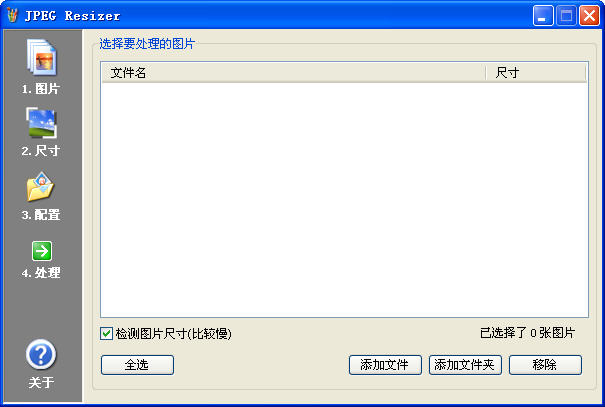
软件一方面可以导入单个图片,也可以导入某个文件夹,非常方便菜鸟级用户使用。在“1.文件”选项夹下,分别点击“添加文件”或“添加文件夹”来导入某个图片或某些图片。如图1所示。对于选中的文件夹,只要对“是否在子目录中搜索图片”选择“是”即可了,无论目录有多深,都能将图片整理出来,而且勾选上“测定图像分辨率”,可以查看出要更改的图片的大小,方便操作前后的对比。
小提示:对于不修改的图片,可以按住“Ctrl”,用鼠标点击相应文件,选择单个或多个;如果是有连续的一些文件,则首先选中开始文件,接着按住“Shift”,再点中结束文件即可,一块文件就被选中了,最终点击“删除”。
二、图片尺寸调整
这是软件最关键的部分,也是菜鸟们要掌握的步骤。点击“2.尺寸”选项夹,左侧中选择两大部分:大小、着色。“大小”通过四种方式来修改,分别就是:智能调整(定义长边像素值)、调整高度/宽度像素、用户自定义、指定百分比;“着色”是对大小调整后的图片的颜色进行的定义,首先选中“着色调整后的JPEG文件”,再适当的拖拽“红、绿、蓝”三色滑杆来进行
小提示:软件的尺寸调整应当是精华所在,“着色”操作则是简单了,笔者在此不推荐大家使用该部分,会造成图片失真。
三、文件输出设置
点击“3.输出”选项夹,定义文件输出后的存放目录、文件名、压缩质量等。默认下,修改后文件会存放在“C:\My JPEGs\”下,可以通过“浏览”按钮来重新定义;文件名可以保留原来的名称,也可以按照递增方式起名。为了源文件的安全,应当另存修改后的文件,否则可以勾选“用调整后的JPEG文件覆盖源文件”;“JPEG压缩”方式也是对源文件的压缩系数重新调整,首先选中“更改压缩系数”,再推动滑杆定位,往往压缩率同品质是成反比的,即压缩率越高品质越差,相反品质越好;采样方法很多,大体有七种,“Lanczos3”是推荐使用。
四、图像文件修改
前面所有的操作,最后落实到“调整”上。点击“4.调整”选项夹,开始执行前面的设定并输出到指定的目录下,稍等片刻,窗口显示执行完成文件数、时间等。如图4、5所示。
JPEG Resizer帮你轻松快速批量调整图片尺寸
下载完成之后,双击JPEG Resizer.exe运行软件。首先进行输出设置,点击左边菜单栏中的“3.输出”,在右边窗口中可以设置调整后的图片文件输出路径,单击“浏览”,选择想要保存图片的文件夹,确定即可。也可以选择调整后覆盖源文件。这里还可以调整JPEG压缩系数,这里一般设置为1调整出来的图片最清晰。


其次,要进行图片调整尺寸的设置,点击“2.尺寸”,右边尺寸设置可选择四种模式,根据实际需要选择一种模式即可。
1.智能模式:让图片按比例调整为最大的边等于设定的像素值;2.按比例固定调整图片的一边等于设定的像素值;3.按用户自定义的宽高像素值调整图片;4.按比率缩小图片。

设置完成之后,就可以开始使用该工具调整图片大小了。
点击“1.文件”,在右下边点击“添加文件”或者“添加文件夹”,在弹出的对话窗中选择想要调整的图片,如果添加错了,也可以选中添加的文件,然后点击“删除”即可。


图片文件添加完成后,点击“4.调整”等待处理进度达到100%就可以了。找到图片文件输出路径,打开文件夹,就能找到调整好的图片了。


 大小: 223.5M

 大小: 241M
 Adobe Photoshop CS5v13.0官方简体中文版
  SAI绘画软件v2.6 汉化最新版
  Photoshop CS29.0 简体中文正式版
  Adobe Photoshop CS310.0.1 官方中文正式原版
  佳能数码单反相机软件(Digital Photo Professional)3.9 中文版
  ACDsee9.0中文版
  CAD迷你家装2022R1 官方版
  光影魔术手20174.4.1.304 官方正式版
  彩视相册制作软件v1.0 官方安装版
  GIF图像编辑器(Namo GIF)中文免费版
  StarUML UML工具5.0.2 汉化绿色版
  Adobe Illustrator CC 20152015.2.1 中文精简版
  美图秀秀6.3.3.1 去广告绿色版
  批量修改图片大小工具Mytoolsoft Image ResizerV2.4 汉化绿色版
  Adobe Photoshop CC 2017v18.0.0 官方简体中文版
  Adobe Illustrator CS5Ansifa 精简绿色中文版
  抠图工具(Picture Cutout Guide)V3.2.9 中文破解版