









网友gavotte开发的Ramdisk,是从微软的Ramdisk改写的,完全免费,支持windows2k以上的操作系统,内存盘容量基本没限制,并且经朋友们长期使用,非常稳定。我在原英文版的基础上汉化成简体中文,做了一些细节调整,方便大家使用。特备详细的使用说明!
内存盘的特性是把数据完全存储在内存中,所以一旦关闭计算机,就会导致内存盘中的数据完全丢失,这个特性使得内存盘特别适合于存储一些临时文件,如IE的缓存,Windows和应用程序运行时产生的临时文件,这些文件都适合放到内存盘上,从而减少硬盘上文件碎片的产生,并且不需要主动删除这些临时文件,一旦重新启动,这些垃圾文件就自动消失了。也正是这个特性,使得内存盘不适合存储重要的数据文档,因为一旦死机,这些东西就再也找不回来了。
安装使用内存盘大操作系统要求是windows2K以上,内存256兆以上。内存太小就不要使用内存盘了,否则会降低windows的运行效率。
一、Ramdisk的安装
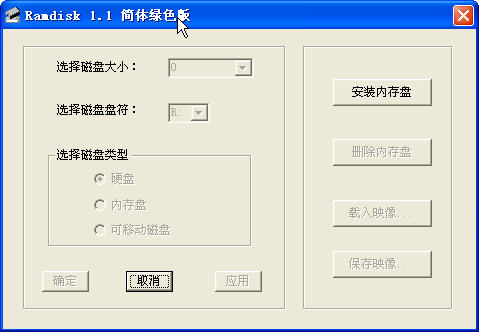
运行Ramdisk.exe,如果没有安装过内存盘,那么仅是点击“安装内存盘"按钮就可以了,安装时windows可能会警告驱动程序没有数字签名,不去理睬它,按“确定”就可以了。安装完毕,除了“安装内存盘”按钮以外的其他按钮都可用了。设置非常简单,仅包括盘符、内存盘大小、磁盘类型3个选项。还有一些高级设置可通过修改注册表,一般情况下不需要设置。
二、选择内存盘大小
这个数值完全取决于你的电脑的内存多少。如果你的电脑只有256兆内存,那么内存盘选择32兆就可以了,512MB内存可选择64-128MB之间,如果你有1G内存以上,最多可以把内存盘的大小设置为784兆。
三、选择盘符
缺省是R,只要是没有使用的盘符都行。
四、选择磁盘类型
缺省是硬盘类型,还可以设置为内存盘和可移动磁盘类型。
五、完成
选择好需要的设置后,按“应用”按钮或者“确定”按钮就可以了,打开资源管理器,你就会发现多了一个盘符R(假定你设置的盘符是R,以后都直接用盘符R来代表内存盘)。
六、通过系统设置充分发挥内存盘的作用
1、首先设置系统的临时文件夹目录
告诉系统和应用程序把临时文件都写到内存盘上,这样可以提高系统的运行效率,又不需要担心死机导致的临时文件夹目录逐渐增大的问题。
右键点击桌面上面的“我的电脑”,高级=》环境变量,设置包括“用户环境变量”和“系统环境变量”都改成R:\TEMP,记住,最好不要用R:的根目录作为临时目录。
2、更改IE的缓存目录
告诉IE把浏览网页时产生的临时文件都写到内存盘上,可以加快ie的浏览速度。
选择 控制面板=》intetnet选项=》常规=》设置,修改IE的缓存目录,如果是宽带,这个目录大小设置3-5M即可。
3、其他应用程序的设置
如winzip、winrar,需要单独设置,一般都比较容易找到修改设置的位置(注意:过大的压缩文件即体积超过内存盘容量的,解压时会出错)。但是如果在设置系统的临时文件夹目录以后,安装这些软件,一般会根据系统设置自动调整,不需要修改了。
4、编译程序产生的临时文件
用过visual C 或者Gcc开发的朋友都知道,编译的过程会产生大量的临时文件,少的也有十几兆,可以调整编译器的设置,使得编译产生的中间文件都存到内存盘上,可以极大提高编译速度。
5、使用P2P软件下载,如edonkey,emule,BT等
这些软件的一个缺陷是由于是多线程访问硬盘,使得硬盘的磁头大量的无规律的移动,可能导致硬盘磁头的磨损,但是这个缺点对于内存盘来说,却根本不是缺点,因为内存盘根本没有磁头的机械运动,不过要记住下载完成后,要及时把文件拷贝到硬盘上,以免重启后文件丢失。
6、开临时ftp服务器分流热门文件
如果内存足够大,可以把热门的文件完全放到内存盘上,这样就不怕多线程访问ftp造成硬盘损坏的问题了。
一般,修改设置不需要重新启动,但是,如果有其他应用程序正在访问Ramdisk,会要求重启动。这时最好关闭访问Ramdisk的程序,值得注意的是ie的缓存,如果被设置到Ramdisk,这时修改内存盘的设置,就会要求重启动,因为IE缓存在登陆后就被资源管理器打开了,即使没用IE也会被占住。方法是登陆另一个管理员账号,或者修改IE缓冲目录(修改IE缓冲也要求重新登陆)。
补充:前面所讲的内存盘的用处都属于缓冲数据的用途,以便提高系统的运行效率,下面讲一点用内存盘模拟各种容量软驱的用途。
现在很多朋友的机器上都没有安装软驱,然而有一些程序,必须要有软驱才能运行,如制作瑞星杀毒软件的杀毒盘,或者一些软件需要验证钥盘后才能运行。
方法是把内存盘的类型设定为“可移动磁盘”,它也是软驱的类型。内存盘大小设置成需要的容量,如普通的软驱是1.44兆,也就是1440k的大小,盘符设置为A(如果没有特殊要求,其他的盘符也可以),然后双击“应用”按钮。
下面讲一个用Ramdisk模拟大容量软盘的例子,而Cenatek公司的内存盘则只能模拟标准容量的软驱。
Acronis系列软件Acronis PartitionExpert 2003、Acronis RecoveryExpert Deluxe、True Image 6.0等,均是上好的分区工具、文件恢复工具、系统备份工具等,与PQ、Easyrecover、Ghost等功能相同甚至更好,但Acronis系列软件做的紧急启动光盘很特殊,如果是用软盘做紧急启动盘则功能受限,或者需要超过3张以上的磁盘,如Ac ronis PartitionExpert 2003如果是完全版启动软盘是4张软盘,此系列紧急启动光盘在Windows或DOS下均无法看到任何文件,就算用什么软件也看不到任何文件,隐藏方法很特殊,但是紧急启动光盘是确实能启动的,如果用软件做成ISO文件,此ISO文件也是可以启动的,但用ISOButer等也看不到文件,用WinISO可以导出其启动文件,但有4M多,一般的启动软盘影像文件是1.44或2.88或更小,如何突破2.88MB限制,制作任意大小的软盘镜像?答案是Ramdisk。
步骤:
1、磁盘容量选择5M,磁盘类型选择“可移动磁盘”。
2、运行Bootable Rescue Media Builder,制作启动镜像。
3、双击Save Image按钮,这样就得到了5兆大小的PartitionExpert的启动镜像文件。
4、可以用bcdw加载这个启动镜像,制作多重启动光盘。
http://www.jz5u.com

 大小: 1.5M
 硬盘健康状况检测工具(CrystalDiskInfo)v9.1.1 多语中文便携版
  万能硬盘低格工具(支持所有IDE、SATA、移动硬盘)V2.36 中文绿色版
  硬盘分区王(Acronis Disk Director Suite)10.216 汉化免费版
  pq硬盘分区魔术师中文版v10.0 绿色版
  西数硬盘修复工具(WD Pro Tool))v5.3 绿色版
  MacDrive88.0.6 破解版
  Norton PartitionMagic(PowerQuest)分区魔法师8.05简体中文汉化版
  硬盘空间分析(SpaceSniffer)v1.3.0.2 最新绿色版
  PCTOOLS9.0 免费版
  西数WD硬盘检测(Data lifeguard diagnostics)5.20 绿色版
  HD Tach(硬盘测速工具)v3.0.4.0 中文绿色版
  磁盘整理工具AdvancedDefragV4.5汉化注册版
  Vopt(磁盘整理工具)9.0简体中文版
  金士顿kingston hyperx ssd(sh100s3 sh100s3b)系列固态硬盘固件332版
  Flash Memory Toolkit(闪存设备工具包)V1.20汉化绿色特别版
  TreeSize ProfessionalV6.0.3 绿色英文便携版
  Fujitsu Diagnostic (IDE硬盘坏道检测工具)v6.80
  HDHacker1.4汉化绿色免费版
  FATWalker(分析和浏览硬盘分区上的任何媒介)v0.1.1.121汉化绿色免费版
  介个听起来不错喔 要不要试试