


















OSS文档扫描是一款主打轻量、高效、无广告的安卓端文档扫描工具,官方定位为“口袋里的随身扫描仪”。它能把手机摄像头变成一台便携扫描仪,随手一拍就能把纸质合同、发票、笔记、证件转换成清晰规整的电子文档,并支持导出为PDF或图片格式。对于经常需要处理纸质材料的职场人、学生党以及个体经营者来说,这款软件省去了跑打印店扫描的麻烦,安装包体积小巧,界面干净,没有花里胡哨的弹窗干扰,打开即用,是日常办公与学习场景中比较实用的一款效率小工具。
核心功能亮点解析
智能边缘检测与自动裁切:
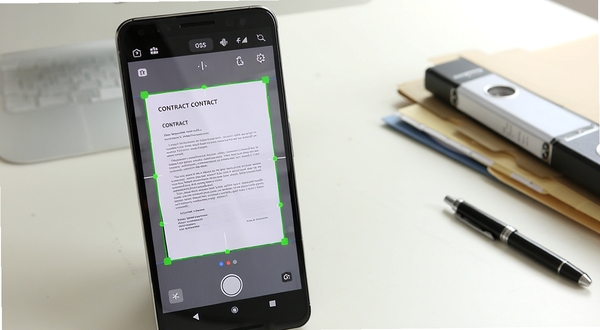
拍摄文档时,软件会实时识别纸张的四个边角,自动完成裁切与透视校正,即便手持角度有些倾斜,也能把歪斜的纸张拉正成规整的矩形画面。对于一次拍摄多页材料的场景,它还支持连续拍摄并自动分页,省去反复确认的步骤,拍完即可进入下一步处理。
多模式图像增强处理:
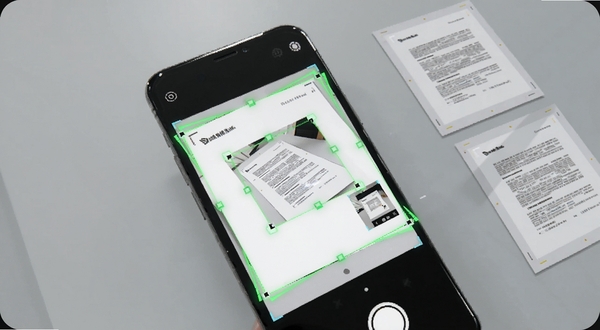
针对不同光线和纸张类型,软件内置了原图、增强、黑白、灰度等多种滤镜模式。拍摄发票或印刷体文件时,选择黑白模式可以去除阴影与底色,让文字对比更鲜明;拍摄手写笔记或彩色图表时,增强模式则能保留更多细节。处理后的文档清晰度有明显提升,打印或存档都更省心。
PDF与图片灵活导出:
扫描完成的文档可以直接导出为PDF文件,也支持逐页保存为JPG或PNG图片。导出前还能调整页面尺寸与压缩质量,在文件清晰度和体积之间找到平衡点。对于需要上传到办公系统或发给同事的材料,PDF格式兼容性更好,接收方打开也不会出现排版错乱的问题。
本地存储与隐私保护:
软件的所有扫描处理都在手机本地完成,文档默认保存在设备存储中,不会强制上传云端。对于涉及个人信息或商业资料的文档来说,这一点比较让人放心。用户也可以手动选择保存目录,方便后续在文件管理器中快速找到扫描件。
上手须知与常见问题处理
初次安装OSS文档扫描后,建议先花两分钟熟悉主界面布局。打开软件会直接进入拍摄页,底部是快门按钮与相册导入入口,顶部可以切换闪光灯和拍摄模式。
高危避坑提示:首次启动时系统会弹出相机与存储权限申请,务必选择“允许”,否则拍摄和保存功能都无法正常使用;若误点了拒绝,需要进入手机设置-应用管理-OSS文档扫描-权限中手动重新开启。
在移动端使用时,拍摄文档尽量保持手机与纸面平行,光线均匀,避免强光直射造成反光。如果拍摄后边缘识别不准,可以在预览页手动拖动四个角点进行微调。
优化技巧:批量扫描多页文档时,建议先连续拍完所有页面,再统一选择滤镜模式,这样处理效率更高,也避免反复切换模式打断拍摄节奏。
部分用户反馈导出PDF时提示保存失败,这通常是因为目标文件夹权限不足或存储空间已满。可以尝试更换保存路径到手机内部存储的Download目录,并检查剩余空间是否充足。
温馨提示:软件运行需要调用相机硬件,若拍摄时画面黑屏,请检查是否有其他应用正在占用相机,关闭后台相机类应用后重新进入即可。
如果在使用中遇到闪退或卡顿,可以先清理后台应用释放内存,再重启软件。若问题依旧,建议卸载后重新安装最新版本。部分老旧机型在拍摄高分辨率文档时可能出现处理缓慢的情况,适当降低拍摄分辨率可以缓解。
对于需要将扫描件传输到电脑端的用户,可以通过数据线连接手机,在文件管理器中找到软件默认的保存文件夹,将PDF文件复制到电脑即可,无需依赖网络传输工具。
精选同类实用工具推荐
| 软件名称 | 功能优势 | 评分 |
| 全能扫描 | 支持OCR文字识别 | ★★★★☆ |
| 印象扫描 | 云端同步多端查看 | ★★★★☆ |
| 扫描全能王 | 功能全面格式丰富 | ★★★★★ |
| 小米扫描 | 系统集成轻量快捷 | ★★★★☆ |
| 微软镜像 | 白板文档智能优化 | ★★★★☆ |
用户常见疑问解答
OSS文档扫描怎么把扫描件导出成PDF?
拍摄或导入图片后,进入预览编辑页面,点击右上角的导出按钮,在弹出的格式选项中选择PDF即可。导出前可以调整页面大小和压缩质量,确认后选择保存路径,软件会生成PDF文件并提示保存成功。如果导出按钮灰色不可点,检查是否还有页面处于处理中状态,等待处理完成后再操作。
OSS文档扫描安全吗?会不会上传我的文档?
从软件的功能设计来看,扫描与图像处理均在手机本地完成,文档默认保存在设备存储中,不需要联网也能正常使用核心扫描功能。对于隐私要求较高的用户,可以在手机设置中限制该应用的网络权限,进一步确保文档不会被上传。当然,建议从正规下载站获取安装包,避免使用来路不明的修改版本。
OSS文档扫描识别不准怎么办?
边缘识别不准通常与拍摄环境有关。建议在光线充足且均匀的环境下拍摄,避免纸张背后有深色背景干扰。拍摄时让纸张完整出现在取景框内,四周留出少量边距。如果自动识别仍有偏差,可以在预览页手动拖动角点进行校正,多试几次就能掌握拍摄技巧。
最新版本迭代记录
v1.26.2.165(2026-01-18)
【新增】增加批量导出时自定义文件名前缀功能,方便归档管理;新增拍摄页网格辅助线开关,帮助用户保持拍摄角度水平。
【优化】优化边缘检测算法,对褶皱纸张的识别成功率提升约18%;降低连续拍摄时的内存占用,长时间使用卡顿现象明显减少;PDF导出速度平均提升约22%。
【修复】修复部分安卓14设备上导出PDF后文件列表不刷新的问题;修复从相册导入超大尺寸图片时偶发闪退的bug;修复黑白滤镜模式下文字边缘出现锯齿的问题。
v1.25.8.140(2025-11-06)
【新增】支持扫描件直接分享到微信与QQ;新增页面排序拖拽调整功能。
【优化】提升低光照环境下的拍摄亮度补偿效果;优化权限申请流程,减少首次启动时的弹窗次数。
【修复】修复部分机型保存路径无法选择SD卡的问题;修复连续拍摄超过20页后预览加载缓慢的bug。





 voovmeeting腾讯会议国际版下载2025最新版v3.30.1.510安卓版
  蜂鸟众包(配送兼职平台)10.11.2官方安卓版
  金山WPS(WPS Office)手机版v26.10.1官方安卓版
  手机飞信2026版V7.1.2.1015安卓通用版
  讯飞文档app官方版v2.4.15.1140安卓版
  享做笔记appv7.0.4a9安卓版
  天眼查app官方版v16.10.10安卓版
  美团酒店商家6.1.7官方安卓版
  权大师app查商标7.7.1官方安卓版
  企查查(企业信用查询)v20.3.0官方最新版
  小步外勤手机版app(定位轨迹)V4.28.1安卓版
  领英app最新版V6.1.2安卓版
  微店店长版app安卓版v9.8.72.0 官方最新版
  boss直聘招聘版手机版V14.190安卓版
  QQ邮箱客户端v7.2.0最新版
  淘宝卖家版app官方版(千牛app)9.8.631官方安卓版
  河南电子税务局(网上税务局)APP2.7.8.0
  阿里云Teambition网盘v11.48.6安卓版
  扫描全能王(CamScanner)v7.28.0.2610220000安卓最新版
  安卓手机Office办公套件(OfficeSuite Pro)V10.8.21507 已付费特别版