
















Image Tuner 10.3最新版本Windows版是一款轻量高效的图片批量处理工具,软件体积小巧,运行占用资源低,搭配高速图像处理引擎,一次性完成多张图片的多项自动化操作,不需要逐张手动处理。软件内置较快的图像处理引擎,在批量任务中能保持稳定的处理速度,减少重复劳动。
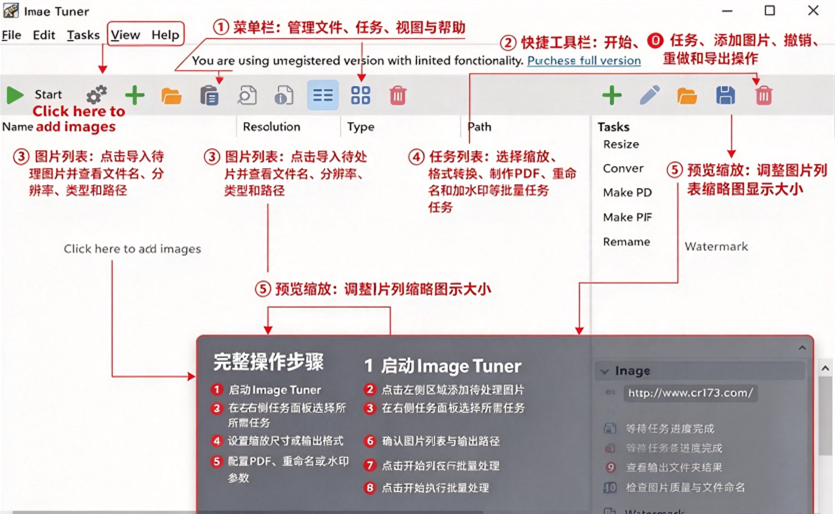
Image Tuner安装教程
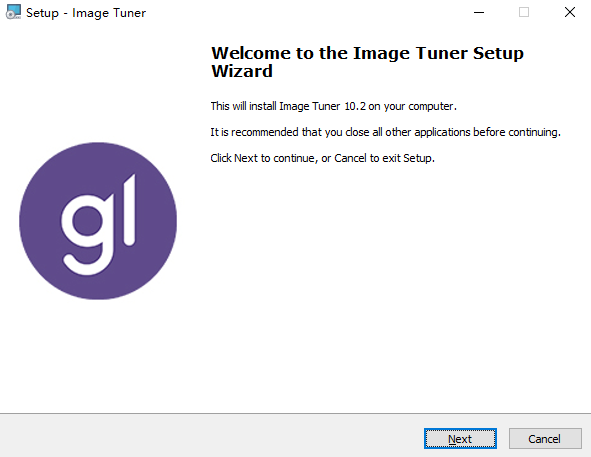
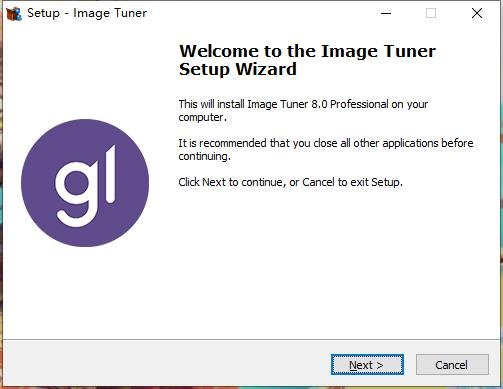
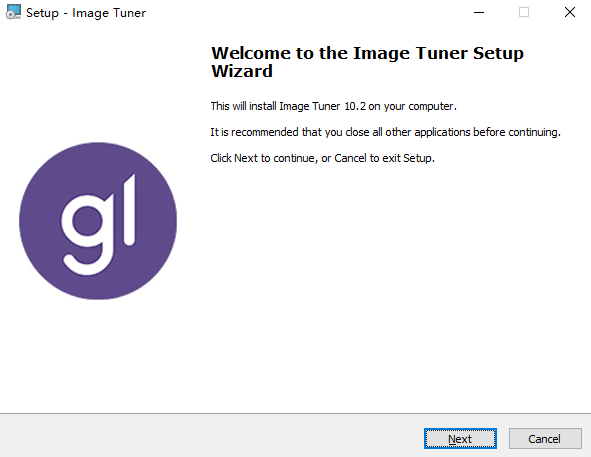
1、在下载并解压,运行exe文件安装程序,进入安装向导,点击【Next】;
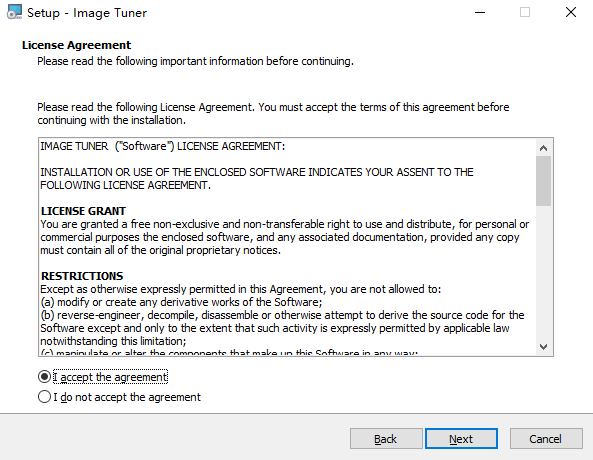
2、勾选我同意许可协议,点击【Next】;
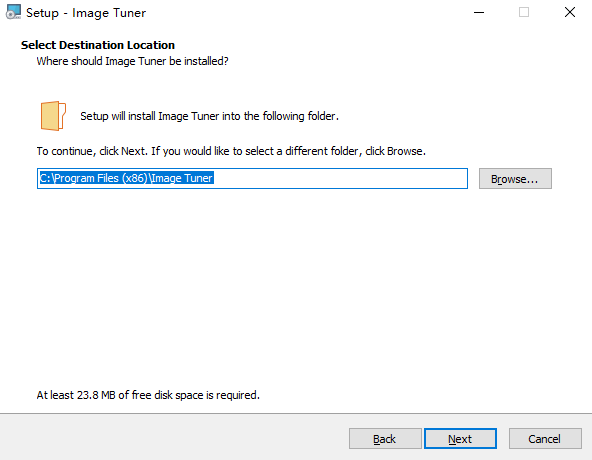
3、选择软件安装路径;
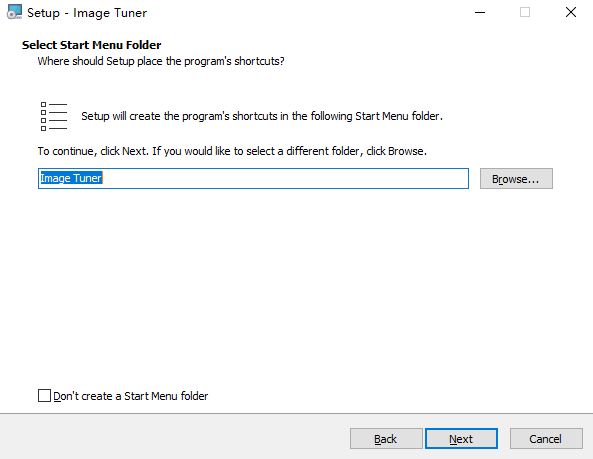
4、选择开始菜单文件;
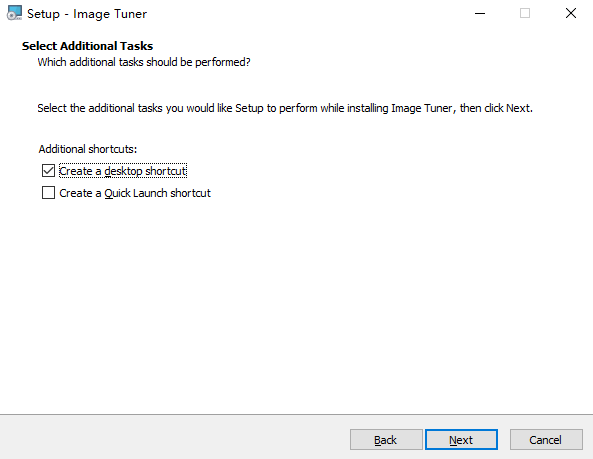
5、勾选创建桌面快捷方式;
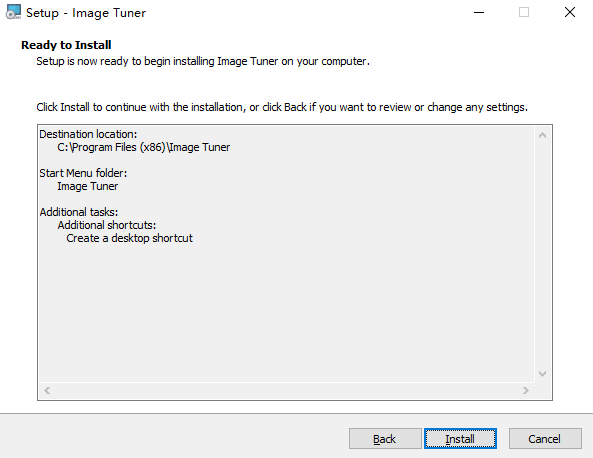
6、安装准备就绪,点击【Install】;
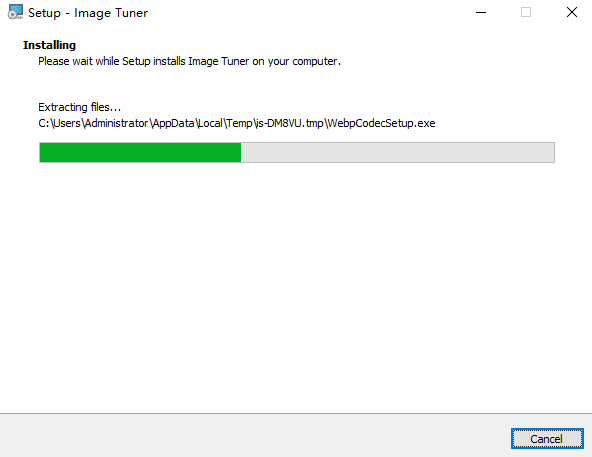
7、软件安装中;
8、安装完成。
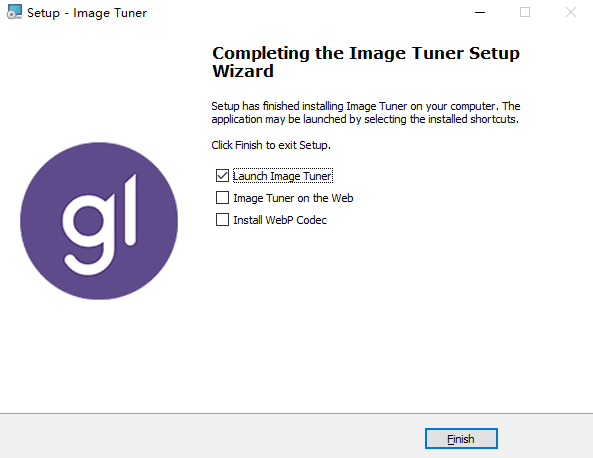
Image Tuner功能详解
批量调整大小。支持按像素、百分比或预设尺寸缩放图片,可统一长边或短边,适合批量输出网络用图或打印素材。
批量重命名。提供多种命名规则,可添加前缀、后缀、序号或日期,支持按拍摄时间或原始文件名生成新名称。
格式转换。可在JPG、PNG、BMP、GIF、TIFF等常见格式之间批量转换,方便统一图库格式。
添加水印。支持文字水印和图片水印,可设置位置、透明度、大小和旋转角度,适合批量给作品加标识。
图像调整。可批量调整亮度、对比度、饱和度、锐度等基础参数,也能应用灰度或复古等简单效果。
旋转与翻转。支持按角度旋转或水平垂直翻转,方便修正拍摄方向。
裁剪。可按统一比例或自定义区域批量裁剪,适合统一头像或封面尺寸。
Image Tuner怎么导入图片
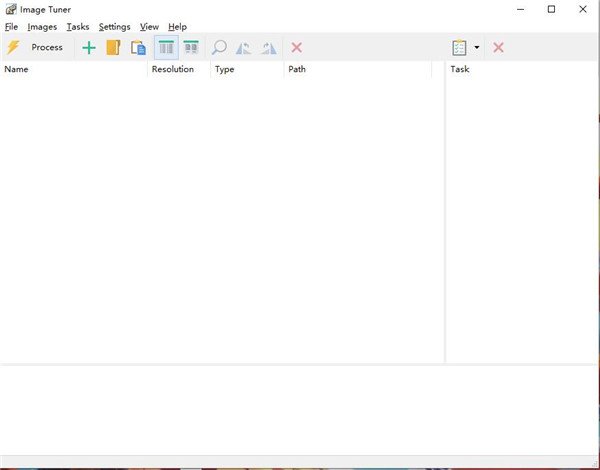
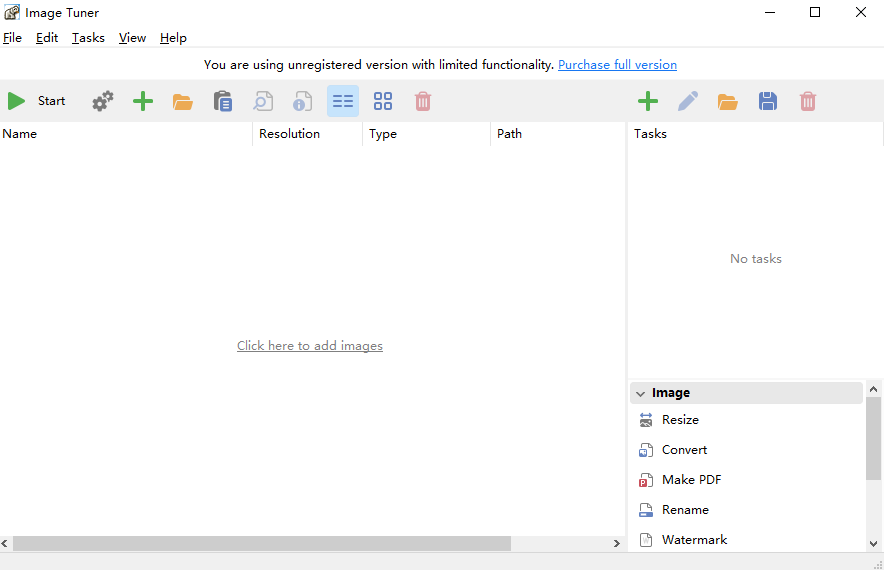
1.文件导入:打开ImageTuner,点击界面上【AddImages】添加图片按钮,在弹窗中选中本地需要处理的图片,支持多选。
2.文件夹导入:点击添加文件夹按钮,选中图片所在目录,可勾选递归扫描子文件夹,自动读取子目录里所有图片。
3.拖拽导入:直接把图片文件或者整个图片文件夹,拖拽到软件的图片列表区域,快速完成素材导入。
4.素材管理:导入完成后,在列表预览图片,选中不需要处理的条目,点击删除,清理任务队列。
Image Tuner新手教程
1.启动ImageTuner,使用上面任意一种方式导入需要批量处理的图片,核对列表内素材无误。
2.在右侧任务面板,点击添加任务,勾选需要执行的操作,例如调整大小、格式转换、添加水印、批量改名,可同时叠加多项任务。
3.依次点开每一项任务,设置对应的参数:修改尺寸设置像素或缩放比例;转换图片选择输出格式;水印设置文字内容或水印图片、透明度位置;重命名设置命名规则。
4.设置输出目录,选择处理完成图片保存的文件夹,建议勾选“保留目录结构”,方便整理文件。
5.预览效果,部分任务支持预览,确认参数不会造成画面异常。
6.点击Start开始处理,软件自动批量执行全部任务,等待进度条走完。
7.处理结束后,打开预设的输出文件夹,查看处理完成的图片;如果效果不符合预期,修改参数重新运行任务。
8.常用参数可以保存为任务预设,下次打开软件直接加载,快速复用整套批量处理方案。


 CorelDRAW X7简体中文正式版v25.0.0.17专业版
  Adobe Photoshop CS4简体中文特别版
  Adobe Photoshop CS310.0.1 官方中文正式原版
  佳能数码单反相机软件(Digital Photo Professional)3.9 中文版
  ACDsee9.0中文版
  CAD迷你家装2022R1 官方版
  光影魔术手20174.4.1.304 官方正式版
  彩视相册制作软件v1.0 官方安装版
  GIF图像编辑器(Namo GIF)中文免费版
  StarUML UML工具5.0.2 汉化绿色版
  Adobe Illustrator CC 20152015.2.1 中文精简版
  批量修改图片大小工具Mytoolsoft Image ResizerV2.4 汉化绿色版
  抠图工具(Picture Cutout Guide)V3.2.9 中文破解版
  Adobe Illustrator CS3(AI矢量图形设计软件)v13.0.0简体中文绿色版
  换头像安装版
  图像文件批量压缩(Image Optimizer)V5.1 绿色汉化版
  PS色环面板插件