

















mtx manager下载官方正版是一款专为安卓系统打造的文件管理与APK编辑工具,由厦门市漫游科技有限公司开发维护。它采用双窗口操作模式,左边找源文件右边放目标位置,复制粘贴移动一步到位。除了常规的文件浏览、压缩解压、文本编辑之外,MT管理器还内置了APK编辑器,能直接查看和修改安装包内的资源文件、DEX代码和签名信息,是安卓玩机用户折腾系统、汉化应用、修改游戏的常用工具。原生版在保留完整功能的同时优化了运行效率,适配Android 5.0及以上系统,无需root权限即可完成大部分日常操作。
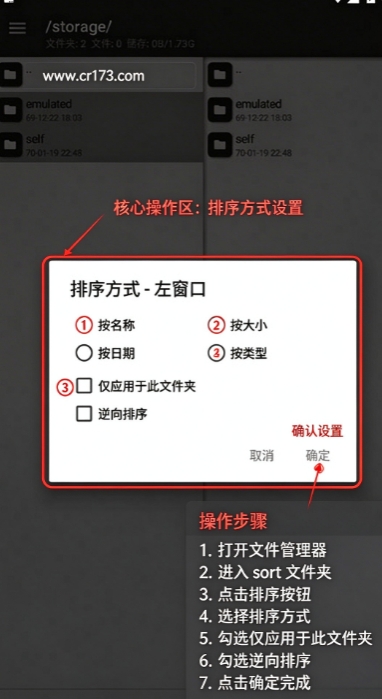
mtx manager下载官方正版使用教程说明
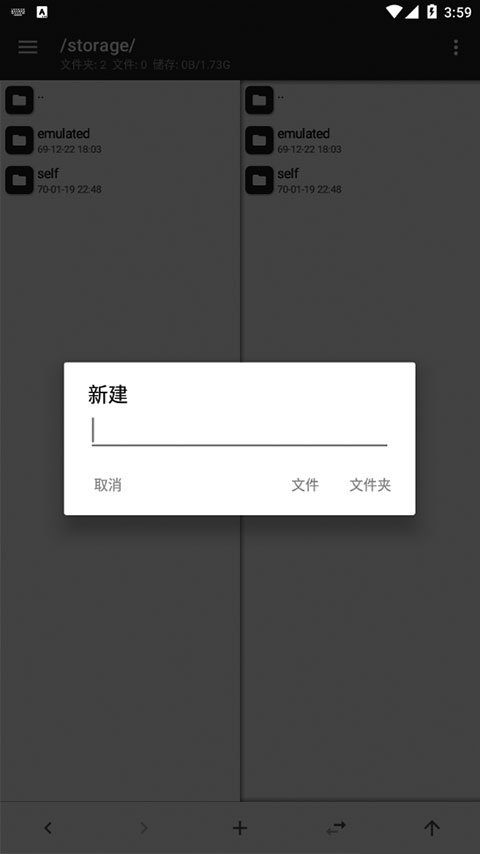
一、双窗口操作
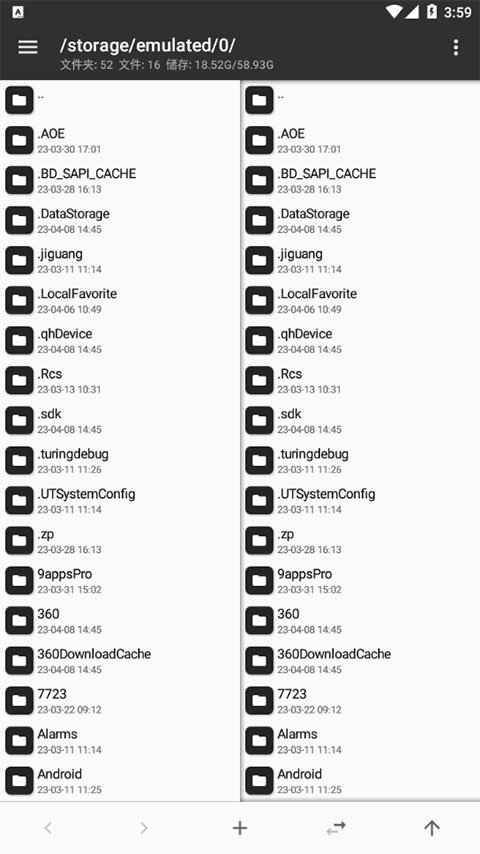
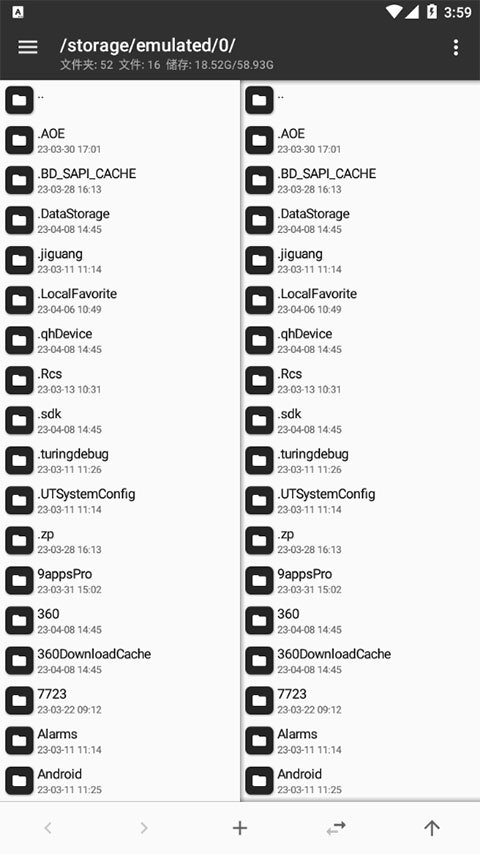
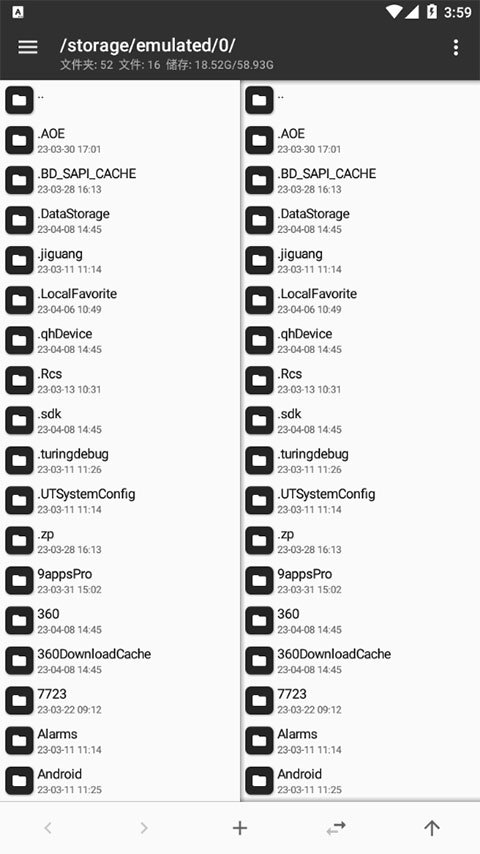
打开 MT管理器后第一眼看到的就是它的左右两个操作窗口,该设计已经是 MT 的标志之一,与之对应的是双窗口操作模式。如果你是第一次使用,开始会不太适应,但相信我,等你花点时间来熟悉它后,你的操作效率会大大高于使用其它文件管理器。
核心思想
记住一点,MT 没有粘贴文件这个功能,当你进行复制、移动、解压等操作时,是一步完成的。
例如当你复制左边窗口的文件时,那么它将会被直接复制到右边窗口中。
辅助操作
同步:下方工具栏的第四个按钮,点击后,另一个窗口的路径和文件位置将会和当前窗口同步。如果是在压缩文件中同步,则会跳转到压缩文件所在位置。
后退、前进、返回上级:下方工具栏的第一、二、五个按钮,注意后退和返回上级时完全不同的概念,一个是返回到上一个路径,一个是返回到上级目录。
存储、书签:打开侧拉栏,可以看到存储器和书签。点击相应存储器可快速进入根目录、内部存储、外置存储等。书签需要自己添加,注意只有当你添加了书签后,才会在侧拉栏中看到书签分组。
结合上面这些功能后再使用双窗口操作,你会更佳得心应手。
二、文件多选
左右滑动任意一个文件即可选中它,并进入多选状态,然后通过单次点击来选中更多。
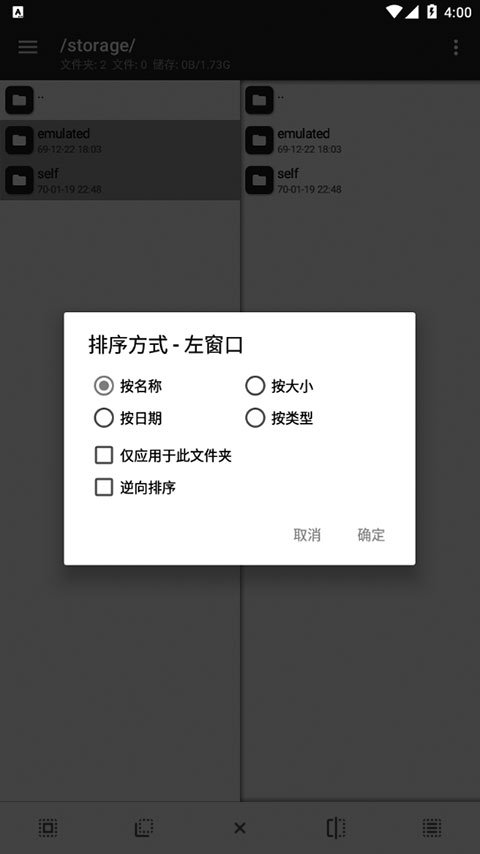
进入多选状态后,下方的工具栏会进行相应的变化,从左到右的功能分别变为全选、反选、取消、类选、连选。
全选和反选相信大家都懂不多介绍。
类选,即按类型选择,例如你选中了一个 txt 文件,点击类选后,当前目录下所有的 txt 文件都会被选中。
连选,即连续选择,我们在最新版本中已经简化了操作,你只需要滑动选择第一个文件,再滑动选择第二个文件,就会自动选择它们之间全部文件。你现在点击该按钮只显示操作提示
主要功能亮点
双窗口文件管理:左右独立面板同时浏览不同目录,拖拽式操作让文件移动、复制、批量重命名效率翻倍。
APK编辑与签名:直接打开APK文件修改图标、文字、布局资源,支持DEX反编译查看Java源码,改完自动签名安装。
压缩包处理:支持ZIP、RAR、7Z等常见格式的浏览、解压与压缩,可直接在压缩包内修改文件无需完整解压。
文本编辑器:内置代码高亮、行号显示、编码切换,编辑XML、SMALI、HTML等文件不费劲。
Root权限管理:挂载读写系统分区,修改系统文件、删除预装应用,玩机必备。
FTP与云盘挂载:支持连接FTP服务器和主流网盘,方便在手机和电脑之间传文件。
mt文件管理器怎么移动文件
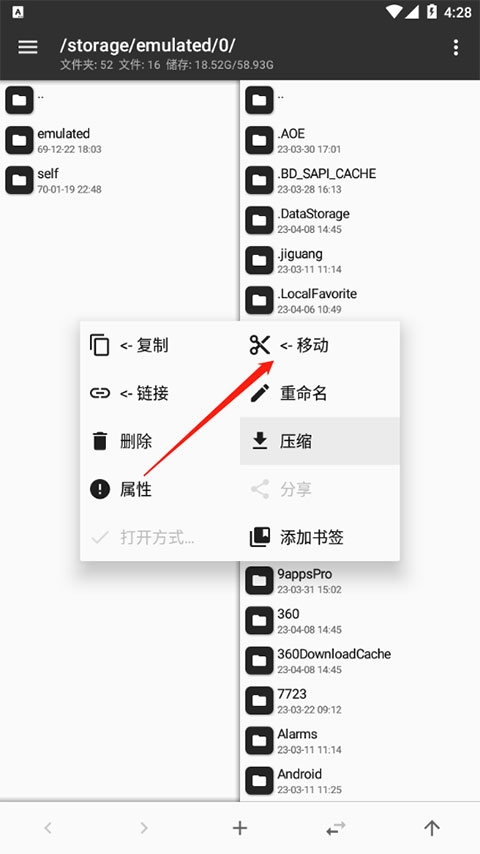
1、单个文件,长按文件点击移动,到指定文件夹粘贴即可
2、多个文件,左滑或者优化任意文件,选择你想要移动的文件,长按点击移动,到指定文件夹粘贴
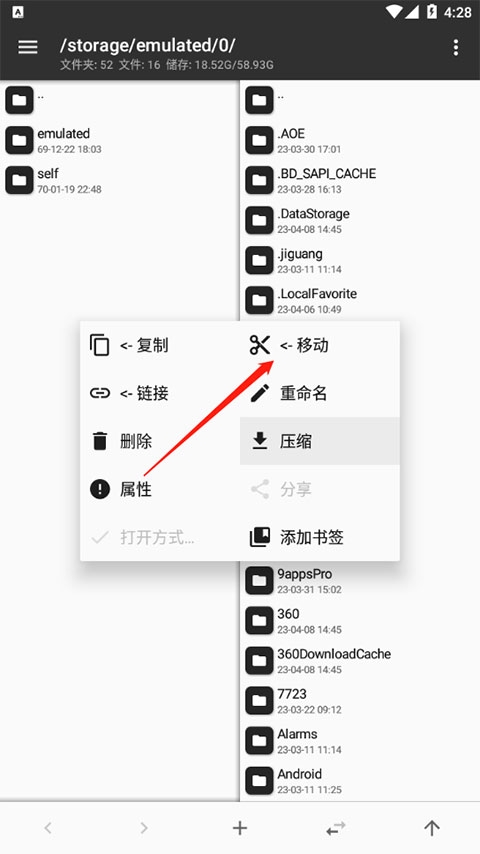
3、之后点击确定移动就行啦。
移动端使用攻略
刚装好MT管理器先别急着改系统文件,按下面几步走能少踩很多坑。
第一步,安装时注意来源渠道,认准官网或正规应用商店下载,第三方下载站的修改版可能夹带广告插件甚至木马,安装后先扫一遍毒。
第二步,首次打开会申请存储权限,建议选“允许访问所有文件”,不然双窗口读不到手机里的内容。如果系统是Android 11以上,可能还需要手动去设置里给“所有文件访问权限”。
第三步,普通用户先熟悉左右窗口的切换方式,点顶部路径栏可以快速跳转常用目录。
第四步,改APK之前务必先备份原文件,改完如果安装失败,多半是签名冲突,在MT里重新签名再装就行。
第五步,遇到闪退先检查存储空间是否充足,清理缓存或重启手机后重试。如果打开大文件卡顿,去设置里把预览大小调小一些。
第六步,修改系统文件前确认手机已root并解锁system分区,没root的手机只能操作内部存储和SD卡。
第七步,后台管控方面,把MT管理器加入电池优化白名单,避免编辑到一半被系统杀掉进程导致文件损坏。
第八步,如果提示缺少依赖组件或DEX编辑器打不开,可以在站内搜索“MT管理器 DEX插件”或“安卓反编译工具”获取配套资源。
第九步,不要用MT管理器删除自己不认识的系统应用,删错可能导致手机无法开机。不确定的先冻结别卸载。
小编推荐同类软件
| 软件名称 | 推荐星级 | 功能优势 |
| RE文件管理器 | ★★★★ | 经典root文件管理,权限修改直观 |
| ES文件浏览器 | ★★★★ | 支持网盘挂载和局域网共享 |
| NP文件管理器 | ★★★★ | 轻量无广告,APK编辑功能简洁 |
| MT管理器插件包 | ★★★ | 扩展DEX编辑和反编译能力 |
| APK编辑器 | ★★★ | 专注安装包修改,操作门槛低 |
| Solid Explorer | ★★★★ | 界面美观,双窗口操作流畅 |
| Root Explorer | ★★★★ | 老牌root管理器,稳定可靠 |
MT管理器修改APK后安装失败怎么办
这是新手最常遇到的问题。改完APK点安装提示“应用未安装”或者“签名不一致”,原因通常是原签名被破坏或者新签名和旧版冲突。解决办法分两步走:先在MT管理器里长按修改后的APK,选“APK签名”,用默认签名方案重新签一次;如果还不行,说明手机里已经装了同包名的旧版本,需要先卸载旧版再装修改版,但卸载前记得备份应用数据。另外Android 11以上对签名校验更严,建议在MT设置里把签名方案勾选V1+V2+V3全选,兼容性最好。
MT管理器不root能用吗
能用,但功能有取舍。不root的情况下,MT管理器可以正常浏览手机内部存储和SD卡、解压压缩包、编辑文本文件、查看APK内容、给APK重新签名,日常够用了。但涉及系统分区读写、删除预装应用、修改/system下的文件这些操作,必须有root权限才能进行。如果你只是改改游戏、汉化应用、管理下载文件,不root完全没问题。想深入折腾系统的再去考虑root。
应用商店真实用户评论
五星好评:
公司文员小张:用来改公司APP的图标和启动页,双窗口拖文件太方便了,改完直接签名安装,省了开电脑的麻烦。
玩机老周:root后删了一堆预装垃圾,系统清爽多了。DEX编辑器看源码很直观,汉化国外应用全靠它。
中差评避坑:
学生党小刘:功能确实强,但新手引导太少了,第一次改APK搞了半天才知道要重新签名,建议出个详细教程。
数码爱好者阿凯:部分安卓14机型上访问Android/data目录受限,应该是系统权限问题,希望后续版本能适配一下。
最新版更新日志
v1.0.5(2026-03-18)
【新增】支持Android 15预览版的文件访问适配;新增DEX编辑器批量替换字符串功能。
【优化】双窗口切换动画流畅度提升约30%;压缩包解压速度优化,大文件处理耗时减少20%。
【修复】修复了在部分高通芯片机型上打开超过2GB的ZIP文件时闪退的问题;修复了FTP连接超时后无法自动重连的bug;修复了文本编辑器在暗色主题下行号显示错位的异常。
v1.0.3(2025-11-02)
【新增】APK签名支持V4方案;新增WebDAV挂载功能。
【优化】文件搜索速度提升,万级文件目录检索缩短至3秒内。
【修复】修复了Android 13上无法读取OTG U盘的问题;修复了批量重命名时序号错乱的bug。

 大小: 35.7M
 大小: 35.7M
 应用宝2026v9.2.4 官方最新版
  App Hider应用隐藏大师app最新版v3.16.3_56416cf7b_hu 官方安卓版
  鲁大师评测v10.9.7 安卓版
  WiFi万能钥匙v5.2.36 官方最新版
  360清理大师v8.9.1官方安卓版
  小鸡模拟器v1.9.8官方版
  讯飞输入法app最新版2026v15.0.29 官方安卓版
  猎豹清理大师V6.23.7 官方手机版
  百度输入法2026最新版本v13.3.16.2
  当贝市场客户端tv版v6.0.7官方版
  海豚手游加速器appv4.11.0官方最新版
  SpeedyBee中文版v3.1.3 2026官方中文版
  快牙V6.7.4 CN CN安卓最新版
  vivo游戏中心官方版本2026最新版v7.2.15.1官方最新版
  乐秀录屏大师V Recorder7.1.3.1 安卓版
  刷机精灵Android版4.0.0 官方版
  vivo互传官方app7.4.2.15安卓版
  章鱼输入法appv6.1.7安卓版
  豌豆荚手机精灵手机端V8.3.4.0安卓版