















蓝蜂云屏是一款专注于多设备屏幕投射与远程管控的国产工具软件,面向需要将手机画面同步至大屏、实现远程协助或集中管理多台安卓设备的用户群体。无论你是想在会议室里把方案投到电视上演示,还是帮家里长辈远程解决手机操作难题,蓝蜂云屏都能提供稳定流畅的投屏与操控体验。软件适配主流安卓系统,界面简洁直观,无需复杂配置即可快速建立连接,在设备互联与画面同步场景中表现出色,是日常办公演示与远程协助的实用之选。

核心功能与特色亮点
多设备屏幕投射:
蓝蜂云屏支持将安卓手机画面实时投射到智能电视、平板或电脑屏幕上,兼容多种投屏协议,无需额外硬件即可完成无线连接。画面传输延迟低,色彩还原准确,适合会议演示、影音分享和游戏直播等场景。用户只需确保设备处于同一网络环境,即可快速搜索并建立连接,操作门槛极低。

远程协助与操控:
该功能允许用户远程查看并操控另一台安卓设备的屏幕,特别适合帮助长辈解决手机设置问题或协助同事处理软件操作。通过蓝蜂云屏建立连接后,主控端可以实时看到被控端画面,并进行点击、滑动等操作,沟通效率大幅提升,免去口头描述不清的烦恼。

批量设备集中管理:
针对需要同时管理多台安卓设备的用户,蓝蜂云屏提供批量管控能力,可在同一界面查看多台设备的运行状态、画面内容并进行统一操作。该功能适用于设备展厅、教学机房或企业设备维护等场景,减少逐台操作的时间成本,让设备管理更加高效有序。

高清低延迟传输:
蓝蜂云屏在画质与延迟之间做了良好平衡,支持高清画质投射,同时将延迟控制在较低水平。观看视频或进行游戏投屏时,画面与声音同步性较好,不会出现明显卡顿或音画不同步的情况,满足对流畅度要求较高的使用需求。

简洁易用的操作界面:
软件界面设计清爽,功能分区明确,新手用户也能快速找到所需功能。连接流程经过优化,搜索设备、建立连接、开始投屏一气呵成,无需翻阅说明书即可上手。同时提供连接记录与常用设备快捷入口,二次使用更加省心。

上手须知与常见问题解决
初次使用蓝蜂云屏时,建议先确认手机与接收设备连接在同一无线网络下,这是投屏成功的基础条件。
若搜索不到设备,可尝试关闭路由器双频合一功能,让手机连接2.4G频段,兼容性更好。
优化技巧:在投屏前清理手机后台应用,关闭占用网络带宽的下载任务,可有效降低画面延迟。
安装过程中若提示“未知来源应用被阻止”,需进入手机设置中的安全选项,允许安装未知来源应用。
高危避坑:请勿从非官方渠道下载安装包,以免植入恶意代码导致隐私泄露,务必认准正规下载站获取。
部分安卓机型需要开启“USB调试”或“无线调试”权限才能实现远程操控功能,具体路径为设置-开发者选项。
温馨提示:投屏过程中手机发热属于正常现象,建议避免边充电边投屏,以免温度过高触发保护机制。
若出现闪退问题,可尝试清除软件缓存或卸载后重新安装最新版本。
黑屏问题多与硬件解码兼容性有关,可在设置中切换软解码模式尝试解决。
存储空间不足时,建议定期清理投屏缓存文件,保持至少500MB可用空间。
后台管控方面,请将蓝蜂云屏加入电池优化白名单,防止系统休眠导致连接中断。
如需获取更多投屏辅助工具,可在站内搜索
精选同类型实用工具
| 软件名称 | 功能优势 | 评分 |
|---|---|---|
| 投屏大师 | 支持多协议无线投屏 | ★★★★☆ |
| 远程助手 | 远程控制稳定流畅 | ★★★★☆ |
| 屏幕共享 | 一键分享手机画面 | ★★★★☆ |
| 无线投屏 | 免驱连接操作简单 | ★★★★☆ |
| 多屏协同 | 跨设备文件互传便捷 | ★★★★☆ |
| 手机投屏 | 兼容主流智能电视 | ★★★★☆ |
用户问答专区
蓝蜂云屏怎么连接电视
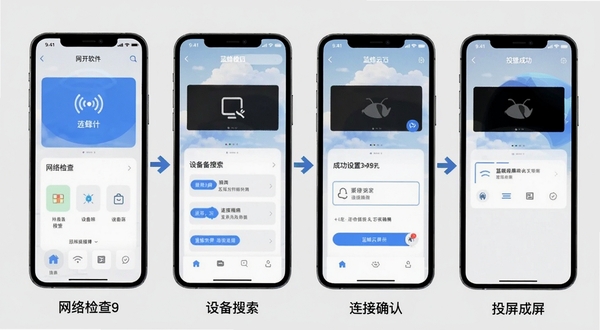
首先确保手机和电视连接在同一个无线网络下,然后打开蓝蜂云屏,点击首页的“搜索设备”按钮,软件会自动扫描局域网内可投屏的电视设备。在列表中找到你的电视名称并点击,电视端会弹出连接确认提示,选择允许即可完成连接。如果搜索不到,请检查电视是否开启了投屏接收功能,部分电视需要在设置中手动打开“无线显示”或“多屏互动”选项。
蓝蜂云屏安全吗
蓝蜂云屏作为正规国产工具软件,在数据传输过程中采用加密通道,投屏内容仅在局域网内传输,不会经过外部服务器,隐私安全性有保障。但用户仍需注意从官方或正规下载站获取安装包,避免使用被篡改的版本。同时建议不要在公共网络下进行敏感操作投屏,以降低信息泄露风险。
蓝蜂云屏是否收费
蓝蜂云屏目前提供免费下载使用,核心投屏与远程协助功能均可免费体验,部分高级功能如批量设备管理可能需要开通会员或授权。具体收费情况以软件内实际说明为准,建议下载后查看相关服务条款。对于日常投屏需求,免费版已能满足大部分使用场景。
最新版更新日志
v3.5.3(2026-01-15)
【新增】批量设备管理面板,支持同时查看最多9台设备画面;新增投屏画质手动切换选项,可根据网络状况选择流畅或高清模式。
【优化】优化了设备搜索算法,缩短了局域网内设备发现时间约30%;提升了远程操控的响应速度,滑动操作延迟降低至50ms以内。
【修复】修复了部分安卓14机型在投屏过程中偶发闪退的问题;解决了特定路由器环境下设备搜索不到的历史bug;修复了长时间投屏后画面卡顿的已知问题。
v3.5.0(2025-12-20)
【新增】远程协助功能上线,支持主控端操控被控端设备;新增连接记录快捷入口。
【优化】界面交互全面改版,操作路径更加扁平化;降低投屏过程中的手机功耗约20%。
【修复】修复了部分场景下音画不同步的问题;修复了投屏断开后无法立即重连的bug。
如需了解更多版本历史与使用技巧,可站内搜索 


 应用宝2026v9.2.4 官方最新版
  App Hider应用隐藏大师app最新版v3.16.3_56416cf7b_hu 官方安卓版
  鲁大师评测v10.9.7 安卓版
  WiFi万能钥匙v5.2.33 官方最新版
  360清理大师v8.9.1官方安卓版
  小鸡模拟器v1.9.8官方版
  讯飞输入法app最新版2026v15.0.28 官方安卓版
  猎豹清理大师V6.23.7 官方手机版
  百度输入法2026最新版本v13.3.16.2
  当贝市场客户端tv版v6.0.7官方版
  海豚手游加速器appv4.11.0官方最新版
  SpeedyBee中文版v3.1.3 2026官方中文版
  快牙V6.7.4 CN CN安卓最新版
  vivo游戏中心官方版本2026最新版v7.2.15.1官方最新版
  乐秀录屏大师V Recorder7.1.3.1 安卓版
  刷机精灵Android版4.0.0 官方版
  vivo互传官方app7.4.2.15安卓版
  章鱼输入法appv6.1.7安卓版
  豌豆荚手机精灵手机端V8.3.4.0安卓版