











uestudio 26中文完整版是面向程序开发人员打造的代码编辑与一体化调试开发工具,集成IDE调试能力,为编码工作提供高效便捷的操作环境。软件内置数十款编译器,配合列/块模式与多重选择功能,兼顾代码开发与底层数据处理的专业需求。
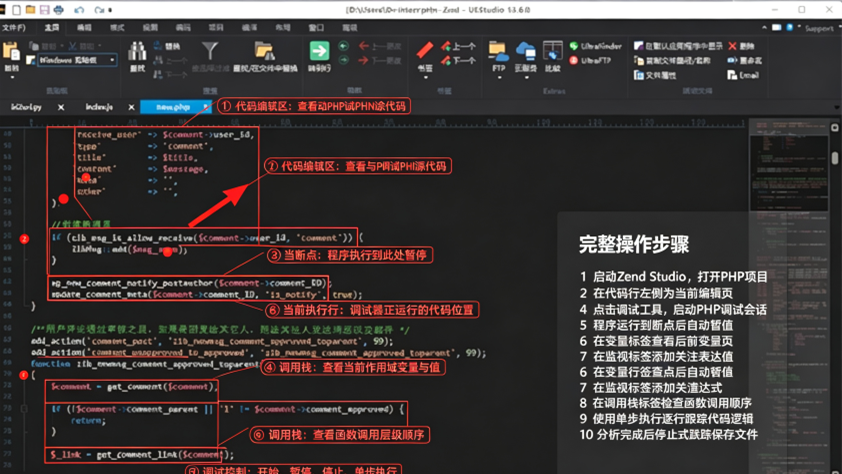
UEStudio通用安装教程
1、在本站下载文件解压后,双击“.exe”文件运行。
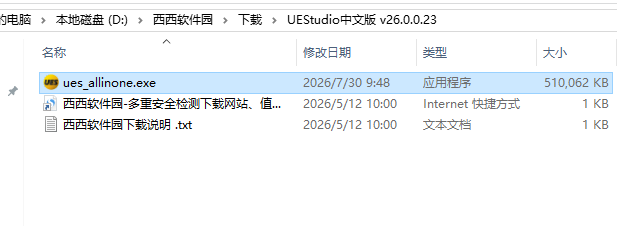
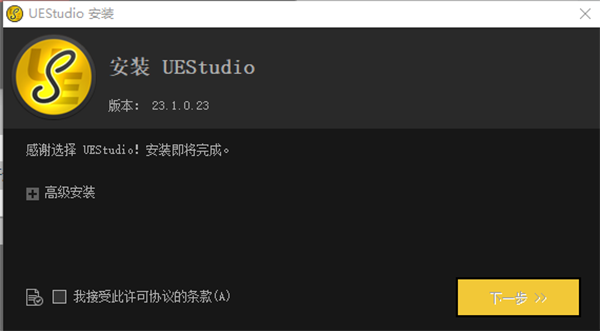
2、勾选“我接受”选项随后点击下一步。
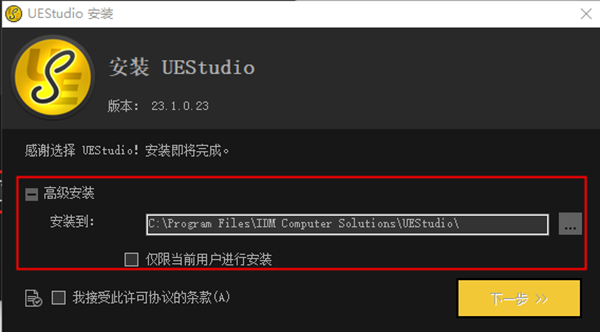
3、点击“高级安装”设置装置目录,点击下一步。
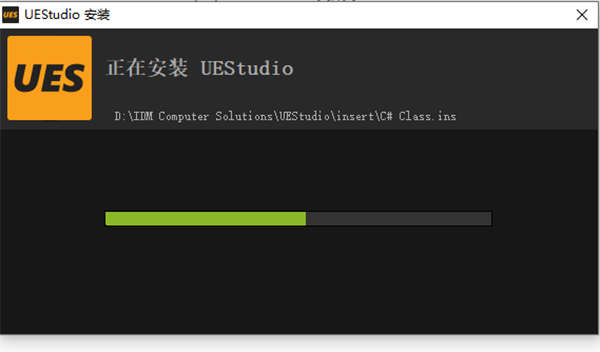
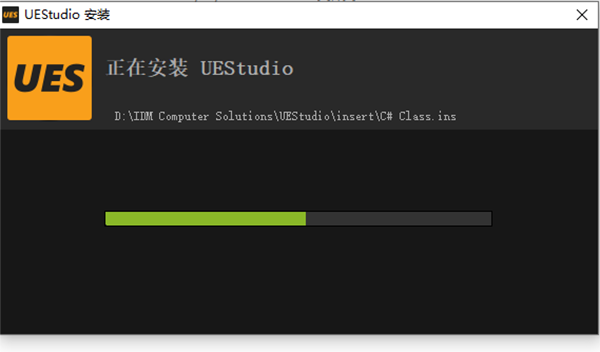
3、开始安装,耐性等候安装进程示。
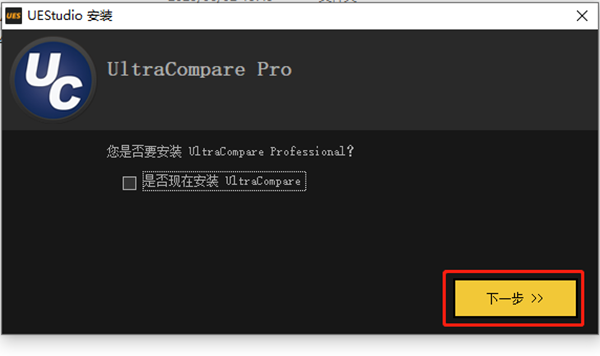
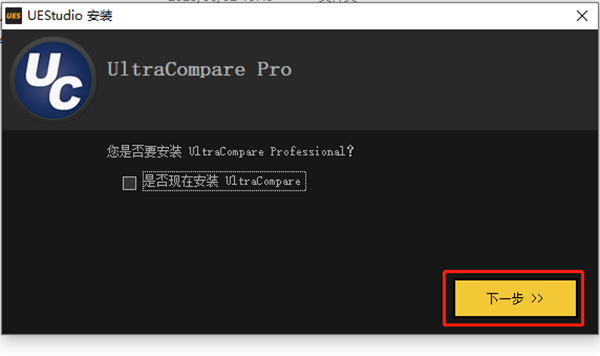
4、是否选择安装“UltraCompare Pro”,不安装直接点下一步,安装勾选后再点下一步。
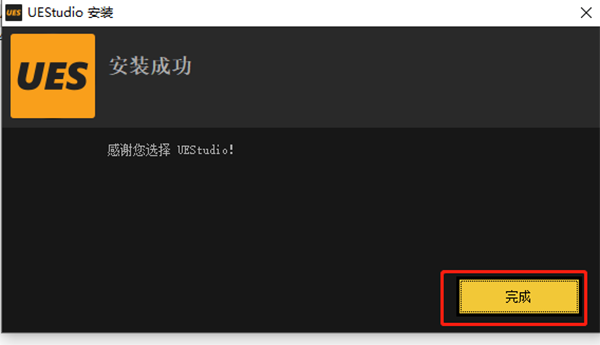
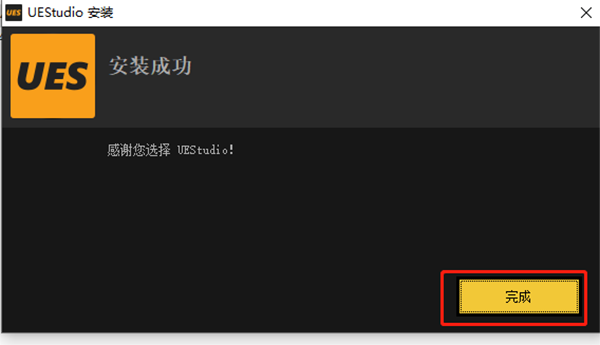
5、安装成功,点击完成。
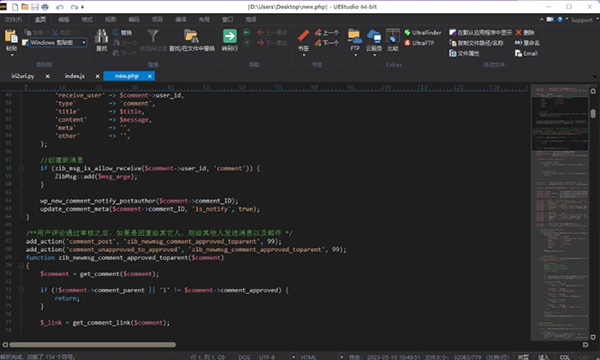
UEStudio26核心功能
原生Git集成:内置分支管理界面,无需切换命令行即可完成Clone、Commit、Push、Pull、Merge等高频操作,并捆绑UltraCompare专业版进行差异比对与冲突解决。
多编译器支持:原生支持MicrosoftVisualC++、Java、GNUC/C++、PHP、Perl等超过30种编译器,集成调试器可直接在IDE内编译运行。
十六进制编辑:可直接编辑二进制文件,显示二进制与ASCII双视图,适用于逆向工程或数据分析场景。
多光标与列模式编辑:支持多重插入符同时编辑多个位置,列/块模式可沿Y轴垂直选择与编辑数据。
智能编码辅助:提供代码折叠、语法高亮、类浏览、语言智能提示等功能,支持超大文件(最高4GB)的低内存编辑。
实时预览与终端:支持Markdown与HTML的双屏实时预览,内置GitShell命令行终端兼顾GUI与命令行操作习惯。
UEStudio26怎么用
1.启动软件新建文件,打开UEStudio26,点击新建,选择对应编程语言文件类型,创建源码文档。也可以直接打开本地已有的代码文件。
2.编写代码,在编辑区域输入源码,软件自动启用语法高亮,输入代码时会触发智能补全提示。
3.配置编译环境,打开编译设置,选择对应的编译器,配置编译参数、输出路径。
4.编译与调试,写完代码后点击编译按钮,查看编译输出窗口的报错信息;如需调试,添加断点,启动调试器,单步执行查看变量。
5.十六进制编辑,点击视图菜单,切换到十六进制模式,查看或修改文件原始字节。
6.项目管理,新建项目,添加源码文件,统一管理批量代码,设置项目编译配置。
7.保存文件,编辑完成后保存源码,也可以使用多文件查找替换批量处理项目代码。
8.插件拓展,打开插件管理器,安装需要的插件,增强编辑器能力。
UEStudio26怎么复制粘贴16进制
1.打开目标文件,在UEStudio中载入文件,点击顶部【视图】,选择【十六进制模式】,界面切换为16进制视图。
2.选中十六进制内容,用鼠标拖动,选中需要的十六进制字节区域,选中的内容会高亮。
3.复制16进制文本,按下Ctrl+C复制,此时复制的是十六进制字符串。
4.粘贴操作:定位光标到目标位置,按下Ctrl+V,粘贴十六进制数据。
5.两种粘贴模式说明:
如果粘贴在十六进制区域,会直接写入对应的字节;如果粘贴到普通文本编辑区,则粘贴的是十六进制字符文本。
6.注意:如果只想复制纯十六进制字符,不要包含地址、ASCII侧边内容,可以在设置里调整十六进制视图显示选项,隐藏不需要的列,再进行选取复制。
7.完成后切换回代码视图,点击视图,取消十六进制模式即可。


 大小: 217.6M
 Java SE Development Kit(JDK6)6u43 多国语言版
  易语言33个皮肤模块绿色版
  STC单片机ISP下载编程软件v6.85i 官方最新版
  lingoV14.0 绿色中文版
  AutoIt(AU3)v3.3.14.2 汉化版
  派森(Python)v2.7.18 官方正式版【x86|x64】
  Source InsightV3.5.64汉化绿色版
  jdk99.0.4 官方最新版
  VBScript编辑器(VbsEdit)V5.2.4.0 汉化绿色特别版
  Delphi77.0 Build 8.1企业版龙卷风集成Update1
  pyscripter x642.5.3 官方最新版
  Delphi 7(集成控件)v7.0Build8.1企业版龙卷风集成Update1
  visual studio emulator for androidv1.1.622 官方最新版
  Python编程和调试工具(ActivePython)v3.6.0.3600 英文版
  UML建模软件(ArgoUML)v0.34 免费版
  html5编程工具(LayaAir IDE)2.7.0 官方最新版
  微信开发者工具1.03.2011120 官方最新版
  i-Autoit1.01正式版
  OgreGUI(非标准字符串资源的汉化工具)V2.01 汉化绿色特别版
  Java编译器(时修改Java源代码并编译、保存Java源文件)V1.01绿色中文免费版