








普瑞尔TL-WN322G无线网卡驱动是一款专门针对普瑞尔品牌TL-WN322G型号无线网卡开发的驱动程序,它能够帮助用户解决无线网卡无法识别、无法连接无线网络、频繁掉线等问题。这款驱动版本为v2.26.3.0,适用于Windows操作系统,安装后即可让您的无线网卡正常工作,享受稳定的网络连接体验。无论是家用电脑还是办公设备,只要使用的是普瑞尔TL-WN322G无线网卡,都可以通过安装这款驱动来恢复无线网卡的各项功能。
核心功能亮点
稳定连接,告别掉线烦恼
普瑞尔TL-WN322G无线网卡驱动能够有效优化无线网卡的信号接收能力,增强数据传输的稳定性,减少因驱动问题导致的网络中断或延迟。通过安装这款驱动,用户可以享受到更加流畅的上网体验,无论是浏览网页、观看视频还是进行在线游戏,都能保持网络连接的持续稳定。
即插即用,简单易操作
该驱动支持即插即用功能,用户只需将普瑞尔TL-WN322G无线网卡插入电脑的USB接口,系统即可自动识别并安装驱动,无需复杂的设置步骤。对于不太熟悉电脑操作的用户来说,这无疑是一个极大的便利。同时,驱动安装包体积小巧,下载速度快,不会占用过多的系统资源。
广泛兼容,适配多种系统
普瑞尔TL-WN322G无线网卡驱动支持Windows XP、Vista、7、8、10等多个操作系统版本,能够满足不同用户的需求。无论您使用的是老旧电脑还是新购置的电脑,都能通过安装这款驱动来正常使用无线网卡功能,无需担心兼容性问题。
电脑端完整安装步骤教程
在开始安装普瑞尔TL-WN322G无线网卡驱动之前,请确保您的电脑已经连接到互联网,以便下载驱动安装包。
首先,将普瑞尔TL-WN322G无线网卡插入电脑的USB接口,系统可能会提示发现新硬件,此时先不要急着拔掉网卡。
接着,双击下载好的驱动安装文件,如果系统弹出用户账户控制提示,请点击“是”以继续安装。
进入安装向导界面后,点击“下一步”按钮,按照提示完成驱动程序的安装过程。
注意:在安装过程中,请不要随意中断或关闭安装程序,否则可能导致驱动安装失败。
安装完成后,点击“完成”按钮,系统会提示重启电脑以使驱动生效,建议保存好手头的工作后重启电脑。
重启后,打开设备管理器,找到“网络适配器”选项,展开后如果能看到普瑞尔TL-WN322G无线网卡设备,且没有黄色感叹号,说明驱动已安装成功。
优化技巧:如果安装后网络连接不稳定,可以尝试在设备管理器中右键点击无线网卡,选择“属性”,然后在“电源管理”选项卡中取消勾选“允许计算机关闭此设备以节约电源”选项。
温馨提示:如果在安装过程中遇到“无法验证驱动程序发布者”的提示,请选择“仍要安装此驱动程序”,这是正常现象。
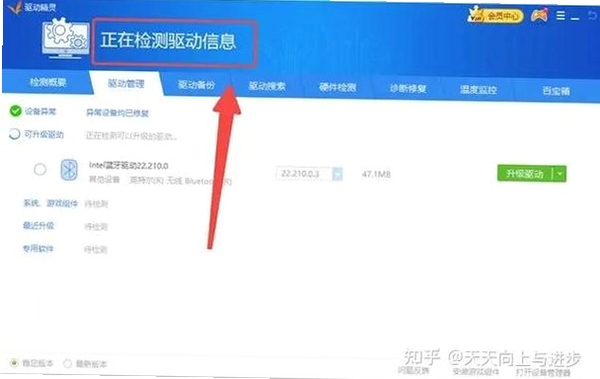
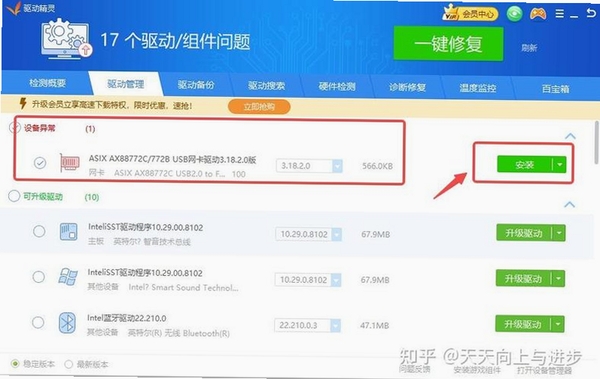
如果在安装过程中出现“系统找不到指定文件”或“安装失败”的错误提示,可能是由于系统中缺少必要的运行库组件,请尝试下载并安装Microsoft Visual C++ Redistributable包,然后再重新安装驱动。另外,也可以尝试使用驱动精灵或驱动人生等工具来自动检测并安装驱动。
热门同款软件推荐
| 软件名称 | 功能优势 | 评分 |
|---|---|---|
| 香蕉通信无线网卡驱动 | 支持多种网卡芯片 | ★★★★☆ |
| 百艺无线网卡驱动 | 驱动更新及时 | ★★★★☆ |
| 小米无线网卡驱动 | 兼容性强 | ★★★★☆ |
| 华硕无线网卡驱动 | 官方认证驱动 | ★★★★★ |
| 迅矢无线网卡驱动 | 安装简单 | ★★★★☆ |
| 网件无线网卡驱动 | 性能稳定 | ★★★★☆ |
| 腾达无线网卡驱动 | 信号覆盖广 | ★★★★☆ |
常见启动报错问题修复
在使用普瑞尔TL-WN322G无线网卡驱动的过程中,可能会遇到一些启动报错问题,例如“初始化失败”、“找不到设备”等。这些问题通常是由于驱动程序未正确安装或系统环境不兼容导致的。下面提供几种简易的修复方法:
问题一:驱动安装后设备管理器中出现黄色感叹号
解决方法:右键点击有问题的设备,选择“更新驱动程序”,然后选择“自动搜索更新的驱动程序”。如果系统无法找到合适的驱动,可以尝试手动指定驱动位置,或者重新下载最新版本的驱动进行覆盖安装。
问题二:无线网卡无法连接到无线网络
解决方法:首先检查无线网卡是否被禁用,可以在设备管理器中查看设备状态。如果设备正常,尝试重新启动无线路由器,并确保无线网络密码输入正确。另外,可以尝试更新无线网卡驱动,或者重置网络设置。
问题三:驱动程序安装过程中提示“安装失败”
解决方法:关闭杀毒软件和防火墙,然后重新运行安装程序。如果问题依旧,可以尝试在安全模式下安装驱动,或者使用驱动卸载工具彻底清除旧驱动后再进行安装。
问题四:无线网卡无法被系统识别
解决方法:检查无线网卡是否插紧,尝试更换USB接口。如果问题依旧,可能是无线网卡本身出现故障,建议更换硬件。
用户问答专区
普瑞尔TL-WN322G无线网卡驱动怎么安装?
安装普瑞尔TL-WN322G无线网卡驱动非常简单,首先从官方网站或可信的下载站获取驱动安装包,然后双击运行,按照安装向导的提示完成安装。安装完成后,建议重启电脑以确保驱动生效。如果系统提示发现新硬件,请耐心等待系统自动安装驱动。
普瑞尔TL-WN322G无线网卡驱动安全吗?
普瑞尔TL-WN322G无线网卡驱动是官方发布的驱动程序,经过严格测试,安全可靠。只要从官方渠道或信誉良好的下载站获取驱动,就不会存在安全风险。安装前建议使用杀毒软件进行扫描,确保文件未被篡改。
普瑞尔TL-WN322G无线网卡连接正确步骤是什么?
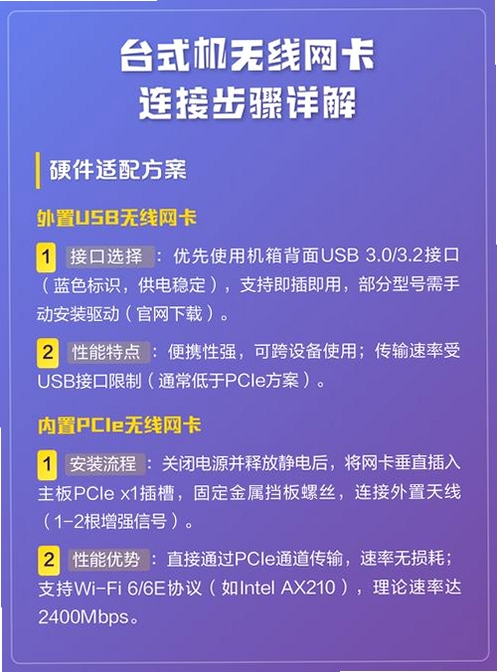
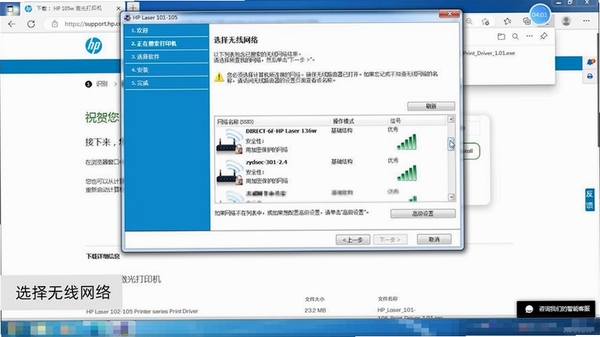
正确的连接步骤是:先将无线网卡插入电脑的USB接口,然后安装驱动程序。安装完成后,在电脑右下角点击网络图标,选择可用的无线网络,输入正确的密码即可连接。如果无法连接,请检查无线网卡驱动是否安装成功,以及无线网络密码是否正确。

 大小: 12.7M
 360随身WiFi驱动3v5.3.0.4080 官方最新版
  驱动人生2026带网卡驱动v8.16.6.16 官方最新版
  水星U3随身wifi驱动程序v1.5.0.1 官方最新版
  万能网卡驱动(集成了常用的网卡驱动)
  无线网卡万能驱动免费版
  迅捷FW300TV驱动v1.0 官方版
  联通3G无线上网设备驱动
  Buffalo美禄可 无线网卡驱动13.20v13.20 官方版
  讯唐无线3G上网卡驱动