











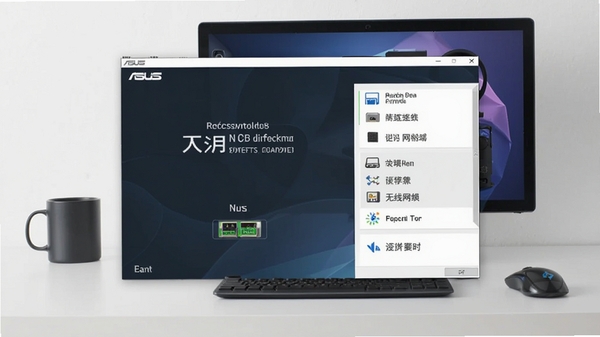
华硕笔记本万能无线网卡驱动是一款专为华硕笔记本电脑用户打造的驱动程序合集,它集成了市面上主流无线网卡芯片的驱动程序,能够帮助用户解决因系统重装、升级或驱动丢失而导致的无法连接无线网络的问题。无论是家庭日常上网、办公学习还是游戏娱乐,这款驱动都能让您的华硕笔记本快速恢复网络连接,畅享稳定流畅的无线体验。它操作简单,一键安装,是华硕笔记本用户必备的网络工具。
核心功能与亮点
全面兼容,一网打尽
该驱动包精选了Realtek、Intel、Atheros、Broadcom等主流无线网卡芯片的驱动程序,覆盖华硕笔记本绝大部分型号。无论您的笔记本是轻薄本、游戏本还是商务本,都能在这里找到匹配的驱动,无需再费心寻找对应型号的驱动程序,一个工具全部搞定。
一键安装,省时省力
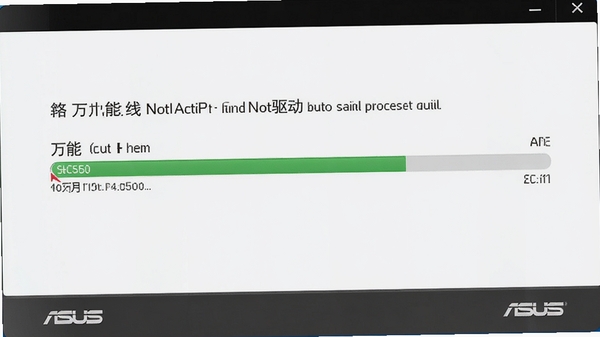
驱动安装过程全自动化,无需手动指定驱动路径。双击运行后,程序会自动检测您的无线网卡型号并安装匹配的驱动,全程无需复杂设置,即使是电脑新手也能轻松完成。安装完成后,重启电脑即可正常使用无线网络功能。
智能识别,精准匹配
程序内置智能识别引擎,能够快速准确地检测出您笔记本的无线网卡型号,并自动安装对应驱动。这有效避免了手动选择错误驱动导致的安装失败或设备无法识别等问题,让驱动安装变得更加智能、高效。
稳定可靠,安全无忧
所有驱动均经过严格测试,确保与华硕笔记本硬件和Windows系统兼容稳定。安装过程中不会捆绑任何第三方软件或广告,纯净安全,让您用得放心。
电脑端完整安装步骤教程
1. 下载华硕笔记本万能无线网卡驱动压缩包,右键点击并选择“解压到当前文件夹”。
温馨提示:解压前请确保电脑已安装解压软件,如WinRAR或7-Zip。
2. 打开解压后的文件夹,找到“Setup.exe”或“AutoInst.exe”文件,双击运行。
3. 若弹出用户账户控制提示,点击“是”允许程序运行。
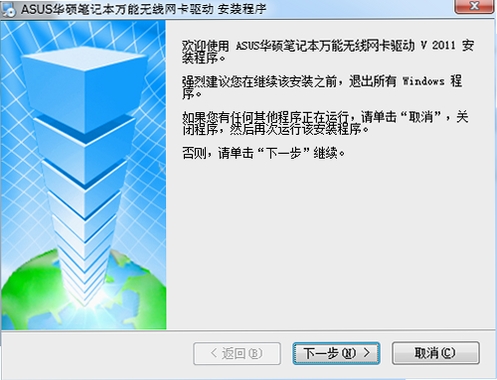
4. 进入驱动安装向导界面,点击“下一步”继续。
5. 程序开始自动检测无线网卡型号,此过程可能需要十几秒,请耐心等待。
优化技巧:检测过程中请勿关闭窗口或运行其他大型程序,以免影响检测速度。
6. 检测完成后,点击“安装”按钮,程序将自动安装匹配的驱动。
7. 安装过程中,屏幕可能会闪烁或短暂黑屏,这是正常现象,请勿强制重启电脑。
8. 安装完成后,点击“完成”退出向导。
9. 建议重启电脑,使驱动生效。
高危避坑:切勿在安装过程中断电或强制关机,否则可能导致驱动损坏,需要重新安装。
10. 重启后,点击任务栏右下角的网络图标,即可搜索并连接无线网络。如果仍然无法连接,请检查无线网卡开关是否开启(部分笔记本有物理开关或Fn组合键)。
热门同款软件推荐
常见启动报错问题修复
问题一:安装驱动后无线网络仍然无法使用
排查步骤:
1. 检查无线网卡是否被禁用。右键点击“此电脑”-“管理”-“设备管理器”,展开“网络适配器”,查看无线网卡是否有向下箭头,若有则右键点击启用。
2. 检查无线服务是否开启。按Win+R键,输入services.msc并回车,找到“WLAN AutoConfig”服务,确保其状态为“已启动”,若未启动则右键点击启动。
3. 如果以上均正常,尝试卸载现有驱动,重启电脑后重新安装本驱动。
问题二:安装过程中提示“驱动安装失败”
解决方法:
1. 关闭杀毒软件或Windows Defender实时防护,再重新安装。
2. 确保以管理员身份运行安装程序(右键点击安装文件,选择“以管理员身份运行”)。
3. 若仍失败,可能是系统组件缺失,建议使用“驱动精灵”等工具进行系统组件修复。
问题三:驱动安装后设备管理器显示黄色感叹号
解决方法:
1. 右键点击带感叹号的设备,选择“更新驱动程序”,选择“自动搜索更新的驱动程序软件”。
2. 若无效,请手动指定驱动路径为解压后的文件夹,让系统自动搜索匹配驱动。
3. 若仍无法解决,可尝试使用“驱动人生”的“驱动修复”功能。
问题四:驱动安装后电脑频繁蓝屏
解决方法:
1. 进入安全模式,在设备管理器中卸载无线网卡驱动。
2. 重启电脑,重新安装驱动,安装前请确认下载的驱动包与系统位数(32位/64位)匹配。
3. 若蓝屏依旧,可能是驱动冲突,建议重置网络设置或使用系统还原点。
华硕笔记本万能无线网卡驱动怎么安装
安装华硕笔记本万能无线网卡驱动的方法非常简单。首先,从本站下载驱动压缩包,解压后双击运行安装程序。程序会自动检测您的无线网卡型号,并自动安装匹配的驱动。安装过程中请勿断电或强制关机,安装完成后重启电脑即可正常使用无线网络。如果安装失败,请尝试关闭杀毒软件、以管理员身份运行安装程序,或使用驱动精灵等工具修复系统组件。
华硕笔记本万能无线网卡驱动在哪下载
您可以在本页面点击下载按钮获取华硕笔记本万能无线网卡驱动的最新版本。我们提供的驱动包经过严格测试,安全无毒,可放心使用。下载后请按照安装教程进行操作,即可快速解决无线网络无法连接的问题。如果在安装过程中遇到任何问题,欢迎在下方留言咨询。
华硕笔记本wifi驱动怎么更新
更新华硕笔记本wifi驱动,除了使用本驱动包外,您还可以通过以下方法:
1. 使用Windows设备管理器:右键点击“此电脑”-“管理”-“设备管理器”,展开“网络适配器”,右键点击无线网卡,选择“更新驱动程序”,然后选择“自动搜索更新的驱动程序软件”。
2. 下载驱动精灵或驱动人生等第三方工具,一键检测并更新驱动。
3. 访问华硕官网,根据您的笔记本型号下载对应的无线网卡驱动。推荐使用本站提供的万能驱动包,省时省力。



 大小: 4.8M

 360随身WiFi驱动3v5.3.0.4080 官方最新版
  驱动人生2026带网卡驱动v8.16.6.16 官方最新版
  水星U3随身wifi驱动程序v1.5.0.1 官方最新版
  万能网卡驱动(集成了常用的网卡驱动)
  无线网卡万能驱动免费版
  迅捷FW300TV驱动v1.0 官方版
  联通3G无线上网设备驱动
  Buffalo美禄可 无线网卡驱动13.20v13.20 官方版
  讯唐无线3G上网卡驱动