











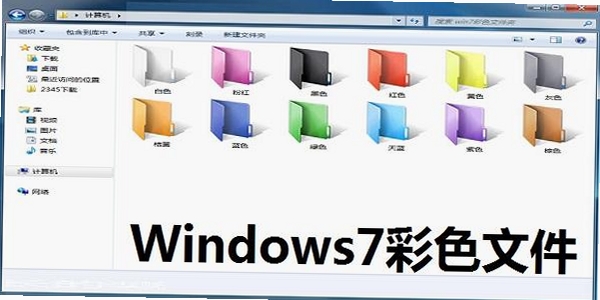
windows7彩色文件夹是一款专门为Windows 7系统用户打造的文件夹个性化工具,它能够帮助用户轻松改变文件夹的颜色外观,让原本千篇一律的黄色文件夹变得五彩缤纷。软件体积小巧,操作简单,无需复杂的设置即可让文件夹呈现红、蓝、绿、紫等多种色彩,方便用户快速区分不同类别的资料,提升文件管理效率。无论是办公文档、家庭照片还是游戏存档,都能通过颜色快速识别,让桌面和资源管理器焕然一新。
核心功能亮点
多彩颜色随心换:
windows7彩色文件夹内置了超过20种预设颜色,从经典的红橙黄绿到时尚的粉紫青蓝,用户只需右键点击文件夹,即可在菜单中直接选择喜欢的颜色,瞬间完成变色。颜色显示清晰自然,与系统图标完美融合,不会出现模糊或失真现象。
批量处理更高效:
软件支持批量修改功能,用户可一次选中多个文件夹,统一应用同一种颜色,或者按顺序循环应用不同颜色,适合整理大量资料时使用。批量操作响应迅速,即使同时处理上百个文件夹也不会卡顿,大大节省了逐个修改的时间和精力。
兼容稳定无负担:
windows7彩色文件夹针对Windows 7系统深度优化,占用内存极小,运行时几乎不消耗系统资源,不影响电脑性能。软件经过严格测试,兼容32位和64位系统,支持所有主流文件系统,更换颜色后文件夹依旧可以正常打开、复制、移动,稳定性表现出色。
电脑端完整安装步骤教程
下载windows7彩色文件夹安装包后,双击运行安装程序,进入欢迎界面。
点击“下一步”阅读许可协议,勾选“我接受”继续安装。
选择安装目录,建议保持默认路径,点击“下一步”开始安装。
安装过程大约需要10秒钟,完成后点击“完成”退出安装向导。
此时桌面或开始菜单会出现软件图标,双击启动即可开始使用。
若遇到杀毒软件拦截,请选择“允许运行”,软件本身无任何恶意代码。
如果安装后无法正常显示颜色,请检查是否安装了.NET Framework 3.5,可在控制面板中启用。
对于64位系统,若提示缺少组件,请下载安装VC++运行库,百度搜索“VC++运行库”即可找到。
运行软件后,右键点击任意文件夹,选择“彩色文件夹”子菜单即可看到颜色列表。
若菜单未出现,请重启资源管理器或注销系统,重新登录即可生效。
在Windows 7家庭版中可能需要以管理员身份运行软件,右键图标选择“以管理员身份运行”。
安装过程中切勿关闭电源或强制中断,以免造成文件损坏。
建议安装前关闭其他正在运行的软件,避免冲突。
如果对颜色效果不满意,可随时选择“恢复默认颜色”一键还原。
软件支持随时卸载,不会残留任何垃圾文件。
使用时注意不要修改系统关键文件夹的颜色,以免造成混淆。
对于小白用户,建议先在一个空白文件夹上测试,熟练后再批量操作。
若文件夹颜色显示异常,尝试重新启动一次软件即可修复。
本教程适用于所有Windows 7版本,包括旗舰版、专业版、家庭版等。
如果在使用中遇到问题,可参考本文后续的常见问题解答部分。
热门同款软件推荐
| 软件名称 | 功能特点 | 评分 |
|---|---|---|
| FolderColor | 支持自定义任意颜色 | ★★★★☆ |
| RainbowFolder | 颜色鲜艳,操作简单 | ★★★★☆ |
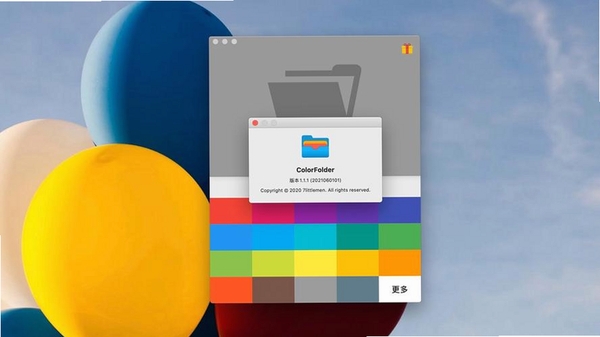
| ColorFolder | 轻量级,不占内存 | ★★★☆☆ |
| FolderMarker | 可添加标签和颜色 | ★★★★★ |
常见启动报错问题修复
如果安装后打开软件提示“无法启动此程序,因为计算机中丢失MSVCP140.dll”,说明缺少VC++运行库,请下载安装Visual C++ 2015-2022运行库,重启电脑后即可解决。
若提示“应用程序无法正常启动(0xc000007b)”,多因运行库不匹配,请安装32位和64位版本的运行库,并确保系统为Windows 7 SP1及以上版本。
如果右键菜单没有出现“彩色文件夹”选项,请检查软件是否被安全软件拦截,将软件加入信任列表,并重新以管理员身份运行一次。
遇到初始化失败时,可尝试删除安装目录下的配置文件,然后重新启动软件,配置会自动重建。
在Windows 7精简版系统中,若软件无法运行,请安装.NET Framework 4.5,百度搜索“NET Framework 4.5下载”即可获取。
若文件夹颜色修改后重启失效,请确保软件已设置为开机自动启动,或在设置中勾选“保持颜色修改”。
使用时若出现卡顿,请关闭其他占用资源较大的程序,软件本身占用内存不足5MB,一般不会导致卡顿。
如果以上方法均无效,建议卸载后重新安装,并安装到非系统盘路径。
用户问答专区
文件夹如何设置颜色?
使用windows7彩色文件夹后,您只需右键点击目标文件夹,在弹出的菜单中选择“彩色文件夹”,然后从颜色列表中挑选您喜欢的颜色即可。软件支持自定义颜色,您也可以点击“更多颜色”手动输入RGB值,实现个性搭配。
文件夹改颜色最简单三个步骤是什么?
第一步:下载并安装windows7彩色文件夹;第二步:右键点击需要修改的文件夹,选择“彩色文件夹”子菜单;第三步:点击一种颜色,文件夹立即变色。整个过程不超过5秒,非常便捷。
文件夹颜色代表什么意义?
文件夹颜色本身没有固定含义,但用户可以根据自己习惯赋予其意义。例如红色代表紧急或重要文件,蓝色代表工作资料,绿色代表个人娱乐,黄色代表待处理事项。通过颜色管理,可以快速定位所需文件,提高工作效率。
软件使用总结与温馨提示
windows7彩色文件夹作为一款轻量级桌面美化工具,能够在不影响系统性能的前提下,为用户提供丰富的文件夹颜色定制选项。它特别适合文件量大、需要分类管理的用户,无论是办公族还是家庭用户都能轻松上手。软件免费无广告,安装简单,卸载干净,安全可靠。建议用户定期整理文件夹颜色,保持桌面整洁。如果在使用过程中遇到任何问题,欢迎随时查阅本文教程或咨询官方支持。


 大小: 818KB
 搜狗桌面壁纸2.5.4.2687官方正式版
  酷屏v6.0.0.8 官方正式版
  XP仿Win7美化包V1.0 简体中文安装版
  动态桌面壁纸
  xp透明桌面时钟(TheAeroClock)v8.11 绿色中文版
  高品质xp仿win8电脑主题
  会动的金鱼桌面壁纸(Gold Fish Aquarium)绿色特别版
  Steam Wallpaper Engine2019最新版免费版
  小鸟壁纸v3.1121.1460.723 官方版
  精选Win7开始菜单图标免费版
  win7仿MAC主题(Lion Skin Pack)12.0
  水滴鼠标指针绿色版
  电脑APP界面(pokki)0.266.0.377 官方版
  KMPlayer14款中文皮肤+两款Vista透明风格中文皮肤_简体中文版_适用于新版
  超高清Mac OS X Mavericks壁纸打包
  魅族MX3系统自带壁纸
  XP美化主题包2010春
  Aaeroa Windows7透明玻璃主题简体中文绿色版