
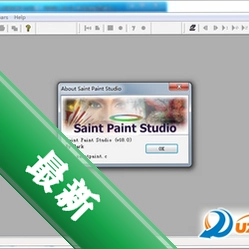












Saint Paint Studio是一款专注于数字绘画与插画创作的图形工具,为绘画爱好者、插画师及设计师提供了一套轻量而高效的创作环境。软件界面布局清晰,笔刷引擎响应迅速,配合图层管理、色彩调整等核心功能,能够满足从草图构思到成品输出的完整流程。无论是入门新手还是专业创作者,都能借助其直观的操作逻辑和丰富的笔刷预设,快速将灵感转化为高质量的数字艺术作品。Saint Paint Studio支持多种常见图像格式的导入与导出,并针对高分辨率画布进行了性能优化,让创作过程更加流畅自如。接下来就让我们一起深入了解这款绘画软件的独特魅力。
核心功能亮点
智能笔刷引擎:
Saint Paint Studio内置了超过百种精心调校的笔刷,涵盖铅笔、马克笔、油画、水彩、喷枪等多种常见绘画材质。笔刷引擎支持压感灵敏度调节,能够根据下笔力度呈现自然的粗细与浓淡变化。用户还可以自定义笔刷参数,包括形状、纹理、间距、流量等,甚至可以将常用笔刷组合保存为预设,方便在不同创作场景中快速切换。这种高度灵活的笔刷系统为创作者提供了近乎无限的表达可能。
强大的图层管理:
图层是数字绘画不可或缺的核心功能,Saint Paint Studio提供了完整的图层解决方案。支持图层的创建、删除、复制、合并、分组,以及多达二十余种混合模式和不透明度调节。每个图层都可以独立锁定透明像素、隐藏或重命名,方便对画面局部进行精细调整。此外,图层蒙版功能允许非破坏性编辑,让创作者可以随时修正绘制过程中的失误,大大提升了创作的自由度和容错率。
丰富的色彩工具:
色彩运用是绘画作品的生命力所在,Saint Paint Studio配备了专业的色彩选择与调整工具。色轮、色板、吸管工具一应俱全,支持RGB、HSV、CMYK等多种色彩模式切换。内置的渐变工具可以轻松创建平滑的色彩过渡,而色相/饱和度/明度调节功能则能快速校正画面整体色调。对于需要严格色彩管理的用户,软件还支持自定义色板导入,确保作品色彩在不同设备间保持一致。
电脑端完整安装步骤教程
第一步:获取安装包。请认准本站提供的Saint Paint Studio v1.0.0.1官方安装包,点击下载按钮后等待文件下载完成。建议将安装包保存在非系统盘(如D盘或E盘),便于后续管理。
第二步:运行安装程序。在文件资源管理器中找到已下载的安装包,双击运行。如果系统弹出用户账户控制提示,请点击“是”以继续安装。
第三步:选择安装语言。安装向导启动后,首先选择界面语言,软件默认跟随系统语言,也可手动切换为简体中文,点击“确定”进入下一步。
第四步:阅读许可协议。仔细阅读软件许可协议,若无异议点击“我接受”按钮,然后点击“下一步”。
第五步:选择安装路径。默认安装路径为C:\Program Files\Saint Paint Studio,如需更改,点击“浏览”按钮选择其他磁盘目录,建议预留至少500MB可用空间,然后点击“下一步”。
第六步:选择附加任务。可以根据个人使用习惯勾选“创建桌面快捷方式”、“添加到右键菜单”等选项,不需要的选项可以取消勾选,然后点击“下一步”。
第七步:开始安装。确认安装信息无误后,点击“安装”按钮,等待进度条走完,整个过程通常需要1-2分钟。
第八步:完成安装。安装完成后,点击“完成”按钮退出向导。此时桌面会生成Saint Paint Studio快捷方式,双击即可启动软件。
优化技巧:安装过程中建议暂时关闭安全软件,避免误拦截安装程序;若安装路径包含中文或空格,可能导致部分笔刷加载异常,请尽量使用英文路径。
温馨提示:若系统为Windows 7或更早版本,请先安装.NET Framework 4.7.2运行库,否则软件可能无法正常启动。
热门同款软件推荐
| 软件名称 | 功能优势 | 用户评分 |
|---|---|---|
| Photoshop | 专业级图像编辑 | ★★★★★ |
| CorelDRAW | 矢量图形设计 | ★★★★☆ |
| PaintTool SAI | 轻量绘图软件 | ★★★★☆ |
| Krita | 开源绘画工具 | ★★★★☆ |
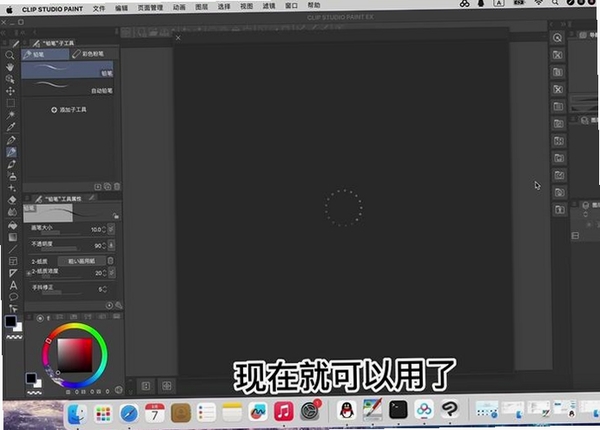
| Clip Studio Paint | 漫画插画利器 | ★★★★★ |
| ArtRage | 模拟自然绘画 | ★★★★☆ |
常见启动报错问题修复
许多用户在安装Saint Paint Studio后可能会遇到无法启动或运行报错的情况,这通常与系统环境有关。以下针对几种高频故障给出简易修复方案,帮助大家快速解决问题,顺利开启绘画创作。
问题一:提示“缺少DLL文件”
如果启动时提示缺少msvcp140.dll或vcruntime140.dll,说明系统缺少Microsoft Visual C++运行库。请前往微软官网下载并安装“Visual C++ Redistributable for Visual Studio 2015-2022”最新版,安装后重启电脑即可解决。
问题二:初始化失败
初始化失败通常与显卡驱动或硬件加速有关。请先更新显卡驱动至最新版本;若仍无法解决,可以尝试右键桌面快捷方式选择“属性”,在“兼容性”选项卡中勾选“以兼容模式运行”并选择Windows 8或Windows 7,同时勾选“禁用全屏优化”。
问题三:界面显示空白或闪烁
此问题多由显卡加速引起。启动软件后,点击“编辑”->“首选项”->“性能”,取消勾选“启用OpenGL加速”,然后重启软件。如果界面依然闪烁,请检查显示器连接线是否松动,或尝试更换显示输出端口。
问题四:笔刷卡顿不跟手
笔刷不流畅通常与内存不足或笔刷设置有关。建议关闭其他占用内存较大的程序,并在软件“笔刷设置”中降低笔刷的“平滑度”参数值。同时检查数位板驱动是否已正确安装,并开启“Windows Ink”兼容模式。
问题五:保存文件时崩溃
保存崩溃可能是文件路径包含中文字符或权限不足。请将文件保存到非系统盘(如D盘)的英文路径下,例如D:\MyArtwork\。另外确保软件具有写入权限,可在安装目录上右键选择“属性”->“安全”,给予“Users”组“完全控制”权限。
若以上方法均无法解决问题,请在软件官方论坛或本站评论区留言,我们会协助您排查。
Saint Paint Studio 下载后怎么使用?
下载并安装Saint Paint Studio后,您可以通过以下步骤快速开始创作:启动软件,点击“文件”->“新建”,设置画布尺寸和分辨率,建议选择A4大小、300DPI。接着选择左侧工具栏中的“画笔”工具,在顶部笔刷预设中选择一款基础圆头笔刷,即可开始绘制草图。完成草图后,新建图层用于描线和上色,灵活运用图层蒙版和混合模式可以丰富画面效果。创作完成后,点击“文件”->“导出”,选择PNG或JPEG格式保存作品。
Saint Paint Studio 安全吗?
Saint Paint Studio是一款正规的数字绘画软件,官方版本不包含任何恶意代码或广告插件。本站提供的下载包均经过安全检测,可放心使用。但需要注意的是,请务必从官方渠道或本站获取软件,避免下载到捆绑了其他程序的第三方修改版。安装过程中若安全软件提示未知程序,请选择“允许”或“信任”,因为绘画软件常需要调用系统绘图接口,可能触发安全软件的误报。
Saint Paint Studio 的配置要求高吗?
Saint Paint Studio对硬件配置要求较为亲民,官方推荐配置为酷睿i3处理器、4GB内存、显存1GB以上的独立显卡。在较低配置的电脑上也能流畅运行,但开启超大画布(如4K分辨率)或多图层操作时,建议配备8GB以上内存以获得更佳体验。软件支持Windows 7及以上系统,并针对64位系统进行了优化。


 大小: 3.1M
 CorelDRAW X7简体中文正式版v25.0.0.17专业版
  Adobe Photoshop CS4简体中文特别版
  Adobe Photoshop CS310.0.1 官方中文正式原版
  佳能数码单反相机软件(Digital Photo Professional)3.9 中文版
  ACDsee9.0中文版
  CAD迷你家装2022R1 官方版
  光影魔术手20174.4.1.304 官方正式版
  彩视相册制作软件v1.0 官方安装版
  GIF图像编辑器(Namo GIF)中文免费版
  StarUML UML工具5.0.2 汉化绿色版
  Adobe Illustrator CC 20152015.2.1 中文精简版
  批量修改图片大小工具Mytoolsoft Image ResizerV2.4 汉化绿色版
  抠图工具(Picture Cutout Guide)V3.2.9 中文破解版
  Adobe Illustrator CS3(AI矢量图形设计软件)v13.0.0简体中文绿色版
  换头像安装版
  图像文件批量压缩(Image Optimizer)V5.1 绿色汉化版
  PS色环面板插件