











Office Tab 是一款专为 Microsoft Office 办公套件设计的标签页增强工具,它能在 Word、Excel、PowerPoint 等组件中引入类似浏览器的多标签页操作方式,让文档切换、对比、管理变得直观高效。最新 v14.0.0.228 版本进一步优化了兼容性与稳定性,全面支持 Windows 10/11 系统下的 Office 2019、2021 及 Microsoft 365,为频繁处理多文档的办公人员带来流畅的标签化工作流。无论是撰写长篇报告、整理复杂表格,还是制作演示文稿,Office Tab 都能显著减少窗口切换次数,提升工作专注度与效率。
核心特色功能
多标签页文档管理:
Office Tab 将 Office 组件原本独立的窗口整合为带标签页的统一界面,每个打开的文档对应一个标签,点击即可快速切换,省去在任务栏中反复查找窗口的麻烦。标签页支持拖拽排序、分离窗口、固定常用文档等操作,彻底改变传统 Office 的使用习惯,尤其适合同时处理多个文档的办公场景,让工作台面保持整洁有序。
丰富的标签外观与自定义选项:
软件提供多种标签样式、颜色主题和位置设置,用户可以根据个人喜好调整标签的显示方式,比如标签宽度、高度、字体大小、背景色等。此外,还支持为不同文档类型设置不同标签颜色,便于快速识别文档类别,在大量文档同时打开时也能一目了然,提升视觉辨识度和操作效率。
便捷的文档操作菜单:
在标签页上单击右键,即可弹出功能丰富的上下文菜单,包含关闭当前标签、关闭其他标签、关闭所有标签、复制文档路径、打开文件所在位置等常用操作,减少重复点击步骤。同时,支持鼠标中键快速关闭标签、双击空白处新建文档等快捷手势,让文档管理更加得心应手,大幅提升日常办公效率。
使用指南
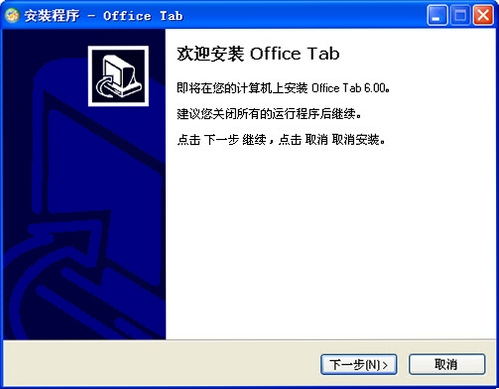
安装 Office Tab 前,建议先关闭所有 Office 程序,避免文件占用导致安装失败。
下载安装包后,双击运行,按照向导提示点击“下一步”即可完成安装,整个过程约需 1-2 分钟。
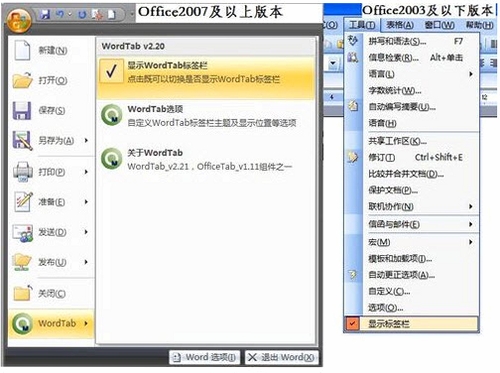
安装完成后,打开任意 Office 组件(如 Word),即可看到窗口顶部出现标签栏,所有已打开的文档都会显示为标签。
若标签栏未显示,请检查 Office Tab 是否已启用,可在“加载项”列表中查看并启用相关项目。
使用时注意,Office Tab 不支持 Office 2003 及更早版本,建议使用 Office 2016 及以上版本以获得最佳体验。
若遇到标签栏闪烁或显示异常,可尝试更新显卡驱动或调整硬件加速设置。
如发现标签页无法拖拽,可能是与其他 Office 插件冲突,可尝试禁用无关插件后重试。
软件支持多显示器环境,可将标签栏拖动到任意显示器边缘,方便跨屏操作。
建议定期检查更新,新版本会修复已知问题并提升兼容性。
若安装后 Office 启动变慢,可在设置中关闭不必要的动画效果,优化启动速度。
对于需要频繁切换文档的用户,可开启“最近关闭的标签”列表,快速找回误关的文档。
软件占用系统资源极低,不会影响 Office 的正常运行,可放心使用。
若遇到激活或注册问题,请检查网络连接或联系技术支持获取帮助。
请从官方网站或可信渠道下载安装包,避免第三方修改版带来的风险。
卸载时,建议使用控制面板中的“卸载程序”功能,并清理残留注册表项,确保彻底移除。
热门同款软件推荐
| 软件名称 | 功能优势 | 推荐指数 |
|---|---|---|
| Groupy | 通用标签页工具 | ★★★★☆ |
| WindowTabs | 多窗口标签管理 | ★★★★☆ |
| OfficeTabMenu | Office菜单增强 | ★★★☆☆ |
| EasyTabs | 轻量标签扩展 | ★★★☆☆ |
常见启动报错问题修复
Office Tab 在安装或使用过程中,可能会遇到一些启动报错或异常情况,以下列出高频问题及简易修复方案,帮助您快速恢复正常使用。
问题1:安装时提示“无法注册DLL文件”。 这通常是因为权限不足或杀毒软件拦截。请右键安装包选择“以管理员身份运行”,并暂时关闭杀毒软件或添加信任白名单,然后重新安装。
问题2:Office 启动后标签栏不显示。 请检查 Office Tab 是否被禁用。打开 Office 的“文件”→“选项”→“加载项”,在“管理”中选择“COM加载项”,点击“转到”,勾选 Office Tab 相关项目并确定。
问题3:使用过程中标签栏闪退或消失。 可能是与其他 Office 插件冲突,尝试禁用不必要的加载项;或更新 Office Tab 至最新版本,同时确保 Office 已安装所有更新补丁。
问题4:激活时提示“许可证无效”。 请确认输入的注册名和密钥是否正确,注意区分大小写;若为免费版,请下载官方免费版本,避免使用来路不明的破解文件,以免造成安全隐患。
若以上方法无法解决,可尝试卸载后重新安装,并清理注册表残留(使用清理工具),再安装最新版本。
用户问答专区
Office Tab 免费版和付费版有什么区别?
Office Tab 提供免费版和付费版(Pro版)。免费版功能基本可用,但部分高级功能(如标签分组、自定义快捷键)受限,且会显示试用提示。付费版无功能限制,并提供优先技术支持。对于日常办公,免费版已能满足多数需求;若需专业级功能,可考虑升级。建议从官方网站下载,避免使用破解版,以保障系统安全。
Office Tab 如何设置默认标签样式?
打开 Office Tab 设置界面(在 Office 标签栏右键→“设置”),在“标签外观”选项卡中,可选择标签样式、颜色、字体等,并设为默认。设置后,新打开的文档都将采用该样式。若需恢复默认,点击“重置”按钮即可。
Office Tab 是否支持 Office 2021 和 Microsoft 365?
Office Tab v14 版本已全面支持 Office 2016、2019、2021 及 Microsoft 365(即 Office 365),在 Windows 10/11 系统上运行稳定。安装前请确认 Office 版本,避免因版本过旧导致兼容性问题。

 大小: 3.5M
 Office 2003sp3 简体中文正式完整版
  PDF转PPTV2.5.0绿色版
  Office 2007 文件格式兼容包
  讯飞听见电脑版(离线实时翻译)v3.0.0160官方客户端
  office2019简体中文版
  Microsoft Access 20072010-04-10 修正绿色版
  Microsoft office 2013免费完整版
  纷享逍客电脑版v2.0.12 桌面版
  PowerPoint Viewer 2007简体中文版
  pointofix屏幕画线工具1.8.0 绿色中文版
  流程图绘制软件visio 2002 PRO中文版
  Outlook 2003简体中文绿色单文件版
  EXCEL函数应用500例2010
  EXCEL模板2010
  OFFICE2003SP3 3in1 国庆献礼版
  ExcelBoxV1.03中文官方安装版
  永中集成Office 2009SP1简体中文绿色个人版
  SoftMaker Office(移动办公套件)V2012.694 绿色免费版
  Microsoft Excel档案简繁英转换工具V2.0完全免费版