













MakeMKV是一款功能强大的蓝光DVD视频格式转换工具,它能够将蓝光光盘和DVD光盘中的视频内容快速转换为MKV格式文件,同时保留原始画质、音轨和字幕信息。这款软件尤其受到高清影视爱好者和视频收藏家的青睐,因为它能够绕过光盘的加密保护,直接将视频内容提取到本地硬盘,方便用户随时随地观看或进行后期编辑。MakeMKV支持读取绝大多数主流光盘格式,包括蓝光、DVD以及AVCHD等,其转换过程无需重新编码,因此速度极快,且输出文件体积与源光盘相当,不会造成画质损失。无论是备份珍贵的家庭录像,还是收藏心仪的电影大片,MakeMKV都能提供高效、可靠的解决方案。
核心功能亮点解析
无损快速转换:
MakeMKV最突出的优势在于其无损转换能力。它采用流复制技术,直接从光盘中读取视频、音频和字幕数据流,并将其封装为MKV容器格式,整个过程不进行任何重新编码。这意味着转换后的视频画质与原始光盘完全一致,音轨也保持原始采样率,同时转换速度非常快,通常只需几分钟即可完成一张光盘的提取。对于追求原始画质的用户而言,这一功能至关重要,避免了因转码带来的画质损失和等待时间。
多音轨与字幕支持:
软件能够智能识别并保留光盘中的所有音轨和字幕轨,包括杜比全景声、DTS-HD等高清音频格式,以及多种语言的字幕。用户可以根据自己的需求,在转换时选择需要的音轨和字幕轨道,也可以全部保留,方便后续播放时自由切换。这一功能对于收藏多语言版本的影视作品尤为实用,无需额外工具即可整合所有音轨和字幕信息。
兼容性与易用性:
MakeMKV支持Windows、macOS和Linux三大操作系统,覆盖面广。软件界面简洁直观,操作流程清晰,即使是新手用户也能快速上手。只需将光盘插入光驱,软件会自动识别并显示光盘内容,用户只需选择输出目录并点击转换按钮即可。此外,软件还支持命令行操作,方便高级用户进行批量处理或集成到其他自动化流程中。
使用指南与常见问题解答
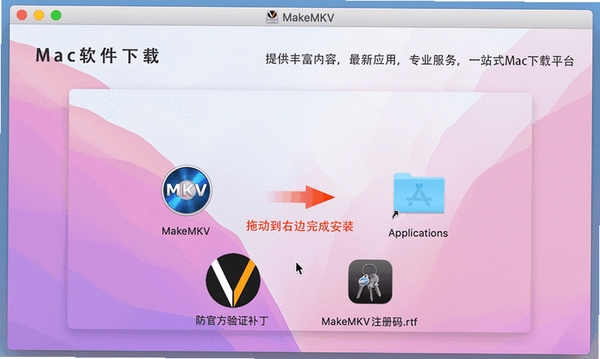
安装MakeMKV非常简单,下载安装包后双击运行,按照提示完成安装即可。需要注意的是,MakeMKV目前处于测试阶段,官方提供免费的测试密钥,用户可以在官网获取,有效期通常为一个月,到期后需重新获取。
高危避坑:请务必从官方网站或可信渠道下载安装包,避免第三方捆绑插件。
首次运行软件,建议在“偏好设置”中检查语言选项,将其设置为中文,以便更好的使用体验。
优化技巧:在“高级”设置中,可以调整临时文件目录和缓存大小,以提升转换性能。
如果转换过程中遇到提示“无法读取光盘”,请检查光驱是否支持蓝光光盘,以及是否已安装相应的解码器。
如果软件无法启动,可能是缺少Visual C++运行库,请安装微软官方提供的Visual C++ Redistributable for Visual Studio 2015-2022。
温馨提示:MakeMKV仅用于合法备份自有的光盘内容,请遵守当地版权法规。
对于蓝光光盘,建议使用外部USB光驱,并确保供电稳定,以避免读取失败。
转换后的MKV文件可以在支持MKV格式的播放器上播放,如VLC Media Player、PotPlayer等。
如果遇到转换后没有声音,请检查音轨是否被正确选择,有些光盘带有多个音轨,默认可能选择了错误的音轨。
精选同类软件推荐
| 软件名称 | 核心优势 | 评分 |
|---|---|---|
| HandBrake | 免费开源视频转码工具 | ★★★★☆ |
| AnyDVD | 光盘解密与区域码移除 | ★★★★☆ |
| RipBot264 | 分布式视频编码工具 | ★★★★☆ |
| VidCoder | 易用的视频转码工具 | ★★★★☆ |
| DVDFab | 全能的光盘备份套件 | ★★★★★ |
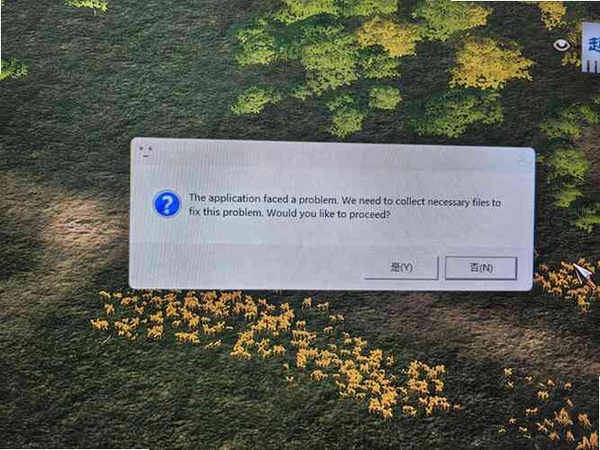
常见启动报错问题修复
MakeMKV在安装使用过程中可能会遇到一些启动问题,以下针对高频故障给出简易修复方案:
1. 软件无法启动,提示缺少MSVCR120.dll
这是由于系统缺少Visual C++运行库组件。请访问微软官网下载并安装“Visual C++ Redistributable for Visual Studio 2013”,重启电脑后即可解决。
2. 启动后界面显示英文,无法切换中文
请点击菜单栏“View” -> “Language” -> “中文”,即可切换为中文界面。若没有中文选项,请确认下载的是官方最新版本。
3. 打开软件提示“检测到网络错误”
这通常是因为软件需要联网验证测试密钥。请检查网络连接,或手动在官网获取新的测试密钥,在“Help” -> “Register”中输入密钥即可。
4. 转换过程中程序闪退或卡死
可能是由于光盘读取错误或磁盘空间不足。请确保目标磁盘有足够空间,并尝试清理临时文件,或将临时目录设置到空间充足的盘符。
5. 启动时提示“应用程序无法正常启动(0xc000007b)”
该错误通常由系统架构不匹配或DirectX组件损坏引起。请安装最新版DirectX运行库,并确保下载的软件版本与系统位数一致。
用户问答专区
MakeMKV如何重新封装视频文件?
MakeMKV的重新封装功能非常实用,它可以将MKV文件中的音轨或字幕轨提取出来,也可以将其他格式的视频重新封装为MKV格式,而不丢失画质。操作方法是:打开MakeMKV,点击“文件”->“打开文件”,选择要处理的视频文件,软件会分析文件内容并显示所有轨道信息。然后,在需要保留的轨道前打勾,点击“制作MKV”按钮,即可快速完成重新封装。整个过程无需重新编码,速度极快,且画质无损。
MakeMKV能不能制作ISO镜像文件?
MakeMKV的主要功能是将光盘转换为MKV格式,并不直接支持制作ISO镜像文件。如果需要制作ISO镜像,可以使用其他专用工具,如AnyDVD或DVDFab。但MakeMKV可以作为辅助工具,先提取光盘内容,再通过其他软件封装为ISO。对于想要备份光盘原始数据的用户,建议直接使用支持ISO制作的软件。
MakeMKV转换后的MKV文件可以在哪些设备上播放?
MKV是一种非常通用的视频格式,绝大多数现代播放器都支持。在电脑上,可以使用VLC Media Player、PotPlayer、KMPlayer等播放器;在智能电视上,大部分支持USB播放的电视也能直接播放MKV文件。若遇到无法播放的情况,可能是缺少对应的音频或视频解码器,可以尝试更换播放器或安装解码包。


 大小: 1.23G
 视频制作字幕软件(Subtitle Workshop)V6.0b 绿色中文版
  视频转为GIF(Free Video to GIF Converter)2.01 官方版
  视频分割工具(Ultra Video Splitter)V6.5.0401 中文便携版
  mp4 mov视频文件修复工具(movdump)中文注册版
  视频剪切合并器v10.9 官方版
  tscc.exe解码器
  EV剪辑v2.3.4 官方免费版
  Adobe Premiere Rush ccv1.1.0 2026官方中文版