













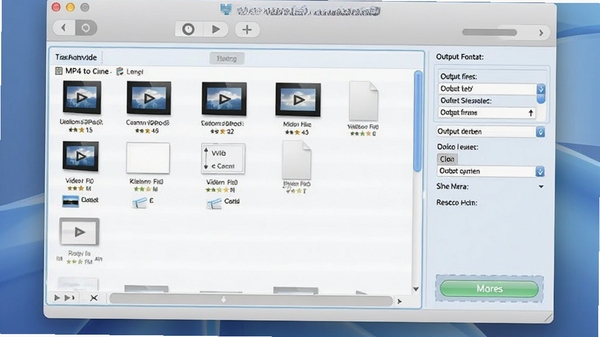
iMacsoft MP4 to DVD Converter是一款专门用于将MP4视频文件转换为DVD格式并刻录成光盘的专业工具。它支持将常见的MP4视频文件(包括H.264、H.265编码)转换成DVD-Video标准格式,并可直接烧录到空白DVD光盘上,方便用户在DVD播放机、车载DVD等设备上播放。软件界面简洁直观,操作流程清晰,即使是初次接触视频转换的用户也能快速上手。无论是制作家庭影集、备份视频资料,还是制作教学光盘,这款软件都能提供稳定可靠的解决方案。
核心功能与特色
高效视频转换引擎:
iMacsoft MP4 to DVD Converter内置强大的转换引擎,能够高速处理MP4视频文件,支持批量转换,可将多个MP4视频一次性添加到转换列表,统一转换为DVD格式。转换过程稳定流畅,输出画质清晰,色彩还原准确,满足用户对高质量视频输出的需求。软件还支持调整视频的宽高比、帧率、码率等参数,让用户在转换前就能对输出效果进行精细控制。
DVD菜单自定义:
软件提供了丰富的DVD菜单模板,用户可以根据个人喜好选择不同风格的菜单样式,如经典简约、节日喜庆、商务正式等。同时,还可以自定义菜单的背景音乐、文字标题、按钮样式等,让制作出的DVD光盘更具个性。这一功能特别适合制作家庭纪念光盘或商业展示光盘,能够提升整体观感。
简单易用的操作流程:
软件的操作步骤非常清晰:第一步,导入MP4视频文件;第二步,选择输出DVD的格式和菜单样式;第三步,点击刻录按钮即可开始转换并自动刻录。整个过程无需复杂的设置,软件会自动处理视频编码、音频编码、字幕嵌入等细节,用户只需等待片刻即可得到一张可播放的DVD光盘。此外,软件还支持预览功能,在刻录前可以预览视频效果和菜单效果,确保输出结果符合预期。
多种输出模式:
除了直接刻录到DVD光盘外,软件还支持将转换后的DVD格式文件保存为ISO镜像文件或VIDEO_TS文件夹,方便用户在电脑上直接播放或后续进行二次刻录。这种灵活性让用户可以根据实际需求选择最合适的输出方式,既节省了光盘成本,也方便了数字存档。
安装步骤与使用教程
在下载并安装软件前,请先确认您的电脑满足以下基本配置:
操作系统:Windows XP/Vista/7/8/10/11(32位或64位)
处理器:1GHz以上
内存:1GB以上(推荐2GB)
硬盘空间:至少500MB可用空间用于安装,另需预留足够的空间存放临时转换文件
光驱:具备DVD刻录功能的光驱(用于直接刻录光盘)
第一步,从本站下载iMacsoft MP4 to DVD Converter安装包,双击运行安装程序。
第二步,按照安装向导提示,点击“下一步”继续,阅读并同意最终用户许可协议,选择安装路径(默认路径即可),然后点击“安装”开始安装。
第三步,等待安装进度条走完,点击“完成”退出安装向导。此时,桌面或开始菜单会生成软件快捷方式,双击即可启动软件。
高危避坑提示:安装过程中请勿勾选任何捆绑安装的第三方软件或工具条,如有可疑选项请取消勾选,避免引入不必要的广告或安全风险。
启动软件后,进入主界面,点击“添加文件”按钮,选择需要转换的MP4视频文件(可多选)。
在输出设置区域,选择“刻录到DVD光盘”模式,并插入空白DVD光盘。
点击“菜单”选项卡,选择喜欢的DVD菜单模板,并按需调整菜单文字、背景音乐等。
完成设置后,点击“刻录”按钮,软件开始转换并自动刻录,等待进度条完成即可。
优化技巧:在转换前,可以在“设置”中调整视频码率,适当降低码率可以在保证画质的同时减少转换时间,尤其适合配置较低的电脑。
如果在使用过程中遇到软件启动失败或转换中断,请检查是否安装了DirectX 9.0或更高版本,并确保显卡驱动已更新至最新版本。若问题依旧,可尝试以管理员身份运行软件。
温馨提示:软件安装后首次启动可能需要初始化组件,请耐心等待几秒钟,不要频繁点击图标导致多开。
热门同款软件推荐
| 软件名称 | 功能优势 | 推荐指数 |
|---|---|---|
| ConvertXtoDVD | 强大的视频转DVD工具,支持多种格式 | ★★★★★ |
| DVDStyler | 开源免费,支持自定义菜单 | ★★★★☆ |
| WinX DVD Author | 简单易用,支持MP4刻录 | ★★★★☆ |
| Ashampoo Burning Studio | 全能刻录软件,功能全面 | ★★★★☆ |
| Nero | 老牌刻录软件,功能强大 | ★★★★★ |
| Open DVD Producer | 免费开源,支持多语言 | ★★★★☆ |
常见启动报错问题修复
在使用iMacsoft MP4 to DVD Converter时,用户可能会遇到一些启动或运行报错,以下列举几个典型问题及修复方法:
问题1:软件启动时提示“找不到MSVCR100.dll”或“组件丢失”。
修复方案:这是缺少Microsoft Visual C++运行库导致的。请前往微软官方网站下载并安装“Microsoft Visual C++ 2010 Redistributable Package”(x86和x64版本都建议安装)。安装完成后,重新启动软件即可解决。
问题2:软件启动后界面空白或无法加载主窗口。
修复方案:此类问题通常与显卡驱动或DirectX组件有关。请更新显卡驱动程序至最新版本,并确保系统已安装DirectX 9.0c或更高版本。另外,检查系统是否开启了硬件加速,若开启,尝试关闭后再启动软件。
问题3:刻录过程中提示“刻录失败”或“光盘未就绪”。
修复方案:首先确认空白光盘是否放置正确,且光盘类型与刻录机兼容。然后尝试降低刻录速度(例如从16x降至8x),并在刻录前关闭其他占用光驱或磁盘的应用程序。若仍失败,可更换一张新光盘重试。
问题4:转换过程中程序闪退或卡死。
修复方案:这可能是由于内存不足或视频文件编码异常导致。请关闭其他大型程序,释放内存。同时,尝试将单个大文件分割成多个小文件后逐个转换。另外,检查源视频文件是否损坏,可用播放器尝试播放。
若以上方案均无法解决,建议卸载软件后重新安装最新版本,并确保从官方或可信渠道下载安装包。
软件使用总结
iMacsoft MP4 to DVD Converter作为一款专业的视频转换刻录工具,凭借其简洁的操作界面、稳定的转换性能和丰富的自定义选项,成为了众多用户处理视频刻录需求的首选。它不仅能高效完成MP4到DVD的转换,还提供了菜单设计、ISO输出等实用功能,满足了不同场景下的使用需求。对于家庭用户、教育工作者以及商务人士来说,都是一款值得尝试的实用工具。
用户问答专区
iMacsoft MP4 to DVD Converter怎么使用?
使用iMacsoft MP4 to DVD Converter非常简单:首先,打开软件,点击“添加文件”按钮导入你的MP4视频文件;然后,在输出设置区域选择“刻录到DVD光盘”模式,并自定义菜单样式;最后,点击“刻录”按钮,软件就会自动完成转换和刻录过程。如果你不需要刻录光盘,也可以选择生成ISO镜像文件或VIDEO_TS文件夹,保存到电脑中。
iMacsoft MP4 to DVD Converter安全吗?
iMacsoft MP4 to DVD Converter是一款正规的付费软件,官方版本经过严格测试,无病毒、无恶意插件,可以放心使用。在安装时,请务必从官方或可信的下载站获取安装包,并注意取消勾选任何捆绑安装的第三方程序,以保证系统的纯净和安全。
iMacsoft MP4 to DVD Converter可以转换哪些视频格式?
该软件主要专注于MP4视频文件的转换,支持常见的MP4编码格式(如H.264、H.265等)。对于其他格式如AVI、MKV等,软件可能无法直接识别,建议先使用其他视频转换工具将视频转换为MP4格式后再导入本软件进行DVD刻录。软件还支持批量处理,大大提高了工作效率。
iMacsoft MP4 to DVD Converter支持的DVD类型有哪些?
软件支持DVD-R、DVD+R、DVD-RW、DVD+RW等常见DVD光盘类型,也支持双层DVD(如DVD-R DL)。在刻录前,请根据光盘类型选择合适的刻录速度,以确保刻录成功。对于双层光盘,刻录时间会相应增加,但画质和容量更优。
小编寄语
iMacsoft MP4 to DVD Converter是一款功能实用、上手容易的视频刻录工具。如果你有将MP4视频制作成DVD光盘的需求,不妨下载体验一下。小编相信它会成为你处理视频备份和光盘制作的得力助手。


 大小: 2.8M
 UltraISO PE(软碟通)v9.7.3.3629 绿色中文版
  WinISO6.4.0.5170 中文注册版
  ONES 全能光盘刻录v2.0.330中文绿色版
  UltraISO PE9.7.3.3629 中文单文件版
  nero直刻ape-flac插件
  IsoBuster Pro(提取ISO文件)V4.0 Final 多语特别版
  Mp3刻录软件(Ghostmp3Cdmaker)汉化绿色特别版
  Complex Evolution(便携DVD刻录)V5.1.2多语言绿色版
  BD Rebuilder(把蓝光盘压缩备份为DVDR或者BDR)V0.44.09Beta 绿色版
  Moo0 ImageInColors(轻松转换影像到不同的色调)V1.23 绿色多语免费版
  RZ Free DVD BurnerV3.0 英文绿色版
  Magic Burning Studiov12.3.1.31 注册版