
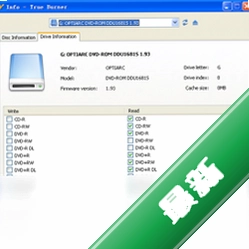


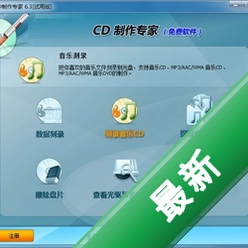











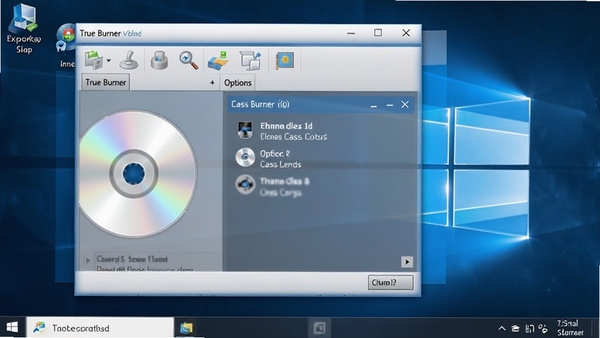
True Burner是一款功能扎实的光盘刻录工具,它没有花哨的界面,却把刻录这件事做得非常纯粹。无论是日常备份资料、制作音乐光盘,还是创建启动盘,它都能提供稳定可靠的服务。软件体积小巧,运行起来几乎不占用系统资源,对老旧电脑也相当友好。如果你正在寻找一款能够替代系统自带刻录功能、操作又足够简单的工具,True Burner会是一个值得尝试的选择。
核心功能亮点
全面的光盘格式支持:
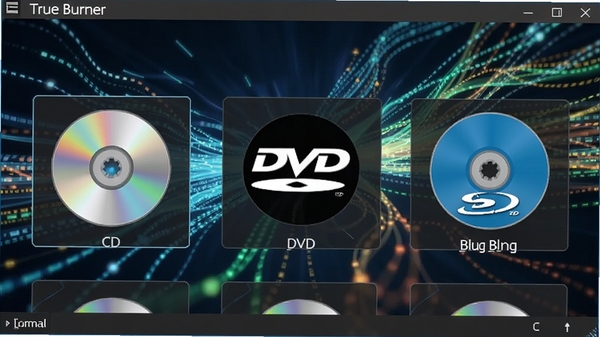
True Burner几乎通吃市面上主流的刻录格式,无论是CD、DVD还是蓝光光盘,它都能轻松应对。这意味着你手头不管有什么类型的光盘,都可以用它来完成数据写入,不必再为格式不兼容而烦恼。软件还支持双层光盘刻录,对于需要大容量备份的用户来说相当实用。
简单直观的引导式操作:
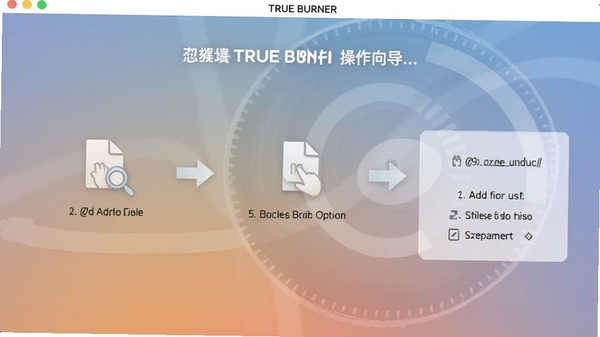
软件把复杂的刻录过程简化成了几个清晰的步骤。你只需要选择要制作的光盘类型,添加需要写入的文件,然后点击刻录按钮即可。整个过程都有明确的文字提示,即便是第一次接触刻录软件的新手,也能在没有教程的情况下顺利完成任务。这种设计理念让True Burner成为了一款上手门槛极低的工具。
可靠的数据完整性校验:
刻录完成后的数据是否完整,是很多用户关心的问题。True Burner内置了数据校验功能,可以在刻录结束后自动比对源文件与光盘中的数据,确保每一个字节都准确无误。这个功能对于备份重要文档或珍贵照片来说意义重大,让你在恢复数据时能够更加安心。
使用指南:安装与实战操作
拿到安装包后,双击运行,一路点击“下一步”即可完成安装。安装过程中建议留意一下路径选择,尽量安装在非系统盘,这样可以节省C盘空间。
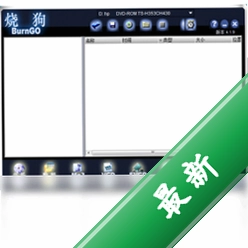
首次启动软件,主界面会列出各种光盘类型。如果你要刻录数据盘,就选择“数据光盘”模式。
将空白光盘放入刻录机,软件会自动识别光盘容量。接着点击“添加文件”按钮,把需要备份的资料拖入文件列表。
在开始刻录前,建议勾选“校验写入数据”选项,虽然会多花一点时间,但能换来数据安全的保障。
点击“刻录”按钮后,等待进度条走完即可。期间尽量不要运行大型程序,以免因系统资源不足导致刻录失败。
如果遇到软件无法识别刻录机,请检查数据线连接是否牢固,或者尝试更换一个USB接口。若问题依旧,可以到设备管理器中查看驱动是否正常。
刻录过程中出现“缓冲区欠载”错误时,可以尝试降低刻录速度,或者关闭后台其他占用资源的程序。
对于需要制作可启动系统盘的用户,True Burner同样提供了支持,在刻录机类型中选择对应的镜像文件即可。
软件支持拖拽操作,可以直接将文件从资源管理器拖入刻录列表,省去了频繁点击“添加”按钮的麻烦。
建议定期更新软件版本,新版本通常会修复一些已知问题并提升刻录稳定性。

热门同款软件推荐
常见启动报错问题修复
高危注意:若安装后提示“无法定位程序输入点”,通常是因为系统缺少必要的运行库组件。请搜索下载“Microsoft Visual C++ Redistributable”并安装,即可解决。
如果打开软件时提示“类未注册”错误,可以尝试以管理员身份运行命令提示符,输入 regsvr32 vbscript.dll 并回车,然后重新启动软件。
遇到“初始化失败”的报错,多数情况下是软件权限不足。右键点击软件图标,选择“以管理员身份运行”即可。
在部分精简版系统上,可能会因为缺少刻录服务而无法正常启动。此时请进入控制面板,找到“程序和功能”,点击“启用或关闭Windows功能”,勾选“CD刻录功能”并确定。
若软件打开后界面空白或无法响应,请检查是否正确安装了对应位数的软件版本。64位系统建议使用64位版本的True Burner。
当刻录时提示“电源校准错误”,请先清洁光盘表面,如果问题依旧,则可能是刻录机激光头老化,建议更换光盘或刻录机。
软件使用过程中偶尔会崩溃,可以尝试更新显卡驱动,因为部分界面渲染问题与显卡驱动有关。
如果以上方法都无法解决问题,建议彻底卸载软件后,清理注册表残留,再重新下载最新版本安装。
用户问答专区
True Burner 刻录光盘安全吗?会不会损伤刻录机?
True Burner 本身只是发送指令给刻录机进行数据写入,它并不会对硬件造成额外的损伤。刻录机的寿命主要取决于光盘质量和散热条件。只要使用质量靠谱的光盘,并确保机箱散热良好,长时间使用是没问题的。软件内置的缓冲技术还能有效避免因数据中断导致的“飞盘”现象,从侧面保护了刻录机。
True Burner 怎么把音乐CD转换成MP3格式?
True Burner 的核心功能是刻录,它并不直接提供音频抓轨转换功能。如果你需要将CD音轨提取为MP3,可以考虑使用诸如“Exact Audio Copy”这类专业的抓轨软件。或者,你也可以先用True Burner将音乐CD制作成镜像文件,再用其他音频工具进行格式转换。
True Burner 如何制作可启动的U盘系统盘?
True Burner 主要针对光盘刻录,虽然部分版本支持写入镜像到U盘,但这不是它的强项。如果你需要制作启动U盘,更推荐使用“Rufus”或“UltraISO”等专门工具。如果你手头只有ISO镜像文件且想要刻录成光盘,那么True Burner完全可以胜任,在软件中选择“刻录镜像”功能即可。

 大小: 7.2M
 UltraISO PE(软碟通)v9.7.3.3629 绿色中文版
  WinISO6.4.0.5170 中文注册版
  ONES 全能光盘刻录v2.0.330中文绿色版
  UltraISO PE9.7.3.3629 中文单文件版
  nero直刻ape-flac插件
  IsoBuster Pro(提取ISO文件)V4.0 Final 多语特别版
  Mp3刻录软件(Ghostmp3Cdmaker)汉化绿色特别版
  Complex Evolution(便携DVD刻录)V5.1.2多语言绿色版
  BD Rebuilder(把蓝光盘压缩备份为DVDR或者BDR)V0.44.09Beta 绿色版
  Moo0 ImageInColors(轻松转换影像到不同的色调)V1.23 绿色多语免费版
  RZ Free DVD BurnerV3.0 英文绿色版
  Magic Burning Studiov12.3.1.31 注册版