

















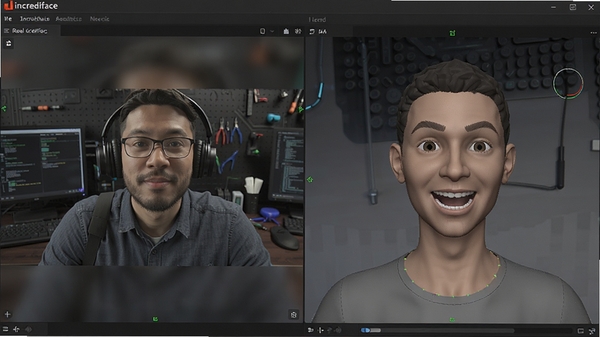
incrediface是一款专注于面部表情捕捉与实时驱动的实用工具,它能够将网络摄像头捕捉到的面部动作,精准映射到三维角色模型上。无论是独立游戏开发者、动画爱好者,还是内容创作者,都能通过这款软件以更自然、高效的方式为角色赋予生动表情。软件操作逻辑直观,无需复杂的硬件设备,即可体验专业级的面部动画制作流程。incrediface v1.5版本在追踪稳定性与表情还原度上做了显著优化,为创作者提供了一个低门槛、高效率的动画制作新选择。
核心功能特色
精准的面部捕捉引擎:
incrediface采用先进的视觉算法,能够实时分析用户面部关键点,包括眉毛、眼睛、嘴巴、脸颊等区域的细微动作。系统支持多达数十个面部特征点的同步追踪,确保捕捉到的表情数据丰富且细腻。无论是大幅度的张嘴、眯眼,还是轻微的挑眉、嘴角上扬,软件都能准确识别并映射到模型上,呈现出自然流畅的表情变化效果。这一特性让角色动画的制作过程变得更加直观和高效。

支持主流3D软件无缝桥接:
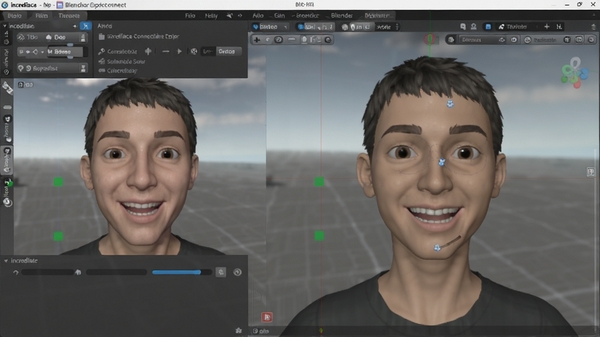
软件内置了针对多款主流三维制作软件的连接插件,如Blender、Maya以及Unity等。用户只需在目标软件中安装对应插件,即可通过本地网络协议,将incrediface捕捉到的实时表情数据流畅传输至工作场景中。这意味着创作者可以在熟悉的软件环境中,直接操控角色模型进行动画预览与调整,省去了繁琐的导入导出流程,显著提升了动画制作的迭代效率与创作自由度。
轻量化的实时预览体验:
为了满足创作者在动画制作过程中的即时反馈需求,incrediface提供了高性能的实时预览窗口。该窗口能够以极低的延迟显示捕捉数据驱动的简易模型动画,帮助用户在正式导出前快速检查表情动作的连贯性与准确性。这一功能不仅适用于专业制作流程中的初步预览,也为非专业人士提供了一种趣味性的互动体验,让用户能够即时看到自己面部表情驱动虚拟形象的趣味效果,大大降低了动画制作的技术门槛。
电脑端完整安装步骤教程
安装incrediface v1.5的过程并不复杂,但有几个关键点需要留意,下面的步骤会带你避开常见的坑。第一步,从官方或可靠的下载站获取incrediface v1.5的安装压缩包。下载完成后,找到压缩文件,右键点击并选择“解压到当前文件夹”。建议解压到非系统盘(如D盘或E盘)的某个英文路径下,这样可以避免因中文目录或系统权限导致的一些潜在加载问题。
第二步,打开解压后的文件夹,找到名为“incrediface_setup.exe”的安装程序,双击运行。
第三步,安装界面语言默认是英文,不过不用担心,按照默认选项“Next”继续即可。在“Destination Folder”步骤,可以点击“Browse”更改安装路径,这里同样建议选择一个非系统盘的英文路径。
第四步,安装类型选择“Complete”或“Typical”都可以,区别不大,直接点击“Next”继续。
第五步,等待安装进度条走完,点击“Finish”完成安装。此时桌面会生成incrediface的快捷方式,先不要急着打开。
第六步,如果你需要使用Blender、Maya等软件的数据桥接功能,请进入安装目录下的“Plugins”文件夹,找到对应软件的插件文件夹,将里面的脚本文件复制到对应软件的插件加载路径中。具体路径请参考对应软件的官方说明文档。
第七步,连接好你的USB摄像头,确保驱动正常。然后双击桌面快捷方式启动incrediface,首次启动时,软件会自动检测摄像头设备,并弹出激活窗口。
第八步,在激活窗口输入你获取的激活码(如果有的话),或者选择免费试用模式。进入主界面后,确认左上角的“Camera”选项已经选择了你的摄像头,并且画面能够正常显示。
如果遇到无法启动或提示缺少DLL文件的情况,请先安装常用运行库合集,例如Visual C++ Redistributable for Visual Studio 2015-2022版本,并确保你的系统已更新到最新版本。安装完成后,重启软件通常能解决问题。
如果软件启动后画面卡顿,可以尝试在“Settings”中降低“Capture Resolution”的数值,或者关闭其他占用大量资源的后台程序。
如果你的摄像头在软件中无法被识别,请检查摄像头是否被其他应用程序(如聊天软件)占用,关闭这些程序后,在软件中重新选择设备即可。
同类型实用软件精选
常见启动报错问题修复
软件安装后,偶尔会遇到一些启动或运行方面的问题,这里整理了几个高频故障点及对应的处理思路,操作不复杂,跟着步骤来就能解决。问题一:提示“VCRUNTIME140.dll 丢失”或“无法启动此程序,因为计算机中丢失 MSVCP140.dll”。
这是典型的运行库缺失问题。解决方法是下载并安装“微软常用运行库合集”或“Visual C++ Redistributable for Visual Studio 2015-2022”,安装后重启电脑即可解决。
问题二:软件打开后,摄像头画面黑屏或提示“Camera Not Found”。
首先检查摄像头是否被其他程序占用,比如网页浏览器、聊天软件等,关闭这些程序后重试。其次,在incrediface的设置界面中,点击“Camera”下拉菜单,尝试切换不同的设备选项。如果依然无法解决,可以尝试在设备管理器中禁用并重新启用摄像头驱动,或者更新摄像头驱动到最新版本。
问题三:软件启动后界面卡死或频繁闪退。
这通常与显卡驱动兼容性有关。建议访问显卡厂商官网下载最新版本的显卡驱动进行更新。同时,在软件“Settings”中,尝试降低“Capture Resolution”至“640x480”,并关闭“Hardware Acceleration”硬件加速选项,以降低显卡负载。
问题四:提示“License Activation Failed”或“激活失败”。
请确认你的激活码输入正确,没有多余的空格。检查系统日期和时间是否正确,不正确的系统时间会导致激活验证失败。如果使用的是试用模式,请检查试用期是否已过,或者尝试以管理员身份运行软件。
如果以上方法仍然无法解决你遇到的问题,建议彻底卸载软件后,重新去官方渠道下载最新版本安装包,并按照安装教程中的步骤,以管理员身份进行全新安装。
用户问答专区
incrediface对电脑配置要求高吗?
incrediface的配置要求相对亲民,主要依赖CPU进行运算。一般来说,近几年的主流双核处理器、4GB内存即可流畅运行基础的面部捕捉与预览功能。如果你需要同时开启多个软件或处理高分辨率视频流,建议配备四核以上处理器和8GB内存。显卡方面,只要是近五年内推出的集成显卡或独立显卡,基本都能满足软件运行需求,但如果你在制作复杂的3D场景,那性能更强的独立显卡会带来更顺畅的体验。总的来说,它并不像大型3D游戏那样对硬件有苛刻要求,普通办公电脑也能比较轻松的带动。
incrediface软件安全吗?可以放心使用吗?
安全方面,只要是直接从官方渠道或像华军软件园这类正规下载站获取的安装包,安全性是有保障的。这类平台通常会进行严格的软件安全扫描,确保不包含恶意插件或病毒。安装过程中,建议留意每一步的选项,避免捆绑安装其他不需要的软件。incrediface本身是一个纯粹的本地工具,主要功能是调用摄像头数据进行实时处理,不会上传你的个人隐私数据。它不涉及任何网络连接功能,可以断网使用,因此在隐私保护上比较让人放心。


 CorelDRAW X7简体中文正式版v25.0.0.17专业版
  Adobe Photoshop CS4简体中文特别版
  Adobe Photoshop CS310.0.1 官方中文正式原版
  佳能数码单反相机软件(Digital Photo Professional)3.9 中文版
  ACDsee9.0中文版
  CAD迷你家装2022R1 官方版
  光影魔术手20174.4.1.304 官方正式版
  彩视相册制作软件v1.0 官方安装版
  GIF图像编辑器(Namo GIF)中文免费版
  StarUML UML工具5.0.2 汉化绿色版
  Adobe Illustrator CC 20152015.2.1 中文精简版
  批量修改图片大小工具Mytoolsoft Image ResizerV2.4 汉化绿色版
  抠图工具(Picture Cutout Guide)V3.2.9 中文破解版
  Adobe Illustrator CS3(AI矢量图形设计软件)v13.0.0简体中文绿色版
  换头像安装版
  图像文件批量压缩(Image Optimizer)V5.1 绿色汉化版
  PS色环面板插件