











Oracle VM VirtualBox是一款广受好评的开源虚拟机软件,它允许用户在单一的物理电脑上同时运行多个不同的操作系统。无论是开发人员测试程序、设计师验证网页兼容性,还是普通用户想体验其它系统环境,VirtualBox都能提供高效、稳定的解决方案。它不需要复杂的硬件配置,也无需重启切换系统,就能轻松构建一个隔离的虚拟环境。我们为您带来的是最新的7.2.4版本,该版本在性能和稳定性上均有显著提升,力求为每位用户带来流畅、安全的虚拟化体验。
核心功能特色
多平台系统支持:
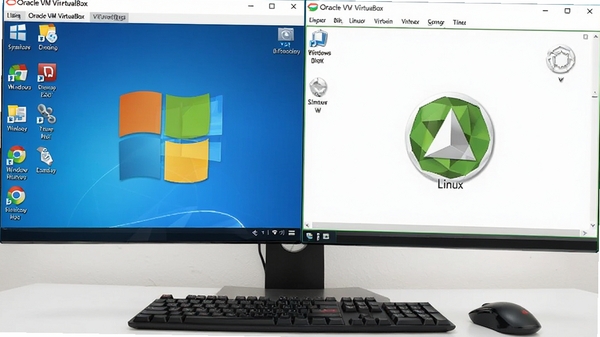
VirtualBox对Windows、Linux、macOS以及Solaris等主流操作系统提供了良好的支持。用户可以根据需求,在虚拟机中安装几乎任何版本的Windows或Linux发行版,无论是用于工作测试还是个人体验,都能找到合适的配置方案。它出色的兼容性,让跨平台工作变得前所未有的简单。
强大的快照与备份功能:
在使用虚拟机的过程中,难免会遇到系统崩溃或配置错误的情况。VirtualBox的快照功能可以记录虚拟机的当前状态,用户可以随时将系统恢复到之前的任意节点。这对于测试软件或进行危险操作来说是一个很实用的功能,能有效避免因误操作导致的数据丢失,让每一次尝试都更有保障。

无缝的硬件集成与共享:
虚拟机与宿主机之间的数据交换非常便捷。通过安装增强功能,用户可以实现文件拖拽、共享剪贴板以及文件夹共享等操作。此外,VirtualBox还支持USB设备的直通连接,允许虚拟机直接访问U盘、打印机等外设,极大提升了工作效率和使用的便利性。
灵活的网络连接模式:
VirtualBox提供了NAT、桥接网络、内部网络等多种网络模式。无论是需要独立IP地址以便局域网访问,还是仅需要共享主机网络上网,都能通过简单的设置实现。这种多样化的网络配置,为搭建测试服务器或模拟真实网络环境提供了极大的灵活性。
使用指南与新手避坑
对于初次接触虚拟机软件的用户,掌握正确的安装和设置步骤可以避免许多不必要的麻烦。下面这份指南将帮助你更顺畅地使用VirtualBox。
【高危避坑】安装路径严禁包含中文或特殊字符,否则会导致后续创建虚拟机时出现莫名其妙的错误。请务必保持默认路径或使用纯英文目录。安装过程中,如果系统提示需要安装Python核心库或C++运行库,请务必点击同意,这是软件正常运行的基础。
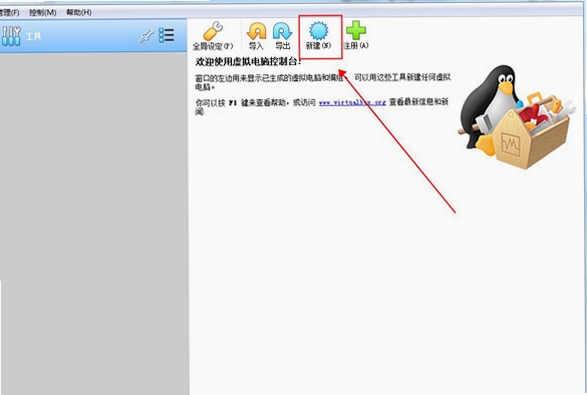
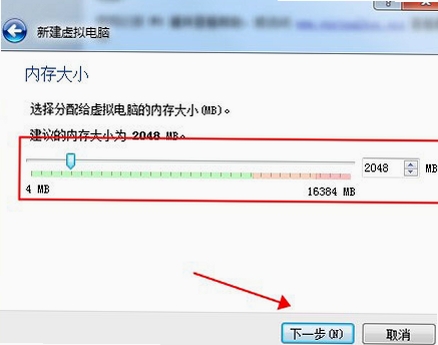
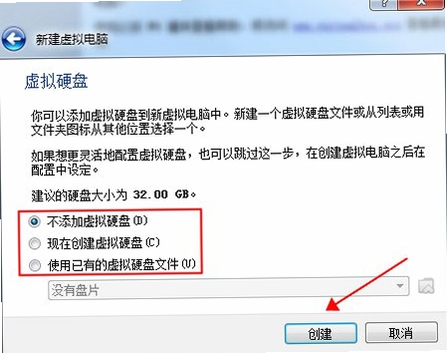
创建虚拟机时,操作系统类型务必选择准确,这决定了VirtualBox会为你推荐合理的硬件配置。内存分配并非越大越好,建议不超过宿主机物理内存的一半,以免造成本机运行卡顿。对于硬盘空间,建议选择“动态分配”,这样虚拟硬盘会随着使用逐渐增大,避免一开始就占用大量磁盘空间。
【优化技巧】安装完系统后,请第一时间安装“增强功能”。这能大幅提升虚拟机的显示分辨率和鼠标切换流畅度。安装方法是在虚拟机窗口的菜单栏点击“设备”->“安装增强功能”。如果安装后鼠标仍无法自由移出,可以尝试在虚拟机设置中调整“指点设备”为“USB平板”模式。
【基础温馨提示】如果虚拟机启动时出现“VT-x is not available”或类似报错,通常是因为BIOS中没有开启硬件虚拟化功能。你需要重启电脑,进入BIOS设置界面,找到Intel VT-x或AMD-V选项并将其设置为Enabled。找不到该选项时,建议搜索你电脑主板型号对应的BIOS设置教程。
热门同款软件推荐
| 软件名称 | 核心优势 | 推荐指数 |
|---|---|---|
| VMware Workstation | 功能强大,专业性强 | ★★★★★ |
| Hyper-V | Windows原生支持,性能佳 | ★★★★☆ |
| Parallels Desktop | 界面友好,无缝集成 | ★★★★☆ |
| QEMU | 开源免费,支持架构多 | ★★★★☆ |
| VirtualBox Portable | 免安装,便携运行 | ★★★☆☆ |
启动报错与故障修复
在使用VirtualBox的过程中,可能会遇到一些启动或运行报错。这里总结了几种常见问题及对应的解决方法,希望能帮你快速恢复工作。
问题一:虚拟机启动后黑屏或卡在启动画面。
这通常是由于显卡驱动不兼容或显存设置不足引起的。可以尝试在虚拟机设置中,将“显示”->“显卡控制器”改为VBoxSVGA或VBoxVGA,并适当增大显存大小。如果问题依旧,可以尝试在启动时按F8进入安全模式,卸载虚拟机内的显卡驱动后重新安装官方驱动。
问题二:提示“不能为虚拟电脑打开一个新任务”或“Raw-mode is unavailable courtesy of Hyper-V”。
这通常是因为Windows系统自带的Hyper-V或内核隔离功能与VirtualBox冲突。你需要进入“控制面板”->“程序”->“启用或关闭Windows功能”,找到Hyper-V并取消勾选。如果未启用Hyper-V,则需要使用管理员身份运行命令提示符,输入“bcdedit /set hypervisorlaunchtype off”命令来关闭内存完整性功能,然后重启电脑。
问题三:虚拟机中USB设备无法识别。
请确保已为虚拟机安装增强功能,并在虚拟机设置->USB设备中勾选“启用USB控制器”。如果还是无法识别,可以尝试在主机上安装“Oracle VM VirtualBox Extension Pack”,该扩展包提供了对USB 2.0/3.0设备的完整支持。
Oracle VM VirtualBox常见问题解答
Oracle VM VirtualBox可以卸载吗?
当然可以卸载。如果你不再需要使用虚拟机功能,可以通过系统自带的“添加或删除程序”功能找到Oracle VM VirtualBox并执行卸载。卸载过程会移除虚拟机软件本身,但不会影响你在虚拟机中创建的系统文件和虚拟硬盘文件。如果你确定不再需要这些数据,可以在卸载前手动删除虚拟机文件夹以释放磁盘空间。
Oracle VM VirtualBox怎样与主机共享文件?
共享文件是虚拟机常用的功能。首先,确保虚拟机已安装“增强功能”。然后,在虚拟机窗口的菜单栏点击“设备”->“共享文件夹”->“共享文件夹设置”。在弹出的窗口中点击“添加”按钮,选择主机上需要共享的文件夹路径,并勾选“自动挂载”和“固定分配”。启动虚拟机后,即可在网络位置或/media目录下找到该共享文件夹。


 大小: 542M

 android x86 4.4 iso官方最新版【pc版】
  VMware Workstationv15.5.2-15785246 官方完整版
  HFS Explorer0.21 官方版
  darwin6.0.3官方最新版
  开源虚拟机(OracleVirtualBox)6.1.36 绿色版64位
  绝对PE工具箱v1.7 官方安装版
  制作u盘dos启动盘中文绿色版
  coLinux0.7.9 官方最新版
  iboot.iso(黑苹果必备的引导文件)V3.0.4 官方版
  影子系统(shadow mode)免费版
  进程截杀器v1.1.2.8 官方免费版
  Linux 内核2.6.32.9官方正式版
  CodySafe Free(U盘操作系统)v1.1.0.146 英文安装版