















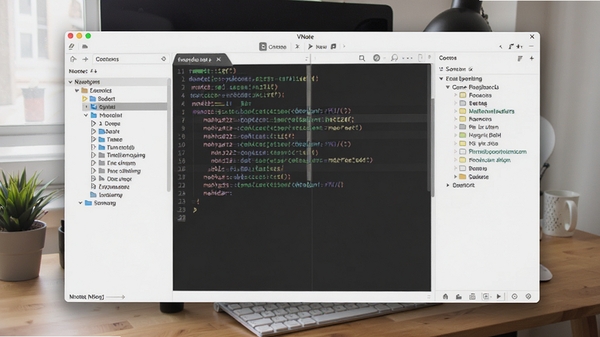
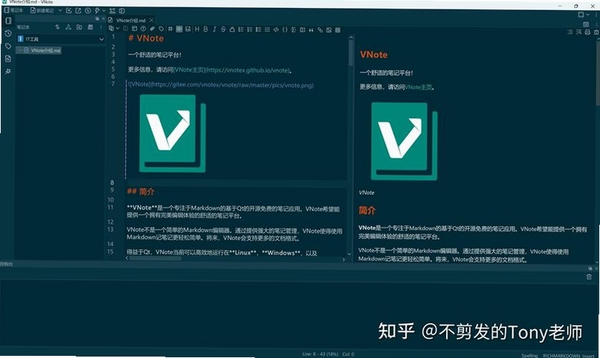
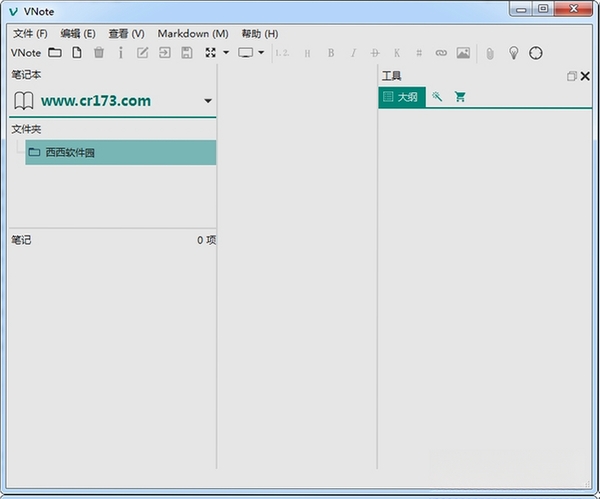
VNote是一款专为程序员和Markdown爱好者打造的跨平台笔记软件,以强大的编辑体验和高效的笔记管理为核心。它基于Qt框架开发,界面清爽,操作流畅,支持Windows、Linux和macOS等主流桌面系统。VNote不仅提供了所见即所得的编辑模式,还深度优化了Vim操作模式,让键盘党能够享受极致的码字效率。无论是编写技术文档、记录学习心得,还是管理项目笔记,VNote都能凭借其出色的文件树管理和标签系统,成为你桌面端不可或缺的效率工具。
核心特色
双模式编辑体验:
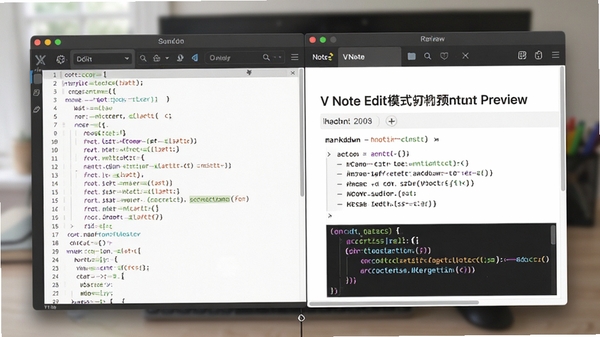
VNote独创的编辑模式切换,让你在纯文本的精准控制与所见即所得的直观预览之间自由切换。在源码模式下,代码块、表格、公式等复杂元素一目了然;切换到阅读模式,精美的排版即刻呈现,极大提升了文档编写与审阅的灵活性。
强大的文件树与标签管理:
项目式的笔记组织方式,支持多级嵌套文件夹,让你轻松构建个人知识库。配合灵活的标签系统,你可以跨文件夹快速筛选和定位笔记,即使笔记数量庞大也能保持井然有序。所有数据均以纯文本和图片形式存储,方便迁移与备份。
深度Vim模式集成:
对于习惯Vim操作的用户,VNote提供了原生的Vim模式支持,包括模式切换、命令组合、可视模式等核心功能。你可以在编辑过程中无缝融入Vim的快捷键操作,大幅提升文本编辑效率,减少鼠标依赖,让双手始终停留在键盘上。
精准的代码块与图表支持:
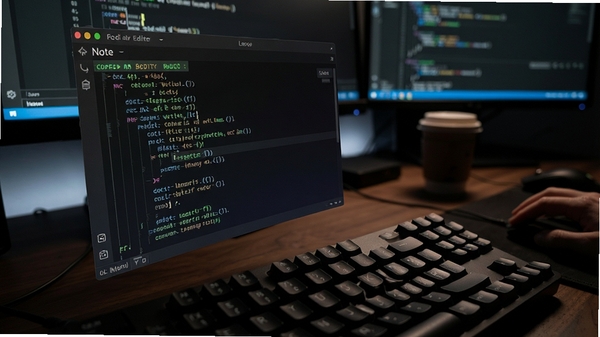
内置对代码块的语法高亮,支持超过百种编程语言。同时,借助Mermaid和MathJax,你可以在笔记中直接嵌入流程图、时序图和数学公式,非常适合编写技术方案和学术笔记,让复杂内容以可视化方式呈现。
使用指南
安装VNote时,建议从官方渠道下载最新版本,避免第三方修改版可能带来的安全风险。
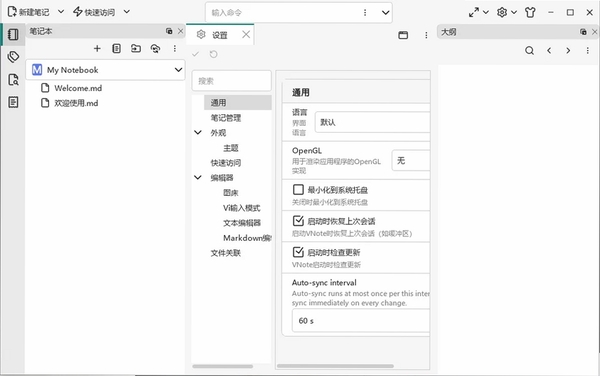
首次启动后,建议在设置中指定一个专用的笔记根目录,这样便于统一管理和后续同步。
对于习惯使用Vim的用户,在编辑器设置中开启Vim模式,即可享受高效编辑体验,初次使用可先熟悉常用命令。
若遇到界面显示异常或字体模糊,可在设置中调整缩放比例或更换界面字体。
如果编辑大文件时出现卡顿,可以尝试在设置中关闭实时渲染,改用手动预览模式。
若出现无法启动或闪退,请检查系统是否安装了必要的Visual C++运行库,并尝试以管理员身份运行。
若需要同步笔记,建议搭配坚果云、OneDrive等第三方同步盘,注意同步时避免文件冲突。
若在导入外部Markdown文件时出现图片丢失,请确认图片路径是否正确,建议将图片放在与笔记同级的目录下。
若导出PDF时中文显示乱码,请在导出设置中指定合适的中文字体。
若使用过程中遇到任何问题,欢迎访问官方GitHub仓库提交Issue,获取社区支持。
定期备份笔记文件夹,以防数据丢失,这是所有笔记软件使用者的良好习惯。
如果觉得默认主题单调,可在设置中自定义编辑区配色方案,打造个人专属风格。
VNote支持多标签页操作,你可以同时打开多个笔记,方便内容对照和整理。
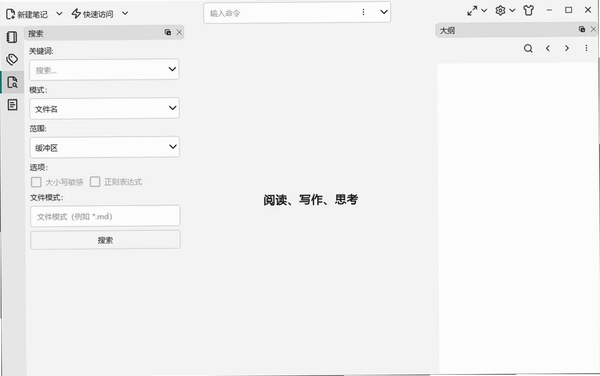
善用VNote的搜索功能,支持全文搜索和文件名搜索,快速定位所需内容。
利用VNote的剪贴板历史功能,可以避免重复复制粘贴,提升编辑效率。
若需要插入图片,建议使用相对路径,这样在移动整个笔记目录时图片不会失效。
在编写较长文档时,善用大纲视图,可以快速跳转到不同章节,提高导航效率。
对于经常使用的模板,可以自定义模板文件,一键创建新笔记,节省重复劳动。
若遇到表格编辑不便,可以在源码模式下直接调整Markdown表格语法,或在阅读模式下使用编辑功能。
VNote的配置保存在用户目录下,重装系统前记得备份配置文件,方便快速恢复设置。
如果遇到中文输入法无法跟随光标的问题,可尝试更新输入法版本或在编辑器中切换输入模式。
若在Windows下出现文件占用无法保存的情况,请检查是否被其他程序锁定,关闭相关程序后重试。
VNote支持导出HTML、PDF等格式,方便分享和打印。
若需要批量转换笔记格式,可使用内置的批量导出功能,提高效率。
在使用过程中,定期清理未引用的图片资源,可以减小笔记库体积,保持清爽。
若需要加密笔记,可使用操作系统自带的加密功能或第三方加密工具,VNote本身不提供加密功能。
VNote的插件系统允许扩展功能,你可以根据需求安装相应插件,增强软件适应性。
若对快捷键不熟悉,可在设置中查看所有快捷键列表,并支持自定义修改,打造个性化操作习惯。
遇到界面卡死时,可使用任务管理器强制结束进程,重启VNote后一般可恢复正常。
建议将VNote固定到任务栏或创建桌面快捷方式,方便快速启动。
最后,保持软件更新,新版本通常会修复已知问题并带来性能优化,提升使用体验。

精选同类软件推荐
| 软件名称 | 功能优势 | 用户评分 |
|---|---|---|
| Typora | 极简流畅的Markdown编辑器 | ★★★★★ |
| Obsidian | 强大的双链笔记知识库 | ★★★★★ |
| Notion | 多功能协作与笔记平台 | ★★★★☆ |
| MarkdownPad | 轻量级Markdown编辑器 | ★★★★☆ |
| Joplin | 开源跨平台笔记应用 | ★★★★☆ |
| Leanote | 支持协作的云笔记系统 | ★★★★☆ |
| Zettlr | 学术写作与思维导图支持 | ★★★★☆ |
| Boostnote | 专为开发者设计的笔记应用 | ★★★★☆ |
常见启动报错问题修复
VNote在启动或使用过程中,可能会遇到一些报错,多数是由于系统环境或配置问题引起。以下列出高频故障的简易修复方案。
若启动时提示“缺少VCRUNTIME140.dll”,请务必安装Visual C++ 2015-2022运行库。这是最常见的缺失组件问题,下载对应版本安装后重启软件即可。
如果打开笔记时显示乱码或排版错乱,请检查文件编码是否为UTF-8,并在设置中调整默认编码格式。
当出现“无法写入文件”或“权限不足”提示时,请以管理员身份运行VNote,或修改笔记目录的写入权限。
若软件界面空白或控件错位,尝试在设置中切换界面缩放比例或更换主题,并确保显卡驱动为最新版本。
如果导入外部文件时崩溃,请确认文件路径不包含特殊字符,并避免直接导入非文本格式的大文件。
遇到同步冲突导致的文件损坏,建议定期备份笔记库,并使用可靠的同步工具。
若在Vim模式下按键失灵,检查是否与其他输入法快捷键冲突,可暂时切换输入法或修改Vim键位映射。
若导出PDF时提示“未找到模板”,请重新安装或更新Pandoc组件,并确保路径配置正确。
对于性能较弱的设备,可关闭动画效果和实时预览,降低资源占用。
若问题依旧无法解决,建议查看官方文档或到社区反馈,附上详细错误日志,便于快速定位。
VNote手术是什么?
“VNote手术”并非软件功能,而是医学领域中的一种微创手术方式,全称是经阴道自然腔道内镜手术(vNOTES)。它利用阴道这一自然腔道,将内镜器械伸入腹腔进行手术,具有体表无疤痕、术后疼痛轻、恢复快等优点。VNote软件的命名与此无关,但两者在“微创高效”的理念上有异曲同工之妙,都是追求更优的解决方案。
VNote和Obsidian有什么区别?
VNote与Obsidian都是优秀的笔记软件,但侧重点不同。VNote更专注于提供纯粹的Markdown编辑体验,支持Vim模式,适合程序员和喜欢键盘操作的用户。Obsidian则主打双向链接和知识图谱,适合构建联动知识网络。VNote的数据存储为普通文件和文件夹,而Obsidian使用库的概念,两者都支持本地存储。选择哪款,取决于你对编辑体验和知识管理方式的需求。
VNote官网如何找到?
VNote的官方网站和开源代码托管在GitHub上,搜索“VNote”即可找到其官方仓库。网站提供了详细的软件介绍、下载链接、用户文档以及常见问题解答。此外,你也可以通过一些知名的软件下载站获取安装包,但为确保安全,建议优先从官方渠道下载,避免第三方修改版带来的风险。
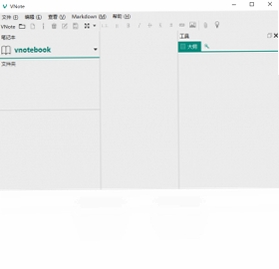

 大小: 386KB

 大小: 52.6M
 Notepad++(开源代码编辑器)v8.1.3 官方最新版
  IDM UltraEdit注册机v25.10.0.16最新版
  notepad++中文版v7.6.2 中文增强版
  最好用的数学公式编辑器(MathType)v6.9a 绿色中文特别版
  plist文件编辑(plist Editor)1.0.2 中文版
  EditPlusv4.0.0.631 烈火汉化注册版
  ABBYY FineReader(最好的OCR识别软件)v14.0.101.665 中文绿色专业版
  16进制编辑器(HxD Hex Editor)v2.0 绿色中文版
  pdf文件编辑器绿色免费版
  电子日记本(EDiary)3.3.4 绿色免费版
  EmEditor编辑器(EmEditor Pro 64位版)v21.0.1汉化版
  RJ TextEd文本编辑器v15.80 多语官方版
  小黑记事本v2.0.3.2官方版