
















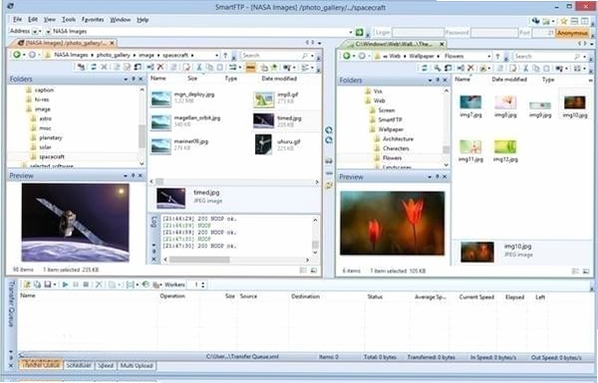
SmartFTP 是一款经典且功能全面的 FTP 客户端工具,凭借其稳定高效的传输引擎和丰富的远程管理功能,长期以来深受网站开发者、服务器管理员及需要频繁进行大文件传输用户的信赖。它支持 FTP、SFTP、HTTP 等主流协议,能够轻松应对日常文件上传下载、远程服务器同步及备份需求。软件界面布局清晰,操作逻辑直观,无论是初次接触 FTP 工具的新手,还是追求效率的专业人士,都能快速上手并找到适合自己的使用方式。
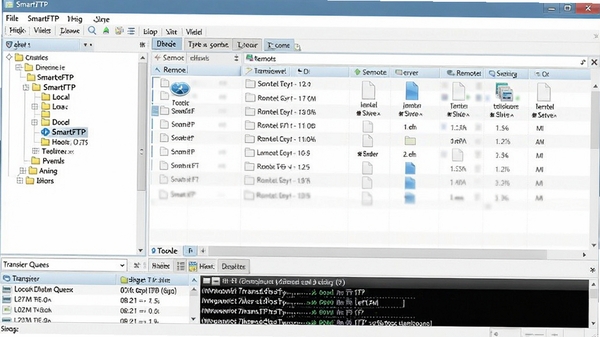
核心功能与传输优势
多协议无缝连接支持:
SmartFTP 不仅支持传统的 FTP 协议,更内置了对 SFTP(SSH 文件传输协议)和 HTTP/HTTPS 的全面支持。这意味着用户可以通过一个工具统一管理不同协议下的服务器资源,无需切换软件。对于注重数据安全的用户,SFTP 加密传输功能尤为实用,可以确保文件在传输过程中不被窃取或篡改,有效保障了数据的安全性。
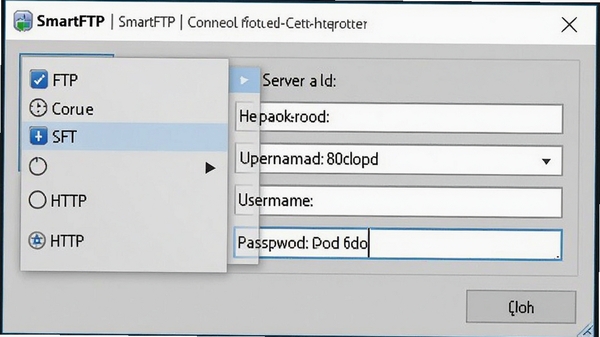
稳定高效的传输引擎:
软件采用了多线程传输技术,可以显著提升文件上传和下载的速度。当需要传输大量小文件或单个超大文件时,SmartFTP 能够合理分配系统资源,保持传输过程的稳定性,减少因网络波动导致的断线情况。同时,内置的断点续传功能非常可靠,即使在传输过程中出现网络中断,重新连接后也能从断点处继续传输,避免了重复劳动,为传输大文件提供了极大便利。
强大的远程文件管理:
除了基本的文件传输,SmartFTP 还提供了强大的远程文件管理功能。用户可以直接在远程服务器上进行文件的重命名、删除、移动、复制以及修改权限等操作,如同操作本地文件一样便捷。软件还支持远程文件夹的同步功能,可以快速对比本地与服务器之间的文件差异,并执行增量同步,这对于网站更新和备份工作来说效率极高。
直观的队列与计划任务:
传输队列功能允许用户将多个文件或文件夹添加至队列中,按顺序或优先级进行批量传输。用户可以随时暂停、恢复或调整队列中的任务。此外,SmartFTP 还支持计划任务功能,能够设定在特定时间自动开始或停止传输任务,这对于需要在非工作时间进行数据备份或同步的用户来说,是一个非常实用的自动化功能。
电脑端安装步骤与使用攻略
在开始安装之前,请确认您的电脑操作系统是 Windows 7 及以上版本,并确保系统已安装最新的服务补丁。高危避坑:安装路径请勿选择系统盘(C 盘)的 Program Files 目录,建议选择其他盘符或自定义文件夹,避免因系统权限限制导致后续无法正常写入配置文件。
下载完成后,找到安装文件并双击运行,弹出的用户账户控制提示请选择“是”以允许程序对系统进行修改。
进入安装向导界面后,请仔细阅读最终用户许可协议,阅读完毕后勾选“我接受协议”选项,然后点击“下一步”继续。
优化技巧:在“选择组件”步骤时,建议取消勾选“桌面快捷方式”以外的附加组件,如浏览器工具栏或其他推广软件,保持系统纯净。
接下来选择安装路径,建议使用英文或数字命名的文件夹,避免因中文路径导致某些远程服务器连接时出现编码错误。
点击“安装”按钮后,等待进度条走完。安装完成后,建议选择“运行 SmartFTP”选项,然后点击“完成”按钮即可启动软件。
首次启动时,软件会提示创建连接。在“主机”栏输入您的 FTP 服务器地址,并填写对应的用户名和密码。
温馨提示:如果您的服务器端口不是默认的 21(FTP)或 22(SFTP),请在“端口”栏手动输入正确的端口号。
如需设置本地与远程目录的快速映射,可在连接后,使用“收藏夹”功能将常用目录保存,下次连接时即可一键直达。
如果在连接过程中出现长时间无响应或提示“连接超时”,请检查本地防火墙或安全软件是否拦截了软件的网络请求,并将 SmartFTP 添加至白名单。
精选同类文件传输工具
| 软件名称 | 核心优势 | 用户评分 |
|---|---|---|
| FileZilla | 开源免费,界面简洁易用 | ★★★★★ |
| CuteFTP | 老牌经典,功能全面强大 | ★★★★☆ |
| FlashFXP | 传输速度快,支持多协议 | ★★★★☆ |
| WinSCP | 侧重安全,脚本管理方便 | ★★★★☆ |
| XFTP | 与 Xshell 配合,标签式管理 | ★★★★☆ |
常见启动报错与修复方案
提示缺少 DLL 文件或运行库:
当系统提示缺少 msvcr120.dll 或类似的 Visual C++ 运行库组件时,通常是因为操作系统缺少必要的运行环境。请前往微软官网下载并安装“Visual C++ Redistributable for Visual Studio”最新版,安装完成后重启电脑即可解决。
软件打开后界面空白或闪退:
此问题多由显卡驱动异常或软件配置文件损坏导致。首先尝试更新显卡驱动至最新版本。若问题依旧,请按下键盘 Win+R 键,输入 %APPDATA% 并回车,找到 SmartFTP 文件夹并将其重命名备份,然后重新启动软件,软件会生成新的默认配置。
初始化失败或无法写入配置:
这通常是由于软件安装目录权限不足引起的。请找到 SmartFTP 的安装目录(例如 D:\Program Files\SmartFTP),右键点击该文件夹,选择“属性”,在“安全”选项卡中,点击“编辑”按钮,为“Users”用户组勾选“完全控制”权限,点击确定保存后,重新运行软件。
连接服务器时提示证书错误:
如果您连接的是 SFTP 服务器,且提示证书或密钥交换算法不匹配,请检查远程服务器配置。若为自签名证书,可在弹出警告窗口时,选择“接受并继续”或“始终信任该证书”。若仍无法连接,请与服务器管理员确认协议版本兼容性。
SmartFTP 使用常见问题解答
SmartFTP 如何进行断点续传?
SmartFTP 默认开启断点续传功能。当传输过程中因网络问题断开链接时,软件会自动尝试重新连接;若在传输队列中看到文件状态为“续传”,则代表已自动定位到上次中断的位置。您也可以手动操作:在传输队列中选中未完成的任务,点击右键选择“传输”即可继续。若发现软件未自动续传,请在“工具”菜单下的“传输设置”中,勾选“启用断点续传”选项。
使用 SmartFTP 传输文件安全吗?
安全性取决于您使用的协议。如果使用标准的 FTP 协议,数据(包括密码)是明文传输的,在公共网络环境下存在被窃听的风险。建议您尽量使用 SFTP 协议连接服务器,该协议通过 SSH 加密通道传输数据,能够有效防止信息在传输过程中被截获,确保文件内容的安全性。SmartFTP 对两种协议均提供了完善的支持。
如何提升 SmartFTP 的传输速度?
首先,确保您的网络带宽没有被其他程序大量占用。其次,在 SmartFTP 的“设置”中找到“传输”选项,尝试增加“并发连接数”的值,例如从默认的 2 提升到 4 或 6。但请注意,过高的并发数可能会增加服务器负担,建议根据服务器性能逐步调整。同时,使用有线网络连接代替无线网络,也能在一定程度上提升传输的稳定性与速度。
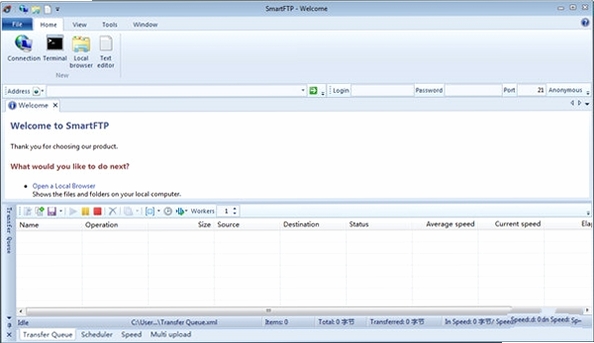

 大小: 272KB

 大小: 15.7M
 8UFTP(FTP客户端)3.8.2.0 绿色免费版
  Xshellv7.0.0073汉化版
  简单FTP Server1.0 绿色免费版
  FlashFXPV4.4.2.2012 烈火汉化绿色版
  cuteftp 软件v8.3.4 官方中文正式版
  CuteFTP Pro 绿色版V9.0.0.63 中文特别版
  usb xtaf gui中文版v44 最新版
  苹果电脑FTP客户端(FileZilla for Mac)V3.49.0 官方多国语言版
  守望迷你FTP服务器1.0 绿色版
  苹果电脑经典FTP软件(Transmit for mac)4.1.9 汉化版
  ftp密码破解工具绿色免费版
  ChinaFTP-ftp客户端V7.57.8.20 简体中文版
  守望FTP服务器1.0 免费绿色版
  FTP RushV2.1.6 多语中文正式安装版
  多线程FTP 客户端工具(FTP Now)V2.6.93 汉化绿色特别版