








CodeLite是一款面向C、C++、PHP、JavaScript等多种编程语言的跨平台集成开发环境,以其轻量、快速和开源特性受到众多开发者的喜爱。它内置了强大的代码编辑器、项目管理器、调试器和可视化界面构建工具,旨在为开发者提供一个高效、专注且无干扰的编码空间。无论是初学者还是资深程序员,都能在CodeLite中找到适合自己的开发节奏,享受从代码编写、编译调试到最终发布的完整工作流。本版本为v11.0.0.0,针对性能和稳定性进行了深度优化,力求为您带来更顺畅的开发体验。
核心特色与功能亮点
轻量高效的代码编辑器:
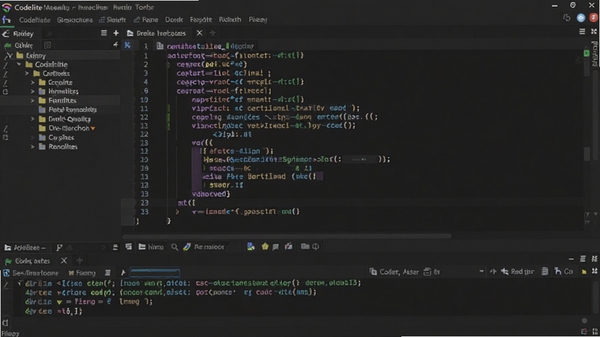
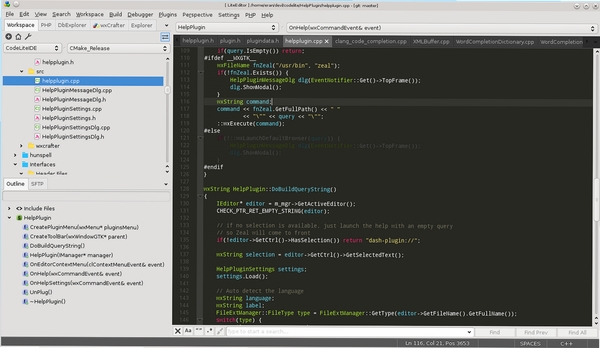
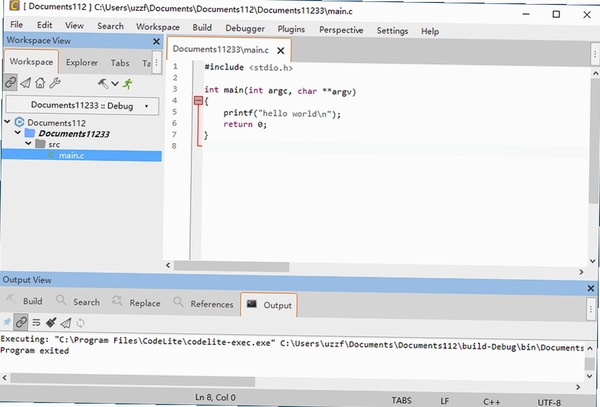
CodeLite的编辑器启动迅速,响应灵敏,即使打开大型项目文件也能保持流畅操作。它支持语法高亮、代码折叠、自动补全、括号匹配等基础功能,并集成了强大的多光标编辑和列编辑模式,让批量代码修改变得轻松自如。编辑器还提供了丰富的个性化设置选项,您可以根据个人习惯调整字体、颜色、缩进等细节,打造专属的编码环境。
强大的项目管理与构建系统:
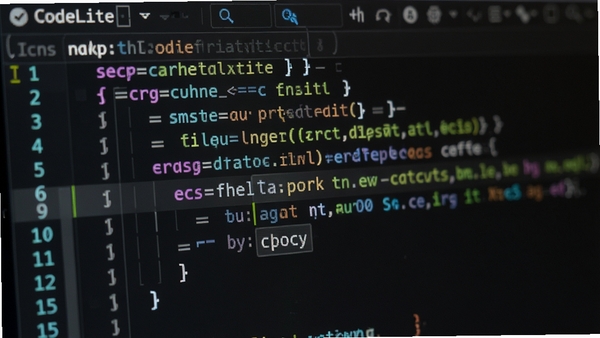
内置的项目管理器支持工作台和工作区概念,便于您组织和管理多个相关项目。CodeLite深度集成了GCC、Clang、MSVC等主流编译器,并提供了直观的构建配置界面,无需手动编写复杂的Makefile即可完成项目的编译和链接。同时,它也支持CMake构建系统,方便您导入和管理大型CMake项目,实现跨平台的无缝构建。
集成式调试体验:
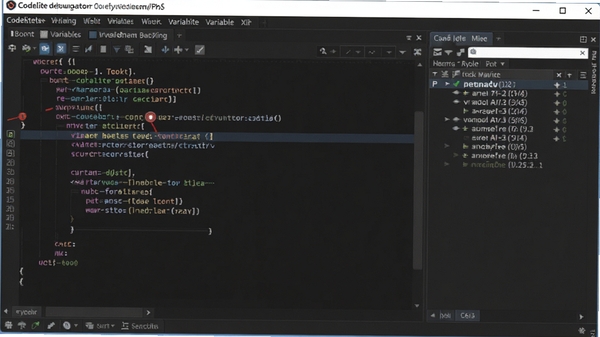
CodeLite内置了基于GDB的调试器,提供了图形化的调试界面。您可以轻松设置断点、单步执行、查看变量值、监视表达式以及检查调用堆栈。调试过程直观高效,帮助您快速定位并解决代码中的逻辑错误。此外,它还支持远程调试和附加到正在运行的进程,满足多样化的调试需求。
丰富的插件与扩展生态:
CodeLite的功能可以通过插件机制进行扩展,官方和社区提供了涵盖代码格式化、静态分析、版本控制、数据库管理等多个方面的插件。您可以根据项目需求灵活安装所需插件,为开发环境增加更多实用功能,而不会影响核心的启动速度和运行性能。这种高度可定制的特性,使得CodeLite能够适应不同开发场景和个性化工作流。
电脑端完整安装步骤教程
安装CodeLite前,请先确认您的电脑操作系统版本(Windows 7及以上均可支持)。
第一步,从本站下载CodeLite安装包,下载完成后,找到文件并双击运行。
第二步,安装程序启动后,请仔细阅读许可协议,若无异议,勾选“我接受协议”并点击“下一步”。
第三步,选择安装路径,建议使用默认路径安装至C盘,如需更改,请确保路径中不包含中文字符,以避免潜在兼容问题。
第四步,选择需要安装的组件,对于大多数用户,保持默认勾选即可,点击“下一步”继续。
第五步,确认安装设置无误后,点击“安装”按钮,等待安装进度条完成。
第六步,安装完成后,勾选“运行CodeLite”选项,点击“完成”即可启动软件。
高危避坑:安装过程中若杀毒软件弹出拦截提示,请选择“允许所有操作”,否则可能导致安装失败或功能缺失。
优化技巧:首次启动后,可在“设置”->“构建工具”中预先配置好编译器的路径,可避免后续编译时出现找不到编译器的问题。
温馨提示:若您的系统缺少运行库,可前往本站搜索“Visual C++ Redistributable”下载安装,即可解决大部分启动报错问题。
热门同款软件推荐
| 软件名称 | 核心优势 | 用户评分 |
|---|---|---|
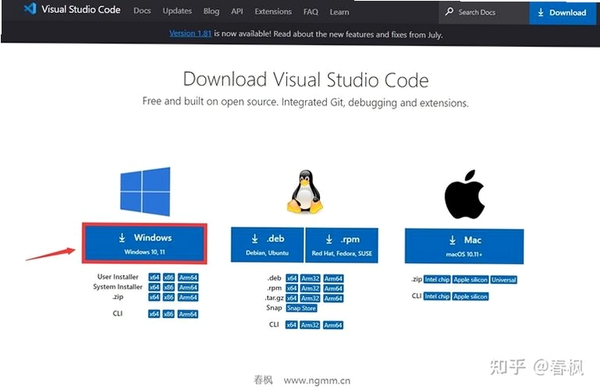
| Visual Studio Code | 插件丰富,前端首选 | ★★★★★ |
| Code::Blocks | 开源稳定,轻量易用 | ★★★★☆ |
| Dev-C++ | 小巧便携,适合教学 | ★★★☆☆ |
| Eclipse | 老牌IDE,Java利器 | ★★★★☆ |
| Qt Creator | 界面美观,跨平台佳 | ★★★★☆ |
| NetBeans | 官方支持,Java/PHP | ★★★★☆ |
常见启动报错问题修复
CodeLite在安装或使用过程中,可能会因为系统环境差异遇到一些问题。以下是几个高频故障的简易修复方案,帮助您快速恢复开发环境。
问题一:软件启动时提示“无法启动此程序,因为计算机中丢失libgcc_s_seh-1.dll”
这通常是因为系统缺少MinGW运行库。解决方法:您可以访问MinGW-w64项目官网下载并安装最新的运行时库,或者在本站搜索“MinGW”获取集成安装包,安装后重启CodeLite即可解决。
问题二:创建或编译项目时提示“构建失败,无法找到编译器”
这是因为CodeLite未正确关联编译器。请点击菜单栏“设置”->“构建工具”,在弹出的配置窗口中,为当前使用的编译器(如GCC)正确设置安装路径。如果您尚未安装任何编译器,请先安装MinGW-w64或Visual Studio Build Tools。
问题三:打开软件后界面显示异常或出现乱码
这可能是由于显卡驱动兼容性问题或显示设置不当引起。您可以尝试更新显卡驱动至最新版本。如果问题依旧,请在启动CodeLite时添加“--disable-gpu”参数(右键快捷方式->属性->目标,在末尾添加),以禁用硬件加速模式运行。
问题四:调试器无法正常启动,提示“无法启动调试会话”
请检查您的调试器(如GDB)是否正确安装,并在“设置”->“调试器”中配置了正确的可执行文件路径。此外,确保您要调试的程序是以“Debug”模式构建的,否则将缺少调试符号信息。
CodeLite怎么设置中文界面?
CodeLite官方版本默认语言为英文,但提供了便捷的语言包扩展机制。您可以通过菜单栏“Plugin”->“Plugin Manager”打开插件管理工具,在“Available”列表中搜索“Chinese”或“Language”,找到中文语言包插件并安装。安装完成后,根据提示重启CodeLite,界面即可变为中文。如果在线搜索不到,您也可以从CodeLite官网论坛或GitHub仓库下载对应的语言包文件,手动放入安装目录的“locale”文件夹下,并在“设置”->“界面语言”中选择“Chinese (Simplified)”即可。
CodeLite与Code::Blocks相比,哪个更适合初学者?
这两款都是非常优秀的开源C/C++ IDE,但对于初学者来说,CodeLite在界面现代感和易用性上略有优势。CodeLite的界面设计更接近Visual Studio,功能布局清晰,自带更智能的代码补全提示,调试体验也更为直观。而Code::Blocks则以其稳定性和对旧电脑的友好性著称。如果您是刚入门C/C++编程,追求界面友好和开箱即用的体验,CodeLite会是一个不错的选择。如果您使用的是较老的电脑硬件,或更偏好极简风格,Code::Blocks也值得一试。两者都支持中文且免费,您可以根据自己的实际体验来决定。

 大小: 130.9M
 大小: 15.5M
 Java SE Development Kit(JDK6)6u43 多国语言版
  易语言33个皮肤模块绿色版
  STC单片机ISP下载编程软件v6.85i 官方最新版
  lingoV14.0 绿色中文版
  AutoIt(AU3)v3.3.14.2 汉化版
  派森(Python)v2.7.18 官方正式版【x86|x64】
  Source InsightV3.5.64汉化绿色版
  jdk99.0.4 官方最新版
  VBScript编辑器(VbsEdit)V5.2.4.0 汉化绿色特别版
  Delphi77.0 Build 8.1企业版龙卷风集成Update1
  pyscripter x642.5.3 官方最新版
  Delphi 7(集成控件)v7.0Build8.1企业版龙卷风集成Update1
  visual studio emulator for androidv1.1.622 官方最新版
  Python编程和调试工具(ActivePython)v3.6.0.3600 英文版
  UML建模软件(ArgoUML)v0.34 免费版
  html5编程工具(LayaAir IDE)2.7.0 官方最新版
  微信开发者工具1.03.2011120 官方最新版
  i-Autoit1.01正式版
  OgreGUI(非标准字符串资源的汉化工具)V2.01 汉化绿色特别版
  Java编译器(时修改Java源代码并编译、保存Java源文件)V1.01绿色中文免费版