












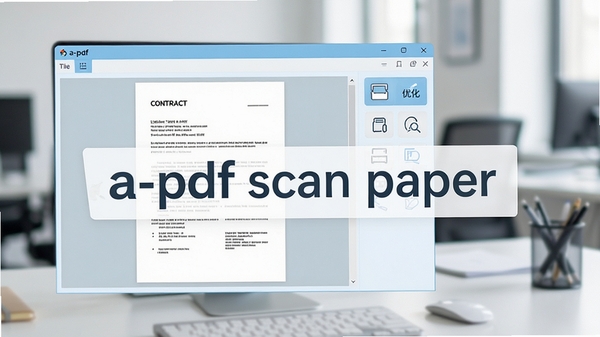
a-pdf scan paper 是一款专注于文档扫描与图像处理的实用工具,能够帮助用户将纸质文件快速转换为清晰的电子文档。它集成了扫描、图像优化、文字识别与PDF导出等多种功能,适用于办公、财务、档案管理等诸多场景。软件界面简洁直观,操作流程顺畅,即使是初次接触的用户也能在短时间内上手。接下来,我们将从功能特色、安装步骤、常见问题等多个角度,为您全面解读这款软件的实际表现。
核心功能特色
扫描与图像预处理:
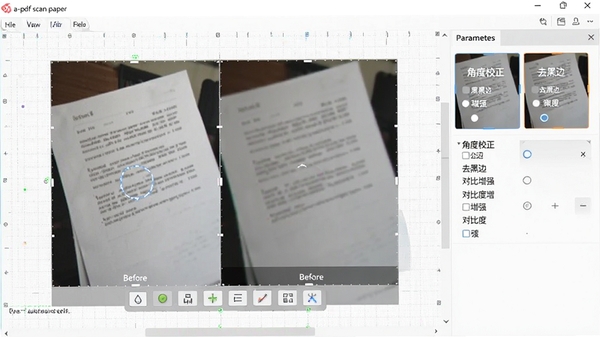
a-pdf scan paper 支持从扫描仪直接获取图像,并内置了多种图像处理算法,能够自动校正倾斜角度、去除黑边、增强对比度,让扫描件更加清晰易读。对于批量扫描任务,软件还提供了自动命名与连续扫描功能,大幅提升工作效率。
文字识别与转换:
内置的OCR引擎能够准确识别中英文文字,并将扫描图像转换为可编辑的文本格式。用户可以将识别结果直接导出为Word、TXT或PDF文档,方便后续编辑与归档,尤其适合需要处理大量纸质合同的办公人员。
PDF导出与加密:
扫描完成的文档可以一键导出为PDF格式,并支持设置打开密码与权限限制,保护敏感信息不被泄露。同时,软件还允许用户将多个扫描件合并为一个PDF文件,或按需拆分,灵活管理文档内容。
批量处理与自定义模板:
针对频繁重复的操作,a-pdf scan paper 提供了批量处理功能,可一次性处理多个图像文件。用户还可以根据不同的扫描需求(如黑白文档、彩色照片、灰度文稿)保存自定义模板,下次调用时只需一键即可应用,省去重复设置的麻烦。
电脑端完整安装步骤教程
在安装a-pdf scan paper之前,请先确认您的电脑满足以下基本条件:操作系统为Windows 7及以上版本,内存至少2GB,硬盘剩余空间不低于500MB。
第一步:下载安装包。点击页面上的下载按钮,获取a-pdf scan paper的安装文件,文件大小约为50MB,请耐心等待下载完成。
第二步:运行安装程序。双击下载的exe文件,系统会弹出用户账户控制提示,点击“是”允许程序运行。
第三步:选择安装语言。安装向导默认显示英文,您可以在下拉菜单中选择“简体中文”,然后点击“OK”继续。
第四步:阅读并接受许可协议。勾选“我接受协议”前的复选框,点击“Next”。
第五步:选择安装路径。建议保持默认路径(C:\Program Files\a-pdf scan paper),如需更改,点击“Browse”选择其他目录,注意路径中不要包含中文字符。
第六步:选择组件。在“Select Components”界面,建议保持默认勾选,点击“Next”。
第七步:确认安装信息,点击“Install”开始安装,等待进度条走完。
第八步:安装完成后,点击“Finish”退出向导。此时桌面会生成快捷方式,双击即可启动软件。
高危避坑:安装过程中若出现杀毒软件拦截提示,请选择“允许运行”,并将软件加入信任列表,否则可能导致安装失败或功能缺失。
优化技巧:安装完成后,建议在软件设置中开启“自动保存”功能,避免意外退出导致数据丢失。
温馨提示:若您的电脑缺少.NET Framework组件,软件可能无法正常启动,请前往微软官方网站下载最新版本。
如果在安装过程中遇到任何问题,例如提示缺少DLL文件,可以尝试在本站搜索“常用运行库”或“DirectX修复工具”进行补充,通常能解决大部分启动故障。
热门同款软件推荐
| 软件名称 | 功能特点 | 评分 |
|---|---|---|
| Adobe Scan | 云存储集成,多端同步 | ★★★★☆ |
| VueScan | 专业校色,老旧设备兼容 | ★★★★☆ |
| ABBYY FineReader | 高精度OCR,多语言识别 | ★★★★★ |
| Naps2 | 开源免费,简单实用 | ★★★★☆ |
常见启动报错问题修复
问题一:软件安装后无法启动,双击无反应。这通常是由于缺少运行库或权限不足所致。解决方法是:右键点击软件快捷方式,选择“以管理员身份运行”;如果仍然无效,请安装Visual C++ Redistributable 2015-2022 和 .NET Framework 4.8 后再试。
问题二:提示“初始化失败,请重新安装”。这可能是注册表残留或文件损坏。建议先卸载软件,使用清理工具(如本站搜索“卸载清理工具”)彻底删除残留,再重新安装。
问题三:扫描时提示“找不到扫描仪”。请检查扫描仪驱动是否安装正确,可尝试在设备管理器中更新驱动,或使用驱动精灵进行修复。若使用的是网络扫描仪,请确保电脑与设备在同一局域网内。
问题四:导出PDF时提示“文件被占用”。请关闭其他正在使用该文件的程序,或另存为其他文件名。
问题五:OCR功能识别率低。请确保扫描图像分辨率在300dpi以上,并在设置中调整识别语言为“中文简体”。
若上述方法无法解决,您可以在本站搜索“a-pdf scan paper 报错”获取更多针对性教程,或联系软件官方技术支持。
用户问答专区
a-pdf scan paper 怎么使用?
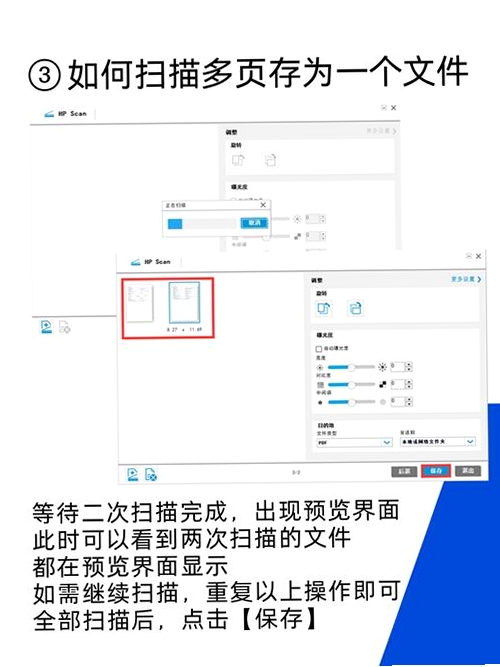
使用流程非常简单:打开软件后,点击“扫描”按钮,选择扫描仪来源,设置分辨率(建议300dpi),点击“扫描”即可获取图像。随后可以利用工具栏的“旋转”、“裁剪”、“去黑边”等按钮调整图像,最后点击“保存”选择PDF或图片格式即可完成。
a-pdf scan paper 安全吗?
该软件在官方渠道下载时,经过多家安全软件检测,无病毒、无捆绑插件。但需要注意,请务必从本站或官网获取安装包,避免下载到被篡改的版本。安装过程中建议关闭其他无关软件,以确保安装纯净。
a-pdf scan paper 和 Adobe Scan 哪个好?
两者定位不同:a-pdf scan paper 更专注于本地扫描与PDF处理,适合不需要云同步的用户;而 Adobe Scan 提供免费的云存储空间,但识别精度和高级功能需要订阅。如果您追求离线使用和一次性付费,a-pdf scan paper 更有优势。

 大小: 23.5M
 大小: 65KB
 硬盘健康状况检测工具(CrystalDiskInfo)v9.1.1 多语中文便携版
  万能硬盘低格工具(支持所有IDE、SATA、移动硬盘)V2.36 中文绿色版
  硬盘分区王(Acronis Disk Director Suite)10.216 汉化免费版
  pq硬盘分区魔术师中文版v10.0 绿色版
  西数硬盘修复工具(WD Pro Tool))v5.3 绿色版
  MacDrive88.0.6 破解版
  Norton PartitionMagic(PowerQuest)分区魔法师8.05简体中文汉化版
  硬盘空间分析(SpaceSniffer)v1.3.0.2 最新绿色版
  PCTOOLS9.0 免费版
  西数WD硬盘检测(Data lifeguard diagnostics)5.20 绿色版
  HD Tach(硬盘测速工具)v3.0.4.0 中文绿色版
  磁盘整理工具AdvancedDefragV4.5汉化注册版
  Vopt(磁盘整理工具)9.0简体中文版
  金士顿kingston hyperx ssd(sh100s3 sh100s3b)系列固态硬盘固件332版
  Flash Memory Toolkit(闪存设备工具包)V1.20汉化绿色特别版
  TreeSize ProfessionalV6.0.3 绿色英文便携版
  Fujitsu Diagnostic (IDE硬盘坏道检测工具)v6.80
  HDHacker1.4汉化绿色免费版
  FATWalker(分析和浏览硬盘分区上的任何媒介)v0.1.1.121汉化绿色免费版