















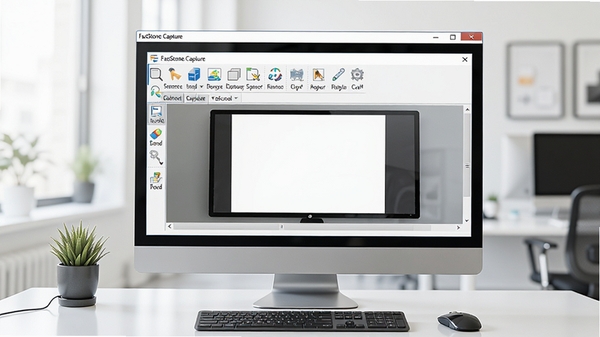
FastStone Capture 是一款广受好评的屏幕截图与录屏工具,凭借轻巧的体积、强大的功能与流畅的操作体验,成为众多职场人士、设计师、教师及内容创作者日常办公的得力助手。它支持多种截图模式、滚动截屏、屏幕录像、图像编辑与格式转换,能够一站式满足用户对屏幕捕捉的多样化需求。无论是制作教程、记录工作流程,还是分享游戏精彩瞬间,FastStone Capture 都能以高效、稳定的表现,帮助用户轻松捕捉屏幕上的每一个重要画面。其直观的界面设计与便捷的快捷键操作,大大降低了上手门槛,即便是初次接触的新用户也能快速掌握。
核心功能亮点
灵活多样的截图模式
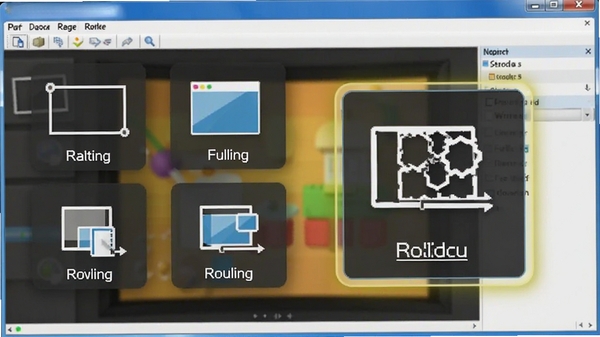
FastStone Capture 提供了多种截图方式,涵盖活动窗口、窗口/对象、矩形区域、手绘区域、全屏以及滚动截图等。用户可以根据实际需求自由选择,无论是截取整个网页的长图,还是精准捕捉屏幕上的某一细节,都能轻松实现。特别是其滚动截图功能,能够自动滚动页面并拼接成长图,极大方便了网页、文档等长内容的保存与分享。
强大的图像编辑与标注工具
截图完成后,FastStone Capture 内置的编辑器允许用户对图像进行即时处理。它提供了丰富的标注工具,如箭头、线条、文本框、高亮、模糊、水印等,方便用户快速添加注释、强调重点或遮盖敏感信息。此外,还支持基本的图像调整功能,包括裁剪、旋转、调整大小、颜色调节等,让用户无需借助其他专业软件,即可完成简单的图片后期处理。
便捷的屏幕录像功能
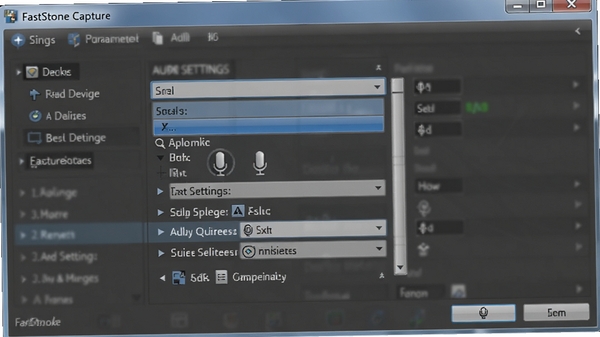
除了截图,FastStone Capture 还具备屏幕录像功能,支持录制屏幕上的所有操作,并可选配麦克风声音。这对于制作软件教程、游戏攻略或产品演示视频来说非常实用。录制过程中,用户可以随时暂停或继续,录制完成后的视频可直接保存为常见格式,方便上传分享或后续编辑。
高效的格式转换与文件管理
该软件支持将截图直接保存为多种图像格式,包括BMP、JPEG、PNG、GIF、TIFF等,并可根据需要调整图像质量。同时,它还支持批量转换图片格式,以及将多张截图合并为PDF文件。在文件管理方面,FastStone Capture 提供了自定义输出路径、文件名模板等选项,帮助用户高效整理和归档截图文件。
电脑端完整安装步骤教程
安装 FastStone Capture 的过程非常简单,即使对电脑操作不太熟悉的用户也能轻松完成。请按照以下步骤进行操作:
第一步:下载安装包。点击页面上的下载按钮,获取 FastStone Capture 的安装文件。请务必从官方网站或可信赖的下载站获取安装包,以确保软件安全。
第二步:运行安装程序。双击下载的安装文件,系统可能会弹出用户账户控制提示,点击“是”以继续。
第三步:选择安装语言。安装程序会首先让你选择安装界面语言,这里通常默认是简体中文,确认无误后点击“确定”。
第四步:阅读并同意许可协议。仔细阅读软件许可协议,若无异议,勾选“我接受该许可协议中的条款”,然后点击“下一步”。
第五步:选择安装路径。默认情况下,软件会安装到C盘,建议保持默认设置。如果你希望安装到其他分区,可以点击“浏览”进行更改。请注意,安装路径中应避免出现中文字符,以免引起不必要的兼容性问题。
第六步:选择附加任务。在此步骤中,你可以选择是否创建桌面快捷方式、快速启动栏图标等,根据个人使用习惯勾选即可,然后点击“下一步”。
第七步:开始安装。点击“安装”按钮,等待安装程序自动完成文件复制和配置过程。这个过程通常很快,请耐心等待。
第八步:完成安装。安装完成后,点击“完成”按钮退出安装向导。此时,你可以在桌面或开始菜单中找到 FastStone Capture 的图标,双击即可启动软件。
高危避坑提醒:安装过程中请务必留意每一步的界面信息,切勿盲目点击“下一步”。部分第三方捆绑安装包可能会夹带其他软件,建议在安装时选择“自定义安装”,并取消勾选任何非必需的多余组件。
优化技巧:安装完成后,建议先进入“设置”菜单,将输出目录修改为非系统盘,并自定义截图快捷键,这样可以有效避免系统盘空间不足,并提升后续操作效率。
温馨提示:FastStone Capture 是一款共享软件,未注册版本在功能上可能会有所限制,但核心的截图功能通常可以正常使用。你可以先试用体验,如果觉得符合需求,再考虑获取授权。
如果在安装过程中遇到杀毒软件误报或系统提示“无法验证发布者”等情况,请先暂时关闭杀毒软件或选择“仍要运行”,但前提是你确认安装包来源可靠。
热门同款软件推荐
| 软件名称 | 主要功能 | 用户评分 |
|---|---|---|
| 捕获 | 轻量截图与录屏 | ★★★★☆ |
| Snipaste | 截图与贴图工具 | ★★★★★ |
| 爱捕丝 | 专业屏幕录制 | ★★★★☆ |
| ShareX | 开源截图工具 | ★★★★☆ |
| 捕光 | 截图美化工具 | ★★★☆☆ |
| PicPick | 图像编辑与截图 | ★★★★☆ |
| 录屏大师 | 高清录屏软件 | ★★★★☆ |
| ScreenRec | 便捷屏幕录制 | ★★★☆☆ |
常见启动报错问题修复
在使用 FastStone Capture 的过程中,可能会遇到一些启动或运行时的报错问题。以下列举几种常见情况及其解决方法:
问题一:软件无法启动,提示“无法启动此程序,因为计算机中丢失 MSVCR120.dll”
这通常是由于系统缺少 Visual C++ 运行库组件所致。解决方法是下载并安装 Microsoft Visual C++ Redistributable 包,特别是2013版(对应MSVCR120.dll)。你可以在微软官方网站搜索“Visual C++ Redistributable”下载安装,选择与你的操作系统位数(32位或64位)相匹配的版本。安装完成后,重启电脑再尝试运行软件。
问题二:截图时无法捕捉到视频或游戏画面,屏幕显示黑屏或空白
这可能是由于显卡驱动过旧或软件未获得足够的权限。首先,请更新你的显卡驱动到最新版本。其次,右键点击 FastStone Capture 的快捷方式,选择“属性”,在“兼容性”选项卡中,勾选“以管理员身份运行此程序”,并尝试在“更改高DPI设置”中勾选“替代高DPI缩放行为”。如果问题依旧,可以尝试在软件设置中调整截图方式,或关闭硬件加速选项。
问题三:滚动截图功能失效,截图长度不完整或直接停止
滚动截图功能在某些网页或应用程序中可能因兼容性问题而无法正常工作。解决方法是,在进行滚动截图前,确保页面已完全加载,并尝试将页面缩放比例调整为100%。此外,关闭浏览器或应用程序中的硬件加速功能通常也能解决此问题。如果仍无法解决,可以尝试使用“抓取滚动窗口”模式,并手动控制滚动速度。
问题四:录屏时没有声音或声音不同步
在录屏前,请在 FastStone Capture 的录像设置中,正确选择录音设备,并确保系统音量未被静音。如果录制出来的音频存在不同步现象,可以尝试降低录制分辨率或帧率,以减少系统资源占用。同时,关闭其他占用麦克风或声卡的程序,也有助于改善音频录制质量。
FastStone Capture 可以免费使用吗?
FastStone Capture 是一款共享软件,提供免费试用期。在试用期间,用户可以体验其大部分功能,但部分高级功能(如将截图保存为PDF、去除水印等)可能会受到限制,或者在截图时会在图像上添加软件水印。如果你希望无限制地使用全部功能,需要购买正版授权。对于个人日常使用来说,试用版通常已经能够满足基本截图需求,但若涉及到商业用途或频繁使用高级功能,建议支持正版,以获得更好的使用体验和技术支持。
FastStone Capture 的截图快捷键是什么?如何自定义?
FastStone Capture 默认提供了一套快捷键,方便用户快速调用各种截图模式。例如,默认情况下,捕获活动窗口的快捷键是 Ctrl+Alt+Shift+P,捕获矩形区域的快捷键是 Ctrl+Alt+Shift+R,全屏截图是 Ctrl+Alt+Shift+F 等。但每个用户的习惯不同,自定义快捷键能让你操作更顺手。你可以在软件主界面点击“设置”按钮,在弹出的“设置”对话框中选择“快捷键”选项卡。在这里,你可以为每种截图模式重新指定快捷键,只需点击对应的输入框,然后在键盘上按下新的组合键即可。设置完成后,点击“确定”保存即可生效。
FastStone Capture 如何滚动截取长网页?
滚动截图是 FastStone Capture 的招牌功能之一,非常适合截取整个网页或长文档。操作步骤如下:首先,打开你想要截取的网页,确保页面内容已经完整加载。然后,在 FastStone Capture 的浮动工具栏上点击“滚动截图”按钮,或者按下相应的快捷键。此时,光标会变成一个手形图标,并弹出一个提示框,询问你是否要开始滚动截图。确认后,系统会自动开始向下滚动页面,并在滚动过程中自动拼接图像。滚动结束后,截图会自动加载到编辑器中,你可以进行标注或直接保存。需要注意的是,在滚动截图过程中,避免移动鼠标或点击页面,否则可能中断截图进程。





 大小: 76.3M

 CorelDRAW X7简体中文正式版v25.0.0.17专业版
  Adobe Photoshop CS4简体中文特别版
  Adobe Photoshop CS310.0.1 官方中文正式原版
  佳能数码单反相机软件(Digital Photo Professional)3.9 中文版
  ACDsee9.0中文版
  CAD迷你家装2022R1 官方版
  光影魔术手20174.4.1.304 官方正式版
  彩视相册制作软件v1.0 官方安装版
  GIF图像编辑器(Namo GIF)中文免费版
  StarUML UML工具5.0.2 汉化绿色版
  Adobe Illustrator CC 20152015.2.1 中文精简版
  批量修改图片大小工具Mytoolsoft Image ResizerV2.4 汉化绿色版
  抠图工具(Picture Cutout Guide)V3.2.9 中文破解版
  Adobe Illustrator CS3(AI矢量图形设计软件)v13.0.0简体中文绿色版
  换头像安装版
  图像文件批量压缩(Image Optimizer)V5.1 绿色汉化版
  PS色环面板插件