











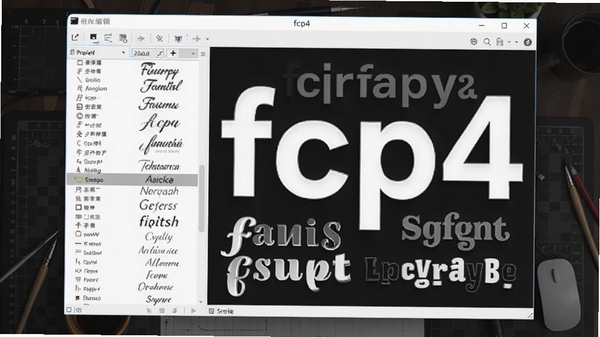
fcp4字体编辑软件是一款专为设计师、视频剪辑师以及字体爱好者打造的字体管理与编辑工具。它能够帮助用户高效地查看、归类、安装以及深度定制系统中已有的字体资源,尤其针对Final Cut Pro等视频处理场景下的字体调用问题提供了专项优化。软件内置了强大的字体预览引擎和批量处理功能,让原本繁琐的字体管理工作变得轻松直观。无论是需要快速找到一款合适标题字体,还是希望对字体文件进行属性修改与格式转换,fcp4都能提供流畅且稳定的操作体验。其干净的界面布局和丰富的右键菜单,大大降低了上手门槛,即便是初次接触字体编辑的用户也能在短时间内掌握核心操作。
核心功能亮点解析
字体快速预览与筛选:
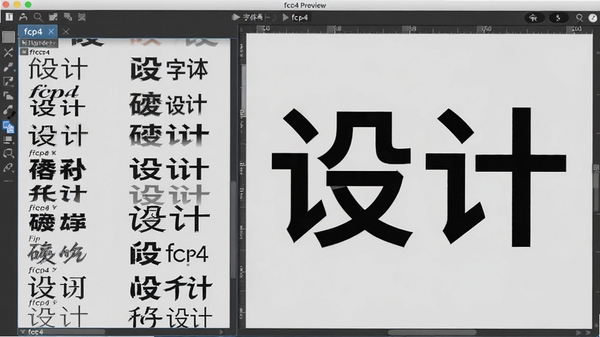
fcp4字体编辑软件内置了高效的字体预览引擎,用户无需逐一点击即可在列表滚动时实时查看字体的实际渲染效果。支持按字体风格、语言字符集、文件格式等多种条件进行组合筛选,即便是拥有数千款字体素材库的用户也能迅速定位目标字体。此外,软件还提供了自定义预览文本功能,用户可以输入自己的品牌名称或常用词句,直观对比不同字体的展示效果,为设计选字提供决策依据。
字体安装与批量管理:
该软件支持一键安装字体文件到系统目录,同时也提供了便携式字体加载功能,无需安装即可临时使用字体文件。针对大量字体文件的整理需求,fcp4支持批量导入、批量导出、批量重命名以及重复字体检测等实用功能。用户可以通过简单的拖拽操作完成字体的添加与归类,并能够为字体建立自定义标签和收藏夹,从而构建个人专属的字体资源库。软件还提供了字体备份功能,在系统重装或更换设备时能够快速恢复原有字体环境。
字体属性编辑与格式转换:
除了基础的管理功能,fcp4字体编辑软件还允许用户对字体文件的内部属性进行编辑,包括修改字体名称、版权信息、版本号等元数据。同时,软件内置了格式转换模块,支持在TrueType、OpenType、WOFF等常见字体格式之间进行转换,以满足不同设计项目和网页开发的需求。在转换过程中,软件会尽量保留字体的原有轮廓与度量信息,确保显示效果的一致性。这一功能对于需要为不同平台准备字体资源的专业人士来说尤为实用。
专项优化与兼容性:
fcp4特别针对视频剪辑软件(如Final Cut Pro)的字体调用机制进行了适配优化,能够有效解决部分中文字体在剪辑软件中无法正常显示或名称乱码的问题。软件能够识别并修复字体家族内部的名称冲突,并生成更为规范的字体名称索引,从而提升字体在专业软件中的可用性与稳定性。此外,软件支持WinAll系统环境,兼容从Windows 7到Windows 11的多个版本,确保不同配置的用户都能获得流畅的操作体验。
电脑端完整安装步骤教程
在开始安装之前,请先确认您的电脑系统为Windows 7及以上版本,并确保系统盘留有足够的可用空间(建议至少200MB)。
高危避坑:安装前请关闭所有正在运行的视频剪辑、图形设计以及办公软件,避免字体文件被占用导致安装失败。
第一步,点击页面上的下载按钮,获取fcp4字体编辑软件的安装压缩包。下载完成后,找到压缩包所在位置,右键点击并选择“解压到当前文件夹”。
第二步,打开解压后的文件夹,找到名为“Setup.exe”的安装程序,双击运行。如果系统弹出用户账户控制提示,请点击“是”以允许程序进行更改。
第三步,进入安装向导后,首先阅读许可协议,勾选“我接受协议”单选框,然后点击“下一步”。
第四步,在选择安装路径界面,建议保持默认路径不变,这有助于后续软件的正常更新与卸载。如需修改,请确保路径中不包含中文字符或特殊符号。
优化技巧:为获得更快的字体预览速度,建议将软件安装在固态硬盘(SSD)分区中。
第五步,继续点击“下一步”,软件将开始安装。整个过程通常需要1-3分钟,请耐心等待进度条走完。
第六步,安装完成后,点击“完成”按钮退出向导。此时,您可以在桌面或开始菜单中找到fcp4字体编辑软件的快捷方式,双击即可启动。
基础温馨提示:首次启动软件时,程序会自动扫描系统中已安装的字体,扫描时间根据字体总量而定,请勿强制关闭程序。
如果在安装过程中遇到杀毒软件拦截提示,请选择“允许运行”或“添加信任”,因为软件本身不包含任何恶意代码。
安装完毕后,建议重启一次电脑,以确保字体缓存等系统组件完全刷新,避免后续使用中出现异常。
若在启动时提示缺少DLL文件,请安装常用运行库合集(搜索“微软常用运行库”即可找到),然后重新启动软件即可解决。
精选同类字体管理工具推荐
| 软件名称 | 核心优势 | 推荐指数 |
|---|---|---|
| 字体管理器 | 轻量快速,支持拖拽安装 | ★★★★☆ |
| 字体工厂 | 批量转换格式,功能全面 | ★★★★☆ |
| FontExpert | 高级字体查看与打印预览 | ★★★★☆ |
| 字体集盒 | 云端字体库,海量素材 | ★★★☆☆ |
| 字体魔方 | 一键安装,界面简洁 | ★★★☆☆ |
常见启动报错问题修复
问题一:软件启动时提示“无法初始化字体引擎”
此问题通常是由于系统字体缓存损坏或软件运行权限不足所致。可以尝试以管理员身份运行软件(右键点击快捷方式,选择“以管理员身份运行”)。如果问题依旧,请打开“运行”对话框(Win+R),输入“services.msc”并回车,在服务列表中找到“Windows Font Cache Service”,右键选择“重新启动”。完成上述操作后,再次启动软件即可正常。
问题二:打开软件后界面空白,不显示任何字体
这种情况多发生在系统字体目录被修改或部分字体文件损坏的情况下。请先检查系统字体文件夹(C:\Windows\Fonts)中是否存在文件。如果文件存在,可以尝试在软件中点击“扫描系统字体”按钮,手动刷新字体库。若仍无效,建议使用系统自带的“文件资源管理器”打开字体文件夹,选中所有字体文件,右键点击并选择“安装”,重新注册字体后再启动软件。
问题三:安装字体时提示“文件被占用”
这一般是因为有程序正在使用需要安装的字体文件。请关闭所有可能调用字体的应用程序,包括Office办公软件、浏览器、设计软件等。如果无法确定哪个程序占用,可以重启电脑后再进行字体安装操作。另外,请确保您是从管理员账户进行操作,否则也可能导致安装失败。
问题四:软件在Windows 11系统上运行卡顿
fcp4字体编辑软件已针对Win11进行了适配,但若遇到卡顿,请检查系统是否开启了“兼容性模式”。右键点击软件快捷方式,进入“属性”->“兼容性”,取消勾选“以兼容模式运行这个程序”。同时,建议将软件更新至最新版本,以获得最佳的系统兼容性。此外,关闭系统的高对比度模式或视觉特效也可以提升运行流畅度。
用户问答专区
fcpx中文字体安装后无法显示怎么办?
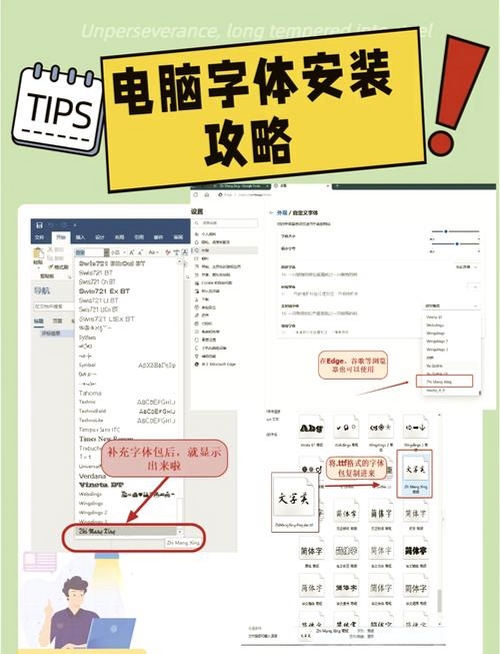
很多用户在Final Cut Pro中安装了中文字体却无法在字体列表中看到。首先,请确认您安装的字体格式是否为TTC或OTF,因为FCPX对TTF格式的部分中文字体支持不佳。其次,安装字体时建议为“所有用户”安装,而不是仅当前用户。如果问题依旧,可以尝试使用fcp4字体编辑软件对字体进行“名称修复”操作,该功能可以重建字体家族名称,使其能被FCPX正确识别。最后,重启Final Cut Pro软件即可刷新字体列表。
如何将fcpx中的字体导出为TTF格式?
如果您需要将系统或FCPX中已安装的字体导出为TTF格式,可以使用fcp4字体编辑软件的“格式转换”功能。打开软件,在字体列表中找到目标字体,选中后点击右键,选择“转换格式”并设置输出格式为TTF。软件会保留字体的基本字形信息,转换后的TTF文件即可在其他平台或软件中使用。需要注意的是,部分商业字体受版权保护,请确保您拥有该字体的使用与修改权限。
finalcutpro字幕插件与fcp4字体编辑软件有什么关联?
finalcutpro字幕插件通常依赖于系统中已安装的字体来渲染字幕样式。如果字幕插件中的文字显示为方框或乱码,往往是因为缺少对应的字体文件。使用fcp4字体编辑软件可以方便地查看和管理系统中所有已安装的字体,并快速安装字幕插件所需的补充字体。同时,fcp4的字体预览功能可以帮助您提前查看字体在字幕中的实际效果,避免导出视频后才发现字体不美观的问题。
 大小: 3.9M
 AutoCAD中文大字体文件27种
  稀缺字体AvantGarde-Bk-BT-Normal珍藏版
  思源黑体v1.0 官方版(Source Han Sans)
  cad2007兼容字体
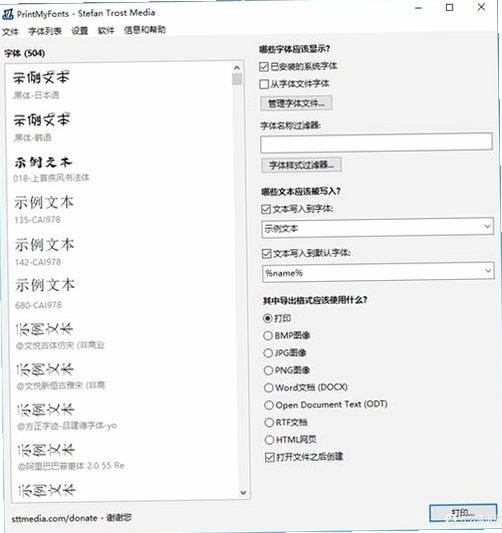
  FontViewOK 字体预览v8.18 绿色多语中文版
  字体管理软件 (Printers Apprentice)v8.1.32.1 英文特别版