















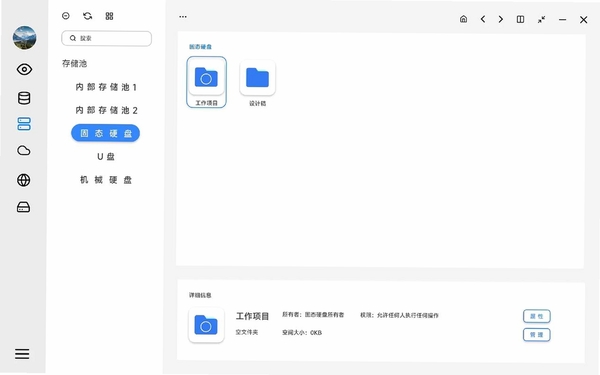
AsLocal网盘是一款专注于本地网络环境下的高效文件存储与共享工具,旨在为用户提供安全、稳定、快速的文件管理体验。它支持大文件高速传输、多设备无缝访问以及灵活的权限设置,无论是个人日常资料备份还是团队项目协作,都能轻松应对。AsLocal网盘采用先进的传输协议,确保数据在局域网内流转顺畅,同时兼顾外网访问需求,让文件管理变得简单又高效。
核心功能亮点
高速文件传输引擎:
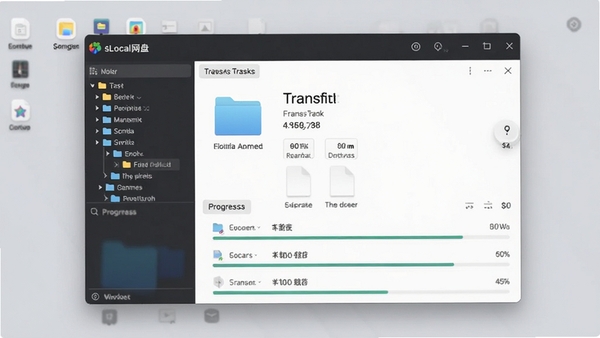
AsLocal网盘内置自主研发的传输加速引擎,能够智能调度网络资源,充分利用带宽潜力。在千兆局域网环境下,实际传输速度可稳定跑满带宽上限,即便传输数十GB的大型设计文件或高清视频素材,也能在几分钟内完成。同时,引擎支持断点续传与错误重试机制,即便网络波动导致连接中断,也无需从头开始,极大提升传输效率。

多端无缝访问与同步:
无论您使用的是Windows台式机、笔记本,还是其他支持标准网络协议的设备,AsLocal网盘都能实现文件的无缝同步与访问。通过WebDAV协议支持,您可以像访问本地磁盘一样远程管理文件,甚至支持映射网络驱动器。所有设备的文件状态实时同步,确保您在任何终端上都能获取最新版本的文件,特别适合经常在不同电脑间切换办公的职场人士。
灵活的权限管理:
文件共享时,您可以精细控制每个成员的访问权限,包括只读、可写、完全控制等不同级别。针对团队协作场景,支持创建不同的用户组,批量设置权限,并支持分享链接的有效期与访问密码设置。无论是公司内部资料分发,还是与外部合作伙伴临时共享,都能确保数据安全,防止未授权访问。
数据安全保障机制:
AsLocal网盘采用AES-256位加密技术对传输与存储过程中的数据进行加密,有效防止数据在传输途中被窃取或篡改。同时支持定期自动备份关键目录,并可设置保留多个历史版本,误删或恶意修改时能快速恢复。所有操作均有日志记录,方便事后审计追踪,满足企业级安全合规要求。
电脑端完整安装步骤教程
1. 下载AsLocal网盘安装包(exe文件),双击运行。若系统弹出UAC用户账户控制提示,请点击“是”允许安装程序进行更改。
高危避坑:安装路径务必选择非系统盘(如D:\AsLocal),避免默认C盘导致后期系统空间不足;安装过程中请勿勾选任何捆绑软件选项,建议选择“自定义安装”以精确控制组件。
2. 进入安装向导后,仔细阅读许可协议,点击“我接受”继续。选择安装目录时,建议使用纯英文路径,防止中文路径导致部分功能异常。
3. 选择需要安装的组件,一般保持默认即可。若您需要便捷访问,可勾选“创建桌面快捷方式”。
4. 点击“安装”按钮,等待进度条走完。安装过程中请勿关闭安装窗口或强制断电。
5. 安装完成后,点击“完成”退出向导。首次启动时,请根据向导创建管理员账户或连接已有服务器,并设置数据存储目录。
优化技巧:在设置中开启“开机自动启动”和“后台智能传输”,可确保文件持续同步,无需手动干预;同时将缓存目录设置在剩余空间较大的分区,可提升大文件处理性能。
6. 软件启动后,系统托盘中会显示图标,单击可快速打开主界面。右键图标可进行暂停同步、查看传输列表等快捷操作。
7. 若您遇到“无法启动”、“缺少DLL”等错误,请先安装微软常用运行库合集(搜索“VC运行库”即可找到),并确保系统已安装.NET Framework 4.8或更高版本。
基础温馨提示:安装过程中若防火墙提示是否允许访问网络,请务必勾选“专用网络”并点击“允许访问”,否则后续无法正常连接其他设备。
热门同款软件推荐
| 软件名称 | 主要功能 | 推荐指数 |
|---|---|---|
| 坚果云 | 同步盘与团队协作 | ★★★★★ |
| Seafile | 开源私有云存储 | ★★★★☆ |
| Nextcloud | 自建网盘与协同办公 | ★★★★★ |
| 微力同步 | 点对点文件同步 | ★★★★☆ |
| 美省云 | 局域网共享管理 | ★★★☆☆ |
| Syncthing | 开源P2P同步工具 | ★★★★☆ |
常见启动报错问题修复
问题一:提示“无法连接到服务器”
请检查本机与服务器间的网络连接是否正常,尝试ping服务器IP地址。若使用动态IP,请确认服务器地址填写正确,并检查防火墙是否放行AsLocal网盘所需的端口(默认端口为8080),同时确认服务器端服务已启动。
问题二:传输速度慢或卡顿
先排除网络硬件问题,检查网线、交换机是否千兆,可尝试更换网口。在软件设置中,将传输线程数调至最大,并关闭限速设置。另外,磁盘读写速度也会影响传输,建议将文件存储于SSD硬盘上。
问题三:文件上传后无法打开或损坏
这可能是由于传输过程中断导致,请优先使用断点续传功能重新传输。若文件本身为加密格式,请确认本地已安装对应解密软件。同时检查服务器磁盘空间是否充足,避免因空间不足导致写入失败。
问题四:软件启动时闪退或提示缺少DLL
安装最新版Microsoft Visual C++运行库(2015-2022)和.NET Framework 4.8,并运行系统更新。若仍无效,请以管理员身份运行安装程序,或使用“兼容模式”运行(右键exe属性-兼容性-选Win7)。
用户问答专区
AsLocal网盘怎么在不同电脑间同步文件?
在两台电脑上均安装AsLocal网盘,并登录同一账号。将需要同步的文件夹加入同步目录,软件会自动进行增量同步。确保两台电脑在同一局域网内,或已配置外网访问映射,即可实现实时同步。首次同步时请保持网络稳定,避免中断。
AsLocal网盘如何设置共享权限?
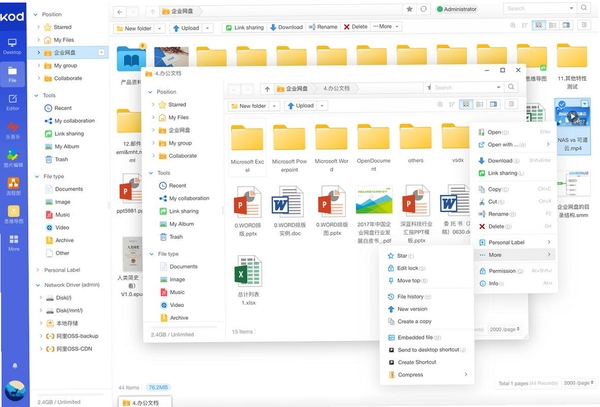
右键需要共享的文件夹,选择“共享设置”,在弹窗中添加用户或用户组,并为每个用户分配“只读”、“可写”或“完全控制”权限。您也可以生成分享链接,设置有效期与提取码,控制外部访问。所有操作实时生效,无需重启服务。
AsLocal网盘传输文件安全吗?
安全。软件采用AES-256位加密传输,且支持TLS/SSL协议,数据在传输过程中不会被窃取或篡改。同时,您可以为重要文件夹开启版本历史功能,防止误删或恶意修改,多重机制保障数据安全。
AsLocal网盘凭借其高速传输、灵活共享与安全机制,成为局域网内文件管理的高效选择。无论是个人备份还是团队协作,它都能显著提升工作效率。希望您通过本教程能顺利上手,享受更流畅的数据管理体验。




 大小: 21.4M
 大小: 13.8M
 天翼云盘v7.1.2官方最新版
  bt5破解软件 bt5破解教程
  airodump.exe工具包(WinAircrackPack)汉化版
  网络剪刀手(NetCut)2.1.4 官方版
  DrCom宽带神器最新版
  WIFI共享精灵5.0.091官方最新版
  防蹭网大师v1.2.0.1011官方最新版
  wing新浪微博客户端V2.0炫彩版