
















Windows Media Player 11 是微软官方出品的一款经典多媒体播放工具,长久以来被广大用户视为 Windows 桌面端播放影音文件的基础选择。这款播放器拥有简洁直观的操作界面,能够流畅播放常见的音频与视频格式,并且与 Windows 操作系统有着良好的兼容性。对于追求稳定、看重系统资源占用率的用户来说,Windows Media Player 11 提供了一种可靠且不复杂的选择方案,适合日常本地媒体文件的播放与管理。
核心特色与功能亮点
媒体库管理:
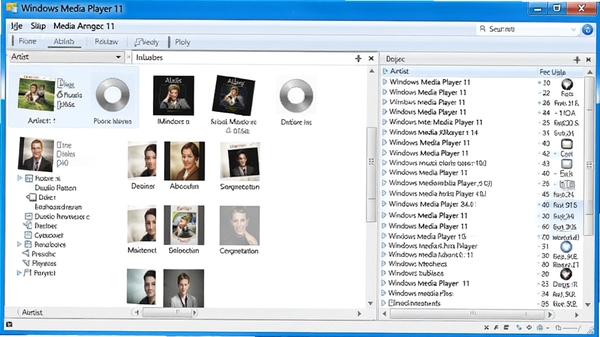
Windows Media Player 11 内置了强大的媒体库功能,它可以自动扫描电脑中指定文件夹内的音乐、视频和图片,并按照唱片封面、艺术家、流派等属性进行智能分类。用户可以通过左侧的树状目录快速浏览和查找本地媒体资源,省去了在资源管理器中逐个文件夹翻找的繁琐步骤,大幅提升了管理效率。
音频与视频播放:
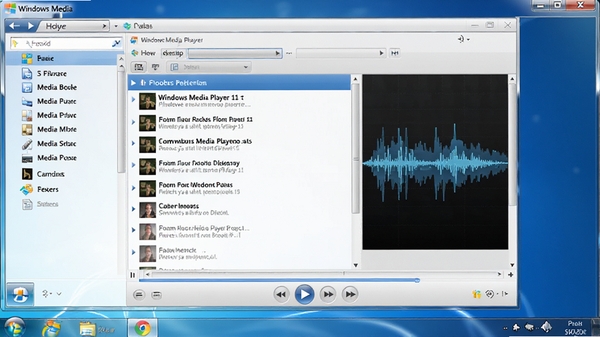
该版本支持播放包括 WMA、MP3、WAV、AVI、WMV 以及 MPEG 在内的多种主流媒体格式。播放器提供了均衡器设置、音量控制和播放速度调节等基础功能,满足用户日常视听需求。同时,它还能根据环境光线自动调整视频画面亮度,在播放电影时提供更舒适的观看体验。
同步与刻录功能:
Windows Media Player 11 具备便携设备同步功能,可以将媒体库中的音乐或视频便捷地传输到支持的便携播放设备上。此外,它内置了音频 CD 刻录功能,用户只需插入空白光盘,即可将喜欢的歌曲制作为个人专辑,方便在车载音响或家用 CD 机上播放。
界面与外观:
相比早期版本,Windows Media Player 11 采用了全新的任务栏式界面设计,选项卡切换更加直观。用户还可以从官方或第三方渠道获取多种可视化效果和皮肤,根据个人喜好自定义播放器的外观风格,让播放界面不再单调。
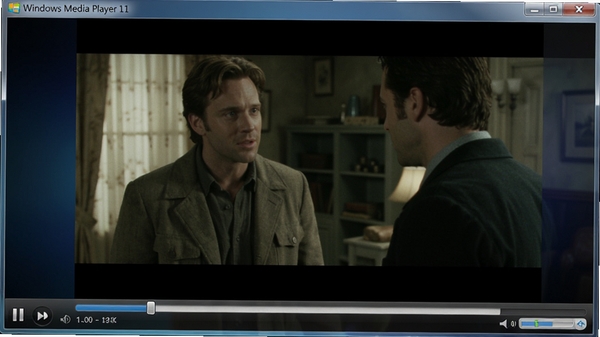
电脑端完整安装步骤教程
安装 Windows Media Player 11 的过程并不复杂,但需要注意系统版本匹配问题。由于该版本主要面向 Windows XP 和 Windows Vista 系统设计,在安装前务必确认系统类型。对于仍在 Windows 7 或更高版本系统上使用的用户,可能会遇到功能限制或兼容性提示。高危避坑:请勿在 Windows 7 及以上系统中强行安装此版本,这可能导致系统文件冲突或播放器功能异常。建议使用系统自带的更高版本播放器或安装第三方解码器。
强制操作:安装前请关闭所有正在运行的程序,特别是杀毒软件和防火墙,避免安装进程被拦截导致组件缺失。
首先,双击下载好的安装程序文件,系统会弹出安全警告,点击“运行”以继续。
安装程序会进行初始化,稍等片刻进入欢迎界面,点击“下一步”继续。
在许可协议界面,仔细阅读条款后,勾选“我同意”选项,点击“下一步”。
接着选择安装类型,一般用户建议选择“快速安装”,程序将自动安装至系统盘默认目录。
优化技巧:若您的系统分区空间紧张,可选择“自定义安装”更改安装路径至其他分区,但要确保该分区有足够空间且格式为 NTFS。
安装过程大约需要 1-3 分钟,期间进度条会移动,请耐心等待,不要强制关闭电源。
安装完成后,点击“完成”按钮退出向导。系统可能提示重启电脑,建议保存工作后立即重启以完成最后配置。
温馨提示:首次启动播放器时,会要求选择音频和视频文件的关联类型,建议勾选“全选”以便默认使用本播放器打开所有支持的媒体格式。
若在安装过程中出现错误代码 0xC00D1199,通常是因为系统更新补丁未安装完整,请先访问系统更新站点获取所有关键更新后再重试。
若提示内存不足,请关闭后台占用内存较大的程序,并检查虚拟内存设置是否正常。
对于 Windows XP 用户,如果安装后无法播放某些文件,可能是缺少解码器,可搜索“Windows Media Player 11 解码器推荐”来获取解决方案。
精选同款实用软件
| 软件名称 | 功能特点 | 推荐指数 |
|---|---|---|
| PotPlayer | 全能格式支持与硬件加速 | ★★★★★ |
| VLC | 开源免费且跨平台 | ★★★★★ |
| QQ影音 | 界面清爽且无广告打扰 | ★★★★☆ |
| KMPlayer | 内置强大解码器库 | ★★★★ |
| 暴风影音 | 本地播放与在线资源结合 | ★★★☆☆ |
常见启动报错问题修复
使用 Windows Media Player 11 过程中,用户偶尔会遇到一些启动报错或文件无法打开的情况。这些问题通常与系统环境、解码器或权限设置有直接关系。以下汇总了几个高频故障的简易修复方案。提示“找不到文件”或“文件格式不支持”:
这通常是因为缺少对应的解码器。Windows Media Player 11 默认不包含所有格式的解码器。解决方法是安装一个全面的解码器包,例如 K-Lite Codec Pack,安装后重启播放器即可识别更多格式。
播放器打开后界面空白或闪退:
可能是播放器的配置文件损坏或系统显卡驱动异常。建议先尝试重置播放器设置:在“工具”菜单中选择“选项”,切换到“隐私”选项卡,点击“还原默认设置”。如果问题依旧,请更新显卡驱动至最新官方版本。
遇到内部应用程序错误:
此问题多由系统文件损坏引起。可以尝试在命令提示符中运行“sfc /scannow”系统文件检查器来修复。另外,请确保系统已安装最新的 DirectX 运行库,这对视频渲染至关重要。
安装时出现“验证用户身份”失败:
Windows Media Player 11 在安装时会进行正版验证。如果系统未通过验证,可尝试使用“Windows Media Player 11 免验证版”或手动导入系统授权文件。但请注意,此操作需要谨慎,确保来源可靠。
Windows Media Player 11 使用经验分享
作为一款经典的播放器,它在资源占用和操作逻辑上有着鲜明特点。在日常使用中,掌握一些技巧能显著提升体验。例如,利用媒体库的自动监视功能,可以实时更新新增的音乐文件。将媒体文件按流派或年份整理,配合播放列表的自动编排,可以创建出个性化的音乐电台效果。此外,调整播放器的缓冲设置可以改善网络流媒体的播放流畅度,但这对于本地文件影响不大。对于追求极致听感的用户,可以在“增强功能”中找到图形均衡器,手动调节各频段增益,配合 SRS WOW 效果,能够增强低音表现和立体声场,让普通音箱也能发出不错的音效。不过,也要注意播放器对系统资源的占用,在较老的电脑上运行大型程序时,建议暂停后台播放,以保证系统整体流畅。用户问答专区
Windows Media Player 11 如何正确下载并安装?
获取该软件最简单的方式是通过腾讯软件中心等正规平台进行下载。在安装前,请务必核对您的操作系统版本,Windows XP 和 Vista 系统可以直接安装。对于其他系统,不建议强行安装此版本。下载完成后,按照安装向导的提示,先关闭其他程序,再执行安装即可。安装后若遇到功能异常,可检查系统更新是否完备。
Windows Media Player 11 解码器推荐有哪些?
由于该播放器本身解码能力有限,为了播放更多格式的视频文件(如 RMVB、MKV 等),推荐安装 K-Lite Mega Codec Pack 或 Win7codecs 这类集成度高的解码器包。安装解码器后,播放器就能自动识别并流畅播放绝大多数主流媒体格式,无需额外配置,是解决“有声音无画面”或“不支持格式”问题的有效手段。
Windows Media Player 11 降级安装是否安全?
如果您目前使用的是更高版本的 Windows Media Player,想降级到 11 版本,操作前务必备份现有数据。降级过程可能涉及系统组件的变更,存在一定风险。建议先通过“控制面板”中的“程序和功能”关闭更高版本播放器的功能,再安装 11 版本。如果系统不支持降级,强行卸载重装可能会造成系统不稳定,此时需要谨慎评估必要性。
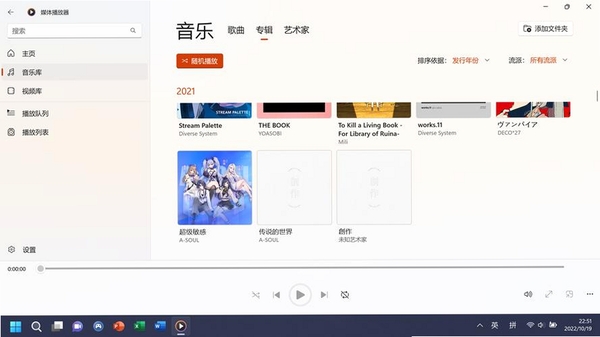
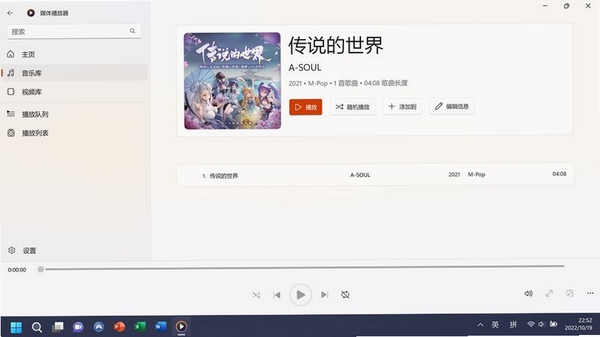
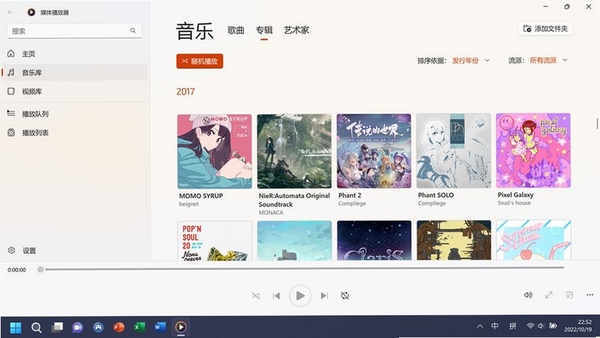

 大小: 104.2M

 爱奇艺万能播放器v5.4.1.5408 官方最新版
  3D立体电影播放器Stereoscopic Playerv2.14 汉化中文版
  VLC media player播放器V3.0.19 官方中文版
  PotPlayerv1.7.17105 莫妮卡汉化绿色版
  暴风影音55.73.1123 绿色去广告版
  大华DAV文件播放器V2.11.2 官方安装版
  Flash Player Classic(播放SWF和EXE格式的flash)V4.6.6绿色中文免费版
  360播放器V1.0官方正式版
  MPlayer中文版绿色汉化增强版
  KMPlayer 2015万能播放器v4.2.2.31绿色中文增强版
  终极解码2018春节版官方最新版
  百度影音内容版4.2.4.20 官方版
  大华监控录像播放软件1.8.10.3 绿色版
  9158虚拟视频Vip版v4.2 最新版
  迅雷看看播放器VIP破解补丁2.0 绿色版
  迅播GVOD播放器V1.6.2.3127 官方最新版
  豪杰超级解霸8.0 sp2中文零售版
  新超级解霸2010Beta2 官方安装版
  Flash动画播放增强工具(Flash Player Pro)v5.86 汉化注册版