
















完美解码是一款老牌且口碑扎实的全能视频播放方案整合包,它并非一个单独的播放器,而是将当前广受好评的PotPlayer播放器核心、多款主流解码器以及丰富的音视频分离器进行了深度整合。对于经常在电脑上观看各种格式影片、追剧或者处理视频素材的用户来说,安装完美解码能一站式解决绝大多数视频文件无法打开、有画无声、有声无画等兼容性难题。它面向的是对播放体验有较高要求的普通用户与专业玩家,致力于提供开箱即用、画质出众的播放体验。
核心功能特色
多核心播放引擎自由切换:
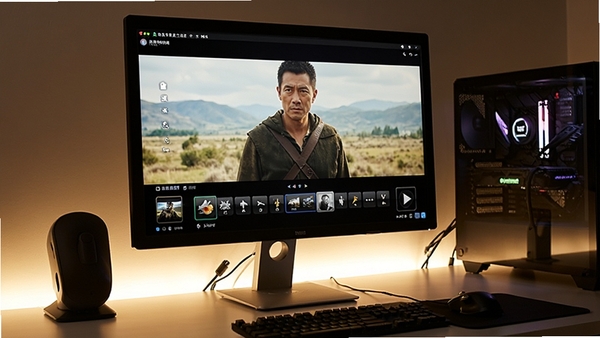
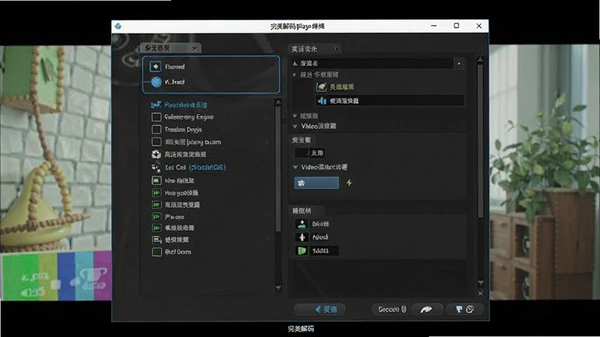
完美解码内置了功能强大的PotPlayer播放器,并对其进行了精心调校。用户可以在设置中根据个人偏好或电脑硬件配置,自由选用不同的视频渲染器,例如EVR增强视频渲染、madshi视频渲染器等。这一特性让追求极致画质的用户能深度挖掘视频潜能,享受更加平滑、色彩更准确的视觉体验。同时,它也兼顾了不同配置电脑的流畅运行需求。
全格式解码支持无惧任何片源:
软件集成了当前业界领先的解码器组件,无论是常见的MP4、MKV、AVI、WMV,还是较为冷门的FLV、TS、M2TS、RMVB等封装格式,亦或是H.264、H.265/HEVC、VP9等编码格式,都能轻松识别并流畅播放。尤其对于高码率、高帧率的4K超高清视频,完美解码提供了高效的硬解方案,有效降低CPU占用,确保播放过程不卡顿、不撕裂,让用户尽享超清视觉盛宴。
精准音画同步与字幕管理:
针对很多播放器容易出现的音画不同步问题,完美解码提供了精细的音频延迟调节功能,用户可以通过快捷键快速微调,实现完美的声画对位。在字幕方面,软件支持加载多种字幕格式,并具备强大的字幕设置选项,包括字体、大小、颜色、位置以及特效字幕的渲染,极大地提升了观影的便利性和舒适度,尤其是在观看外语影片或需要外挂字幕时优势明显。
低资源占用与高稳定性:
尽管功能强大,但完美解码在资源占用方面控制得相当出色。在播放普通视频时,其内存占用和CPU使用率都保持在较低水平,不会影响用户同时进行其他办公或娱乐操作。此外,作为一款成熟的整合包,其组件之间经过严格兼容性测试,运行稳定,极大减少了因解码器冲突导致的播放器崩溃或系统错误,为用户提供了安心的使用保障。
电脑端完整安装步骤教程
完美解码的安装过程直观明了,但其中一些细节选项关乎最终使用体验。请跟随以下步骤操作,即可轻松完成安装。特别注意:安装前请关闭所有正在运行的程序,尤其是安全防护类软件,避免其拦截安装程序对系统文件的写入操作。
1. 首先,从本站或软件官网下载最新版本的完美解码安装包。下载完成后,使用鼠标右键点击安装包文件,在弹出的菜单中选择“以管理员身份运行”。
2. 安装程序启动后,首先会进入语言选择界面,通常默认为“简体中文”,直接点击“确定”继续。
3. 接下来是欢迎界面,点击“下一步”按钮。随后会显示许可证协议,请仔细阅读后,勾选“我接受协议”选项,再点击“下一步”。
4. 在选择组件步骤中,建议保持默认的全选状态,以确保所有解码器和工具都能完整安装。对于普通用户,无需更改安装路径,使用默认的C盘安装目录即可。如需修改,请点击“浏览”按钮选择合适的非系统盘位置。
5. 随后的“选择附加任务”界面中,可以根据个人习惯勾选是否创建桌面快捷方式。软件可能会捆绑推广其他软件,请务必仔细查看并取消勾选不需要的附加项,然后点击“安装”。
6. 安装过程大约需要一分钟左右,期间请耐心等待,不要强制中断。安装完成后,点击“完成”按钮,软件即安装成功。
优化技巧:安装完成后,首次启动播放器,建议在“选项”->“参数选择”->“解码器”中,根据自己电脑的显卡型号(NVIDIA或AMD)开启对应的硬件加速功能,能有效提升4K视频播放的流畅度并降低功耗。
如果在播放过程中遇到某个视频文件无法打开,或者出现花屏、黑屏现象,首先可以尝试在播放器界面上点击右键,选择“视频”->“视频渲染器”,更换为其他渲染模式,通常能解决大部分兼容性问题。
温馨提示:完美解码的默认设置已经过优化,适合绝大多数使用场景。若您并非高级用户,建议保持默认设置,以获得最稳定的播放体验。
热门同款软件推荐
| 软件名称 | 核心优势 | 用户评分 |
|---|---|---|
| PotPlayer播放器 | 界面简洁,功能强大且启动迅速 | ★★★★★ |
| MPC-HC播放器 | 开源免费,经典稳定且资源占用低 | ★★★★☆ |
| VLC Media Player | 跨平台万能播放,几乎支持所有格式 | ★★★★☆ |
| KMPlayer播放器 | 解码能力强,内置丰富的音频视频滤镜 | ★★★★☆ |
| QQ影音播放器 | 界面清爽,无广告打扰且操作简单 | ★★★★☆ |
常见启动报错问题修复
尽管完美解码稳定性出色,但在特定环境下仍可能遇到一些启动或播放问题,以下为您整理高频故障的简易解决方案。问题一:播放视频时提示“初始化失败”或“打开失败”:
此问题多与显卡驱动或系统缺少必要的运行库有关。首先,请访问您的显卡品牌官网(如NVIDIA、AMD)下载并安装最新版本的驱动程序。其次,确保系统已安装Microsoft Visual C++运行库合集,该组件是许多解码器运行的基础依赖。您可以在本站搜索“Visual C++运行库”下载安装,重启电脑后再次尝试播放。
问题二:播放视频只有声音没有画面,或画面花屏:
这通常是视频渲染器与您的显卡兼容性不佳导致的。请打开播放器,在播放界面点击右键,依次进入“视频”->“视频渲染器”,尝试切换为“EVR自荐”或“系统默认”。同时,也可以尝试在“选项”->“参数选择”中,将“视频解码器”设置为“DXVA”硬件加速模式,这能有效解决多数高清视频的花屏问题。
问题三:打开软件提示“缺失DLL文件”或“组件未注册”:
这可能是安装过程中被杀毒软件误删了部分文件,或是系统文件损坏。建议先卸载完美解码,然后关闭所有防护软件,重新以管理员身份运行安装包进行“修复”安装。若问题依旧,请使用系统自带的“命令提示符(管理员)”运行 `sfc /scannow` 命令检查并修复系统文件。
问题四:播放4K或高码率视频卡顿明显:
请首先确认您的电脑是否开启了硬件加速。在播放器“选项”->“参数选择”->“解码器”中,找到“硬件加速”选项,选择您的显卡型号或“自动选择”。如果仍卡顿,可以尝试更换播放器内置的“视频渲染器”为“madshi视频渲染器”,该渲染器对高质量视频播放有优化,但需要较强的显卡性能支持。若显卡性能有限,建议将视频输出色彩格式调整为“YUV420”以降低解码压力。
完美解码是干嘛的?它和PotPlayer有什么区别?
完美解码本质上是一个集成了多种解码器和工具的“播放解决方案”,其核心播放器通常是PotPlayer,但完美解码为PotPlayer预先配置好了几乎所有主流音视频格式所需的解码环境。用户无需再费心寻找和安装各种解码器,安装完美解码即可获得一套完整的播放系统。因此,区别在于PotPlayer是一个纯粹的播放器软件,而完美解码是包含了PotPlayer并为其武装好各种“弹药”的整合包,更适合不想折腾解码器配置的用户。
使用完美解码安全吗?它是否包含捆绑软件?
从官方渠道或本站下载的完美解码安装包是安全的,其核心组件均来自开源或官方项目,无病毒后门。不过,安装过程中默认会附带一些第三方推广软件,这些捆绑项并非强制安装,您可以在“选择附加任务”界面中清晰地看到并手动取消勾选。只要您在安装时稍加留意,取消不必要的勾选项,就可以获得一个纯粹干净的播放环境。建议始终从可信赖的站点下载,避免使用来路不明的修改版。


 大小: 27.4M

 爱奇艺万能播放器v5.4.1.5408 官方最新版
  3D立体电影播放器Stereoscopic Playerv2.14 汉化中文版
  VLC media player播放器V3.0.19 官方中文版
  PotPlayerv1.7.17105 莫妮卡汉化绿色版
  暴风影音55.73.1123 绿色去广告版
  大华DAV文件播放器V2.11.2 官方安装版
  Flash Player Classic(播放SWF和EXE格式的flash)V4.6.6绿色中文免费版
  360播放器V1.0官方正式版
  MPlayer中文版绿色汉化增强版
  KMPlayer 2015万能播放器v4.2.2.31绿色中文增强版
  终极解码2018春节版官方最新版
  百度影音内容版4.2.4.20 官方版
  大华监控录像播放软件1.8.10.3 绿色版
  9158虚拟视频Vip版v4.2 最新版
  迅雷看看播放器VIP破解补丁2.0 绿色版
  迅播GVOD播放器V1.6.2.3127 官方最新版
  豪杰超级解霸8.0 sp2中文零售版
  新超级解霸2010Beta2 官方安装版
  Flash动画播放增强工具(Flash Player Pro)v5.86 汉化注册版