













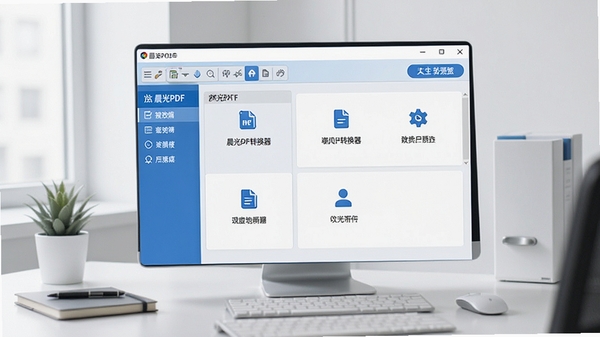
晨光PDF转换器是一款专注于文档格式转换的桌面效率工具,它能够帮助职场人士与学生群体快速完成PDF与Word、Excel、PPT、图片等常见格式之间的相互转换。软件内置了精准的版面解析引擎,能够最大程度保留原文档的排版、字体与图片清晰度,减少转换后重新排版的繁琐工作。除了核心的格式转换功能,晨光PDF转换器还集成了PDF合并、拆分、压缩、加密解密等实用小工具,让日常文档处理需求在一个软件内就能集中解决。其操作界面经过精心设计,功能布局清晰直观,即便是初次接触此类工具的用户也能快速上手,无需翻阅复杂的帮助文档。
核心功能亮点解析
精准的格式互转能力:
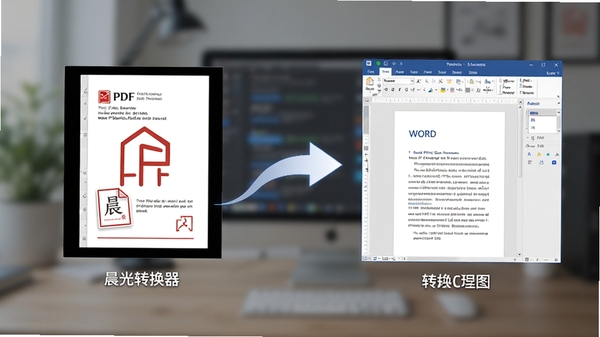
晨光PDF转换器支持PDF与Word、Excel、PPT、TXT、图片等主流格式的双向转换。在转换过程中,软件采用先进的OCR文字识别技术与版面还原算法,确保转换出的文档内容清晰可读,表格、图片、页眉页脚等元素位置基本保持原样。对于扫描件PDF,内置的OCR功能可以直接提取其中的文字信息,生成可编辑的Word文档,极大方便了资料整理与信息摘录工作。
便捷的批量处理模式:
软件支持一次性拖拽多个文件进行批量转换,用户只需将待处理的PDF文件全部添加至列表,选择目标格式并点击开始转换,软件便会自动按顺序处理所有任务。批量处理过程中,文件队列状态清晰可见,转换完成的文件会自动保存至指定输出目录,有效节省了逐文件操作的时间成本。这一功能对于需要处理大量合同、报表或课件的办公人员而言,能够显著提升工作效率。
实用的文档优化工具集:
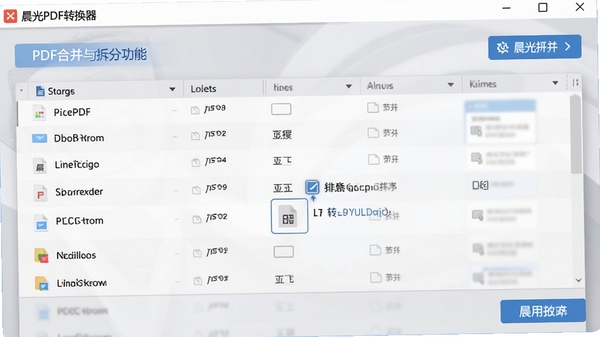
除格式转换外,晨光PDF转换器还提供了一系列实用的文档优化功能。用户可以通过合并功能将多个PDF文件整合为一个,通过拆分功能将一个大型PDF按页码或书签分割成多个独立文件。此外,软件还支持对PDF文件进行压缩,在保证画质可接受的前提下减小文件体积,便于邮件发送或存储归档。这些附加功能使得晨光PDF转换器不仅仅是一个转换工具,更是一个全面的PDF文档管理助手。
电脑端完整安装步骤教程
在开始安装晨光PDF转换器之前,请先确认您的电脑操作系统是否为Windows 7及以上版本,并确保系统盘有至少200MB的可用空间。第一步,访问正规软件下载站获取晨光PDF转换器最新安装包。请认准官方认证或信誉良好的下载源,避免下载到捆绑了额外插件的非官方版本。
第二步,找到下载好的安装文件,通常位于电脑的“下载”文件夹中。文件名为“cgpdf_converter_setup.exe”之类的形式,双击运行该文件。
第三步,若系统弹出用户账户控制提示窗口,请点击“是”以允许安装程序对设备进行更改。这是正常的程序安装授权过程。
第四步,进入安装向导界面后,首先阅读软件许可协议。若无异议,勾选“我已阅读并同意”选项,然后点击“下一步”继续。
第五步,选择安装路径。默认路径为C盘Program Files目录,若您希望安装到其他分区,可点击“浏览”按钮进行自定义路径选择。建议非系统盘安装以节省C盘空间。
第六步,在附加任务选项中,可以根据个人习惯勾选是否创建桌面快捷方式。对于不必要的捆绑软件推荐项,建议取消勾选,保持系统纯净。
第七步,确认所有设置无误后,点击“安装”按钮。安装过程通常需要几十秒至一分钟,请耐心等待进度条走完。
第八步,安装完成后,点击“完成”按钮退出向导。此时桌面或开始菜单中会出现晨光PDF转换器的图标,双击图标即可启动软件。
若在安装过程中遇到杀毒软件拦截提示,请先暂时关闭杀毒软件的实时防护或将软件加入信任区,待安装完成后再恢复防护状态。安装包本身经过安全检测,可放心使用。
若安装后启动时提示缺少DLL文件或运行库组件,请前往系统工具分类中下载并安装微软常用运行库合集,重启电脑后再尝试运行软件。
热门同款软件推荐
| 软件名称 | 核心优势 | 用户评分 |
|---|---|---|
| 易用PDF转换器 | 转换速度快,界面简洁 | ★★★★☆ |
| 快捷PDF转换 | 支持批量处理与OCR | ★★★★☆ |
| 智能PDF工具箱 | 功能全面,集成多种小工具 | ★★★★★ |
| 无畏PDF编辑器 | 编辑功能强大,支持注释 | ★★★★☆ |
| 轻松PDF办公 | 模板丰富,适合日常办公 | ★★★★☆ |
常见启动报错问题修复
问题一:软件启动时提示“初始化失败”或“应用程序无法正常启动(0xc000007b)”:
该问题通常是由于系统缺少Microsoft Visual C++运行库或.NET Framework组件所致。请前往系统工具分类下载最新的微软常用运行库合集进行安装,安装完成后重启电脑,再次尝试启动晨光PDF转换器。若问题依旧,请检查系统是否开启了DEP数据执行保护,必要时将本程序添加到DEP例外列表。
问题二:双击快捷方式无任何反应,进程未启动:
首先检查安装目录下是否存在杀毒软件隔离的DLL文件。请打开杀毒软件的隔离区,恢复被误删的文件并添加信任。其次,右键点击桌面快捷方式,选择“属性”,在“兼容性”选项卡中勾选“以兼容模式运行这个程序”,并选择“Windows 7”或“Windows 8”,同时勾选“以管理员身份运行此程序”,点击确定后重试。
问题三:软件可以打开,但转换文件时闪退或卡死:
这类情况多与内存不足或文件本身损坏有关。建议关闭其他占用内存较大的程序,释放系统资源。同时检查待转换的PDF文件是否加密或损坏,可尝试先用其他阅读器打开该文件确认其完整性。另外,请将软件更新至最新版本v6.6.0.0,新版本对部分不稳定因素进行了优化修复。
软件使用总结与温馨提示
晨光PDF转换器凭借其稳定的转换性能和丰富的文档处理功能,在同类软件中展现出了不错的竞争力。它解决了办公场景中常见的PDF编辑与格式转换难题,尤其是批量处理功能,为经常与大量文档打交道的用户节省了宝贵时间。软件体积适中,不会占用过多系统资源,运行流畅度表现良好。
在使用过程中,建议用户定期关注软件更新,以获取最新的功能优化与安全补丁。对于涉及重要数据的转换操作,建议在转换前备份原文件,以防意外情况发生。若遇到软件使用问题,可先查看软件自带的帮助文档或访问官方网站获取支持。
总体而言,晨光PDF转换器是一款实用性强、上手难度低的文档处理工具,值得推荐给需要处理PDF文档的电脑用户下载使用。
晨光PDF转换器怎么批量转换文件
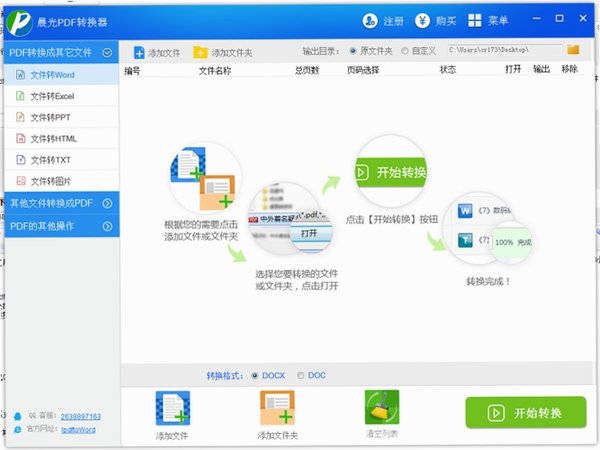
批量转换功能是晨光PDF转换器的一大亮点。操作时,首先在主界面点击“批量转换”功能入口,进入文件列表页面。然后点击“添加文件”按钮,在弹窗中一次性选择多个PDF文件,或者直接将文件从文件夹拖拽至软件窗口内。文件添加完毕后,在下方的“输出格式”选项中选择您需要转换的目标格式,例如Word或图片。最后设置输出目录,点击“开始转换”按钮即可。软件会依次处理队列中的文件,并在完成后给出提示。整个过程无需额外干预,非常适合处理大量合同或扫描文档。
晨光PDF转换器转换后的文件清晰吗
清晰度是衡量转换器质量的重要指标。晨光PDF转换器在转换文字型PDF时,能够完整保留字体样式与段落格式,生成的文件与原件视觉效果基本一致。对于包含图片的PDF,软件会采用高保真算法处理图像数据,避免转换后的图片出现模糊或失真的情况。如果原PDF是扫描件,软件内置的OCR功能可以识别图片中的文字,并将其转换为可编辑文本,识别准确率在同级别软件中表现良好。需要注意的是,最终的清晰度也受原文件质量影响,若原文件本身分辨率较低,转换效果会有所折扣。
为了获得最佳的转换体验,建议在转换前确认软件版本为v6.6.0.0,该版本对转换引擎进行了优化,能够更好地应对复杂版面的文档。在转换设置中,也可以根据需求调整输出文件的分辨率参数,以达到清晰度与文件大小的平衡。
 大小: 43.6M
 Office 2003sp3 简体中文正式完整版
  PDF转PPTV2.5.0绿色版
  Office 2007 文件格式兼容包
  讯飞听见电脑版(离线实时翻译)v3.0.0160官方客户端
  office2019简体中文版
  Microsoft Access 20072010-04-10 修正绿色版
  Microsoft office 2013免费完整版
  Genko.msi 修复程序官方版
  纷享逍客电脑版v2.0.12 桌面版
  PowerPoint Viewer 2007简体中文版
  pointofix屏幕画线工具1.8.0 绿色中文版
  流程图绘制软件visio 2002 PRO中文版
  Outlook 2003简体中文绿色单文件版
  EXCEL函数应用500例2010
  EXCEL模板2010
  OFFICE2003SP3 3in1 国庆献礼版
  ExcelBoxV1.03中文官方安装版
  永中集成Office 2009SP1简体中文绿色个人版
  SoftMaker Office(移动办公套件)V2012.694 绿色免费版
  Microsoft Excel档案简繁英转换工具V2.0完全免费版