
















myPlan是一款专为追求高效时间管理与任务规划的电脑端应用,它打破了传统日程工具的局限,将项目管理、习惯养成与目标追踪整合于同一简洁界面。无论你是需要统筹复杂工作的职场人,还是希望合理分配学习与休息时间的学生,myPlan都能通过其直观的看板视图与智能提醒机制,帮助你理清事务优先级,把每一天安排得井井有条。软件采用本地优先的存储策略,响应迅速且数据私密,让规划过程不受干扰,专注于执行本身。
核心特色:让规划真正落地
智能任务看板:
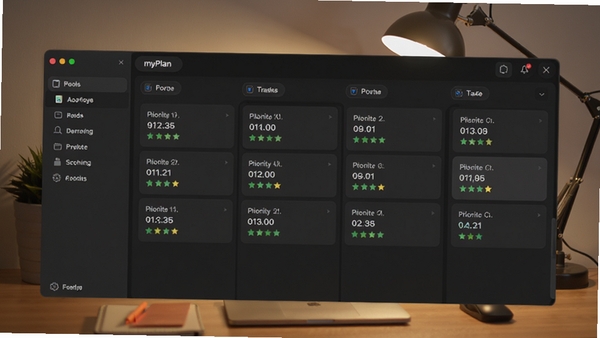
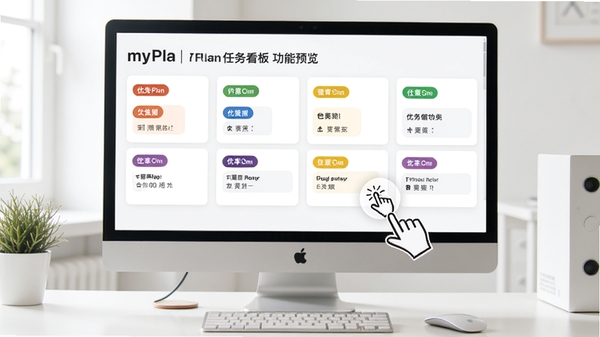
myPlan抛弃了单调的列表式呈现,采用类似白板的看板布局,你可以自由创建“待办”、“进行中”、“已完成”等列,通过拖拽卡片即可快速更新任务状态。每一项任务都支持设置截止时间、优先级标签和子任务拆解,复杂项目也能一目了然。看板支持自定义背景色与标签颜色,视觉上清晰舒适,长时间使用也不易产生疲劳感。
目标习惯追踪:
除了日常任务,myPlan内置了习惯打卡模块。你可以设定每周需要重复的目标,例如“阅读30分钟”、“整理工作日志”等,软件会用日历热力图直观展示连续坚持的天数。这种可视化的记录方式,能有效激发持续完成的动力,帮助用户逐步建立稳定积极的生活节奏。
多视角日程总览:
切换到日历视图,所有带截止日期的任务会自动映射到对应日期格子中,支持按日、周、月三种粒度查看。月视图能让你快速掌握整月的重要节点,周视图则适合规划一周内的详细安排,日视图清晰展示当天的时间轴。配合“今日焦点”侧边栏,打开软件第一眼就能看到当天必须处理的核心事项。
电脑端完整安装步骤教程
在开始安装myPlan之前,请先确认你的电脑系统为Windows 7及以上版本,并预留至少200MB的磁盘空间。
第一步:获取安装包。点击页面顶部的下载按钮,将myPlan安装包保存到本地磁盘,建议存放在非系统盘(如D盘)的“下载”文件夹中,便于后续查找。
第二步:运行安装程序。找到下载好的exe文件,双击运行。此时系统可能会弹出用户账户控制提示,点击“是”允许程序进行更改。
第三步:选择安装路径。安装向导会默认将软件安装到C盘,为了避免影响系统运行速度,建议点击“浏览”按钮,将安装目录修改为其他盘符(例如D:\myPlan)。
第四步:等待安装完成。点击“安装”按钮后,进度条会快速前进,整个过程通常不超过一分钟。安装完毕后,勾选“运行myPlan”选项,点击“完成”即可启动软件。
温馨提示:安装过程中请勿关闭电源或强制退出程序,以免导致安装文件损坏。若安装包下载速度较慢,可尝试使用下载工具进行加速。
优化技巧:安装完成后,建议在软件设置中开启“开机自动启动”,这样每日打开电脑就能自动加载今日规划,无需手动点击。
高危避坑:请勿将myPlan安装在需要管理员权限的受保护目录(如C:\Windows),否则可能导致写入失败或运行时出现权限错误。
如果你的系统缺少.NET Framework组件,软件启动时会提示“初始化失败”或“找不到指定模块”,此时请前往系统工具分类下载最新版.NET Framework运行库,安装后重启电脑即可正常使用。
热门同款软件推荐
| 软件名称 | 核心功能 | 推荐指数 |
|---|---|---|
| TickTick | 全平台任务管理 | ★★★★★ |
| Microsoft To Do | 微软官方待办清单 | ★★★★☆ |
| Notion | 笔记与任务一体化 | ★★★★★ |
| Todoist | 跨平台待办管理 | ★★★★☆ |
| 滴答清单 | 国内用户友好 | ★★★★★ |
常见启动报错问题修复
问题一:双击图标后没有反应
首先检查桌面快捷方式是否损坏,可右键属性,查看目标路径是否指向正确的exe文件。若路径正确,可尝试以管理员身份运行,右键点击图标,选择“以管理员身份运行”。如果仍然无效,可能是杀毒软件误拦截了主程序,请将myPlan加入信任区并重新解压安装包。
问题二:提示“无法启动此程序,因为计算机中丢失xxx.dll”
这通常是因为缺少VC++运行库或.NET组件。请前往系统工具分类下载“微软常用运行库合集”,安装后重启电脑,即可解决绝大多数DLL缺失问题。
问题三:启动后界面空白或显示异常
多为显卡驱动过旧导致。请更新显卡驱动至最新版本(可在硬件驱动分类中搜索“显卡驱动”),并在软件设置中尝试切换“兼容模式”或“软件渲染”。
问题四:打开时闪退并弹出错误报告
请检查系统时间是否准确,时区设置错误会导致部分组件初始化失败。另外,关闭后台不必要的程序,释放内存空间,再重新启动软件。
用户问答专区
myPlan 是否安全?我的数据会被泄露吗?
myPlan采用本地数据存储模式,所有任务记录、习惯打卡数据默认仅保存在你的电脑硬盘中,不会自动上传至云端。软件不包含任何广告插件或后台静默上传行为,经过主流安全软件检测无病毒、无捆绑。如果你希望在不同设备之间同步,可以手动导出数据文件进行备份,确保隐私完全可控。
myPlan 怎么创建新任务并设置提醒?
在myPlan主界面点击“新建任务”按钮(或快捷键Ctrl+N),在弹出的编辑框中输入任务标题,然后点击“详情”展开更多选项。你可以设置具体的截止日期和时间,软件会在到期前通过系统通知栏发送提醒。如果需要重复提醒,可以勾选“重复”选项,选择每天、每周或自定义间隔,非常灵活。
myPlan 使用体验总结
作为一款轻量级但功能全面的规划工具,myPlan在易用性和专业度之间找到了不错的平衡点。它的看板与日历结合方式,既适合个人日常待办管理,也能胜任小型项目的进度跟踪。对于希望摆脱纸质手账、提升执行效率的用户来说,myPlan是一个值得尝试的电脑端选择。


 火萤视频桌面v5.2.5.9 官方正式版
  人生日历V5.2.12.384 官方安装版
  动态水族馆桌面免费版
  StartAllBack(Win11开始菜单工具)v3.7.9.4907 官方版
  upupoo官方视频壁纸v2.3.6.0 最新免费版
  简单日历v2.0.1 官方最新版
  HTC Sense华丽翻页时钟插件V1.1 桌面版
  SpeedCrunch Portable(桌面计算器)V0.10.1绿色多语版
  桌面转盘(魔术转盘)-Circle DockV1.5.6.30 绿色多语版
  12Ghosts ShowTimeV7.10英文安装版
  简单小日历V3.26.3019简体中文绿色免费版
  精美鲜花图片集(2094x2950)JPG高清版2010
  鸿友电子日历(集电子表、万年日历的软件)V1.1中文安装版
  奇未安全桌面v3.3.0.1055 官方最新版
  Family Picture Calendar(电子月历工具)V4.0.7英文安装版