
















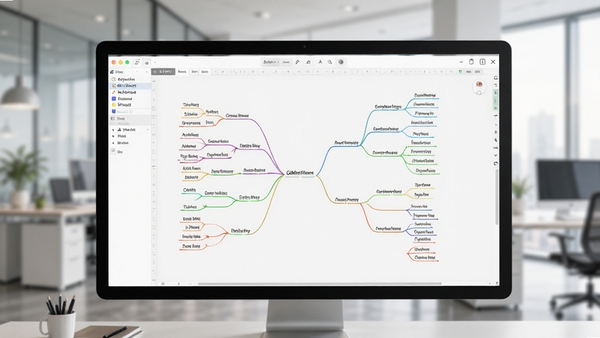
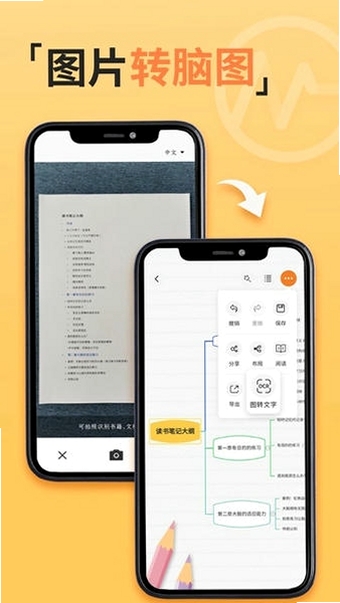
GitMind是一款跨平台的免费思维导图与头脑风暴工具,旨在帮助用户将复杂的想法、项目规划与知识体系进行可视化梳理。它提供了流畅的绘图体验、丰富的主题样式以及多端云同步功能,无论是职场人士进行工作汇报、学生整理学习笔记,还是产品经理绘制流程图,都能通过它快速将零散思绪转化为结构清晰的图表。该版本专注于优化Windows电脑端的操作手感与运行稳定性,让思维呈现更加高效。
核心功能亮点解析
多结构混合布局:
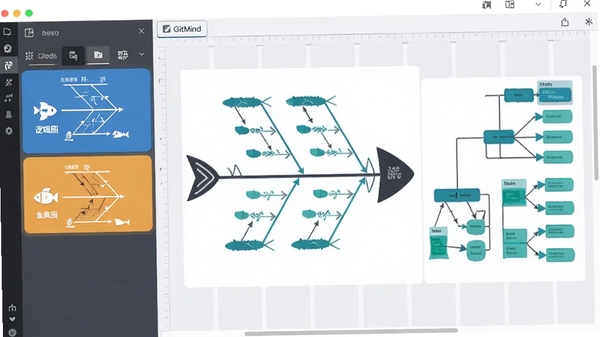
GitMind不仅支持经典的思维导图(向右发散)布局,还内置了逻辑图、树形图、鱼骨图、组织架构图等多种图表结构。用户可以在一个画布中自由切换或混用不同结构,例如使用鱼骨图分析问题根因,再切换到思维导图整理解决方案,灵活适应不同场景的思考需求,无需在多个软件间切换。
海量模板与智能配色:
软件内置了数十个覆盖教育、商务、生活等领域的专业模板,从SWOT分析到读书笔记,一键套用即可快速起步。同时,GitMind会根据用户选择的主节点自动生成协调的配色方案,用户也可手动微调每个分支的颜色、线条粗细与字体样式。这种兼顾效率与个性化的设计,使得即便是没有设计基础的用户也能产出美观大方的图表。
云端协作与多端同步:
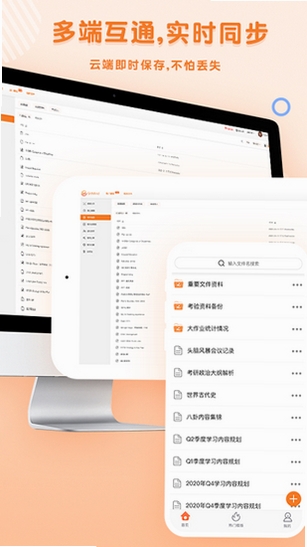
通过账号体系,GitMind支持将创作内容实时保存至云端。用户可以在办公室电脑上创建大纲,回家后在个人电脑上继续编辑,进度无缝衔接。此外,它还提供了团队协作功能,允许成员间通过链接共享思维导图,并支持添加评论与实时光标追踪,方便远程沟通与集体研讨,显著提升团队信息同步效率。
大纲视图与演示模式:
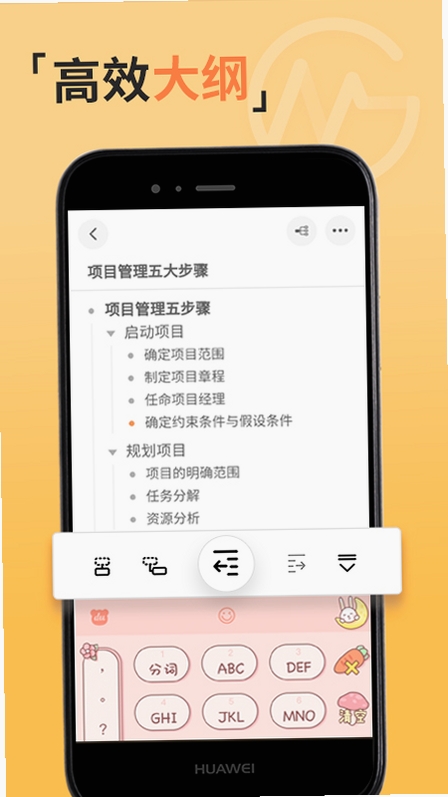
除了图形化的画布编辑,GitMind还提供了一键切换的大纲视图,将思维导图自动转化为可编辑的层级列表,方便用户进行文字性的快速梳理与校对。其内置的演示模式,则可以将制作好的思维导图按分支顺序逐条展示,非常适合用于课堂讲解或工作汇报,替代传统的PPT制作流程,让观点呈现更具逻辑性。
电脑端安装步骤与使用指南
在下载GitMind安装包后,请先确认文件完整性。双击运行安装程序,在弹出的用户账户控制窗口中点击“是”以允许程序进行更改。
高危避坑:安装过程中请留意每一步的选项,务必选择“自定义安装”,取消勾选任何捆绑安装第三方软件或修改默认搜索引擎的选项。
建议将安装路径设置在非系统盘(如D:\Program Files\GitMind),避免因系统盘空间不足或权限限制导致后续运行异常。
安装完成后,首次启动软件需要登录或注册GitMind账号,这是使用云同步功能的前提。若网络环境不佳,可选择“稍后登录”,软件仍会以本地模式运行基础绘图功能。
优化技巧:在软件右上角“设置”菜单中,关闭“开机自动启动”选项,可减少系统资源占用,加快电脑开机速度。
若在绘图过程中遇到卡顿或画布空白,请检查电脑显卡驱动是否为最新版本,并尝试在设置中开启“硬件加速”功能。
温馨提示:软件支持Ctrl+Z撤销误操作,Ctrl+S快速保存,Ctrl+滚轮缩放画布,熟悉这些快捷键能大幅提升绘图效率。
对于需要导出高分辨率图片的用户,在“导出”菜单中可以选择PNG、JPEG或PDF格式,并自定义导出图片的缩放比例,确保打印或展示清晰度。
热门同款思维导图软件推荐
| 软件名称 | 核心优势 | 推荐指数 |
|---|---|---|
| XMind | 专业性强,经典稳定 | ★★★★★ |
| ProcessOn | 在线协作,模板丰富 | ★★★★☆ |
| MindMaster | 全平台覆盖,云同步 | ★★★★☆ |
| FreeMind | 开源免费,轻量实用 | ★★★★☆ |
| 百度脑图 | 网页即用,无需安装 | ★★★☆☆ |
常见启动报错问题修复方案
问题一:软件启动时提示“缺少DLL文件”或“应用程序无法正常启动”。
这通常是由于电脑缺少Microsoft Visual C++运行库所致。请前往百度搜索“VC运行库合集”下载并安装包含2015-2022版本的支持库,重启电脑后即可正常打开。
问题二:双击图标后无反应,进程闪退。
首先检查杀毒软件是否拦截了主程序。请进入杀毒软件的“隔离区”恢复被误删的文件。若未拦截,请右键点击GitMind快捷方式,选择“属性”->“兼容性”,勾选“以Windows 7兼容模式运行”并尝试“以管理员身份运行”。
问题三:安装时提示“磁盘空间不足”。
GitMind安装包虽小,但运行时需要临时空间。请清理系统盘(通常是C盘)的临时文件,或按照上文指南将软件重新安装到其他剩余空间大于2GB的磁盘分区。
问题四:登录账号时提示网络错误,无法同步。
请检查电脑系统时间与日期是否正确,错误的系统时间会导致SSL证书验证失败。同时,尝试关闭防火墙或允许GitMind通过防火墙规则,确保网络连接未被拦截。
用户问答专区
GitMind官方下载渠道是否安全可靠?
GitMind官方提供了多个下载渠道。为确保电脑安全,建议优先选择本站(华军软件园)或软件的官方网站进行下载。在安装时,注意观察安装向导中是否存在捆绑软件的勾选项,使用自定义安装可有效避免安装不必要的附带程序。下载后可使用杀毒软件进行扫描,确保文件安全。
GitMind怎么读?软件名称的含义是什么?
GitMind的读音可以拆分为“Git”和“Mind”两部分,通常读作[t mand]。其中“Git”一词来源于版本控制系统的名称,寓意着对思维版本的管理与迭代,“Mind”则代表大脑与思维。名称整体传达了“像管理代码一样管理你的思维”的产品理念。
GitMind免费版和付费版功能差异大吗?
对于绝大多数个人用户而言,GitMind的免费版已经足够强大。免费版支持创建多达数百个节点的思维导图,并可使用所有核心布局与导出功能。付费版主要解锁了更高阶的团队协作管理功能、更大的云存储空间以及一些专属的高级模板和图标资源。对于日常学习、工作规划,免费版体验已十分完善。





 Office 2003sp3 简体中文正式完整版
  PDF转PPTV2.5.0绿色版
  Office 2007 文件格式兼容包
  讯飞听见电脑版(离线实时翻译)v3.0.0160官方客户端
  office2019简体中文版
  Microsoft Access 20072010-04-10 修正绿色版
  Microsoft office 2013免费完整版
  Genko.msi 修复程序官方版
  纷享逍客电脑版v2.0.12 桌面版
  PowerPoint Viewer 2007简体中文版
  pointofix屏幕画线工具1.8.0 绿色中文版
  流程图绘制软件visio 2002 PRO中文版
  Outlook 2003简体中文绿色单文件版
  EXCEL函数应用500例2010
  EXCEL模板2010
  OFFICE2003SP3 3in1 国庆献礼版
  ExcelBoxV1.03中文官方安装版
  永中集成Office 2009SP1简体中文绿色个人版
  SoftMaker Office(移动办公套件)V2012.694 绿色免费版
  Microsoft Excel档案简繁英转换工具V2.0完全免费版