

















WizTree是一款轻量级且功能强大的磁盘空间分析工具,它能够以极快的速度扫描整个硬盘,并以直观的树状图和区块图展示文件和文件夹所占用的空间大小。对于系统盘空间日益紧张的用户而言,WizTree能迅速定位那些占据大量空间的“元凶”,无论是大型视频、安装包还是系统缓存,都能一目了然。该工具充分利用了NTFS文件系统的特性,扫描速度远超同类软件,让磁盘清理工作变得高效且轻松。
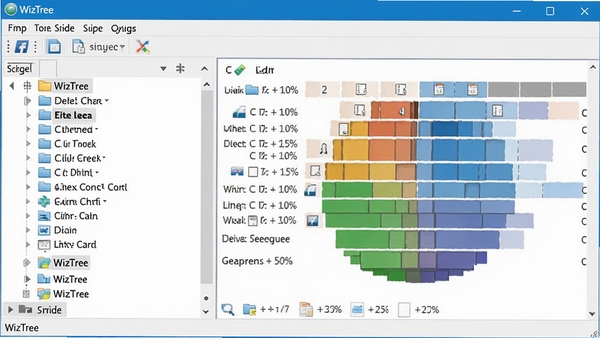
核心功能解析
极速扫描引擎:
WizTree的核心竞争力在于其超凡的扫描速度。它通过直接读取NTFS主文件表(MFT)来获取所有文件的大小信息,从而绕过了传统的逐个文件夹遍历方式。在大多数情况下,一个数百GB的硬盘在几秒钟内即可完成扫描,速度是传统工具的数十倍甚至上百倍,为用户节省了大量等待时间。
直观的可视化呈现:
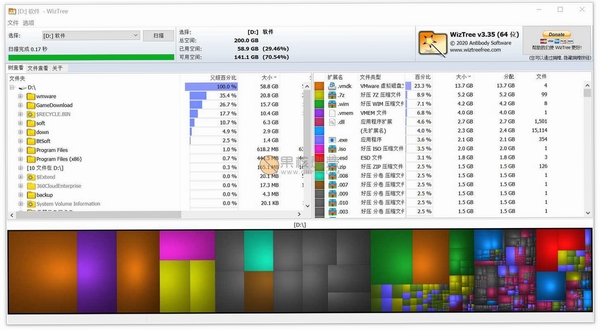
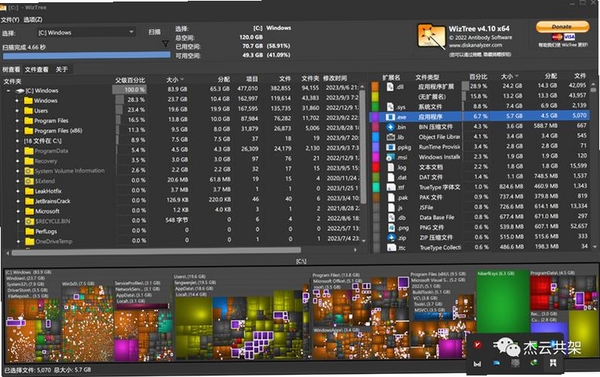
扫描结果不仅以传统的树状列表呈现,还提供了独特的区块图视图。每个文件或文件夹都以不同颜色的方块表示,方块大小与文件占用空间成正比。这种可视化的方式让用户能够立即识别出最大的文件,无需逐个点击展开,极大提升了空间分析的直观性和效率。
便捷的文件操作功能:
在分析结果中,用户可以直接对文件或文件夹执行打开、删除、重命名、复制路径等操作,无需跳转至资源管理器。右键菜单集成了常用操作,简化了清理流程。同时,支持将扫描结果导出为CSV或文本文件,方便进行更细致的数据分析或归档。
灵活的文件筛选与查找:
除了查看空间占用,WizTree还内置了强大的文件搜索功能。可以根据文件名、扩展名、大小范围、修改日期等条件快速过滤文件。例如,可以一键找出所有超过1GB的大视频文件,或所有临时缓存文件,为精准清理提供了极大便利。
使用指南与常见问题
安装WizTree十分简单,下载后双击运行安装程序,按提示完成默认设置即可。需要注意的是,为了获得最快的扫描速度,建议在Windows系统下以管理员身份运行WizTree,这样可以确保其能够直接访问NTFS主文件表。
高危避坑:在使用删除功能时,务必仔细核对文件路径,尤其是系统盘(通常是C盘)下的文件。误删系统核心文件可能导致系统崩溃或无法启动,建议新手优先使用“打开文件位置”来确认文件用途。
优化技巧:如果扫描速度不够理想,可以检查磁盘是否为NTFS文件系统。FAT32或exFAT格式的硬盘无法使用MFT扫描,速度会相对较慢。
温馨提示:WizTree默认是英文界面,如需中文界面,可以下载对应的汉化补丁,或将语言选项切换为简体中文。
如果在运行过程中遇到“无法启动”或“初始化失败”的报错,通常是因为缺少微软常用运行库组件。请前往“Microsoft Visual C++ Redistributable”下载安装最新版运行库后重试。
若扫描时提示“权限不足”,请右键点击WizTree图标,选择“以管理员身份运行”即可解决。
精选同类软件推荐
| 软件名称 | 核心优势 | 用户评分 |
|---|---|---|
| TreeSize | 功能强大,支持多种扫描方式 | ★★★★☆ |
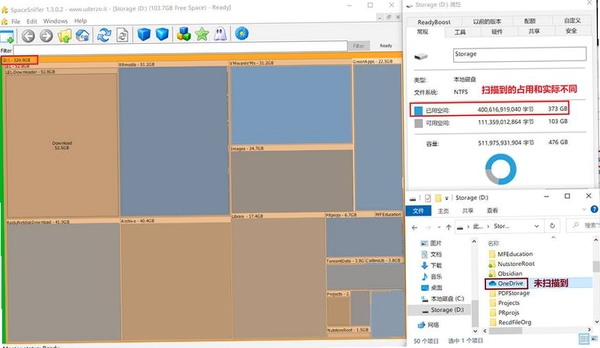
| SpaceSniffer | 可视化方块图直观,交互流畅 | ★★★★☆ |
| WinDirStat | 开源老牌,信息详尽 | ★★★☆☆ |
| FolderSize | 集成资源管理器右键菜单 | ★★★☆☆ |
| JDiskReport | 跨平台支持,图表丰富 | ★★★☆☆ |
常见启动报错问题修复
针对WizTree在安装和启动过程中可能遇到的几种常见故障,我们整理了如下解决方案。这些问题大多与系统环境或权限设置有关,操作起来并不复杂。
1. 提示“无法启动此程序,因为计算机中丢失 xxx.dll”:这是典型的运行库缺失问题。请搜索并安装“Microsoft Visual C++ 2015-2022 Redistributable x64/x86”合集包,安装后重启软件即可。
2. 启动时提示“应用程序错误”或“内存不能为read”:通常是由于软件文件损坏或与系统冲突。建议彻底卸载后,重新下载最新版本安装。若问题依旧,可尝试右键软件图标,在“属性”->“兼容性”中勾选“以兼容模式运行这个程序”,并选择“Windows 7”。
3. 扫描时提示“拒绝访问”:这是因为WizTree在扫描某些系统保护文件或文件夹时没有足够权限。解决方法是右键点击WizTree快捷方式,选择“以管理员身份运行”。
4. 打开软件后界面为空白或乱码:界面乱码通常是非Unicode程序语言设置问题。可以尝试在“控制面板”->“区域和语言”->“管理”中,将“非Unicode程序的语言”设置为“简体中文”。
WizTree怎么用
使用WizTree分析磁盘非常简单。打开软件后,在主界面顶部选择需要扫描的磁盘分区(例如C盘),然后点击“扫描”按钮。软件会以极快的速度完成扫描,并立即显示结果。左侧是文件夹树状图,右侧是可视化的区块图。点击任意文件夹,右侧区块图会同步显示该文件夹下文件的分布情况。找到不需要的大文件后,右键点击它,选择“删除”或“打开文件位置”即可进行后续操作。
WizTree是免费软件吗
是的,WizTree对个人用户完全免费,可以无限制使用所有核心功能,包括快速扫描、区块图可视化和文件搜索等。对于商业用途,官方提供了付费的Pro版本,但免费版已经能够满足绝大多数个人用户的磁盘清理和分析需求。



 大小: 54.2M

 硬盘健康状况检测工具(CrystalDiskInfo)v9.1.1 多语中文便携版
  万能硬盘低格工具(支持所有IDE、SATA、移动硬盘)V2.36 中文绿色版
  硬盘分区王(Acronis Disk Director Suite)10.216 汉化免费版
  pq硬盘分区魔术师中文版v10.0 绿色版
  西数硬盘修复工具(WD Pro Tool))v5.3 绿色版
  MacDrive88.0.6 破解版
  Norton PartitionMagic(PowerQuest)分区魔法师8.05简体中文汉化版
  硬盘空间分析(SpaceSniffer)v1.3.0.2 最新绿色版
  PCTOOLS9.0 免费版
  西数WD硬盘检测(Data lifeguard diagnostics)5.20 绿色版
  HD Tach(硬盘测速工具)v3.0.4.0 中文绿色版
  磁盘整理工具AdvancedDefragV4.5汉化注册版
  Vopt(磁盘整理工具)9.0简体中文版
  金士顿kingston hyperx ssd(sh100s3 sh100s3b)系列固态硬盘固件332版
  Flash Memory Toolkit(闪存设备工具包)V1.20汉化绿色特别版
  TreeSize ProfessionalV6.0.3 绿色英文便携版
  Fujitsu Diagnostic (IDE硬盘坏道检测工具)v6.80
  HDHacker1.4汉化绿色免费版
  FATWalker(分析和浏览硬盘分区上的任何媒介)v0.1.1.121汉化绿色免费版