
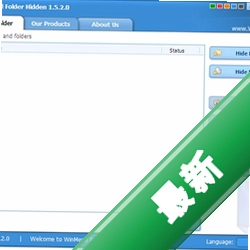









WinMend Folder Hidden是一款专注于隐私保护的文件夹隐藏工具,它能够帮助用户在电脑中快速隐藏重要文件与私人目录,避免他人窥探。该软件采用高级隐藏技术,不仅支持常规的隐藏操作,还能设置访问密码,提供双重保护。无论是个人隐私照片、工作机密文档,还是其他敏感数据,通过WinMend Folder Hidden都能获得妥善保管,且操作界面友好,适合各类电脑用户使用。
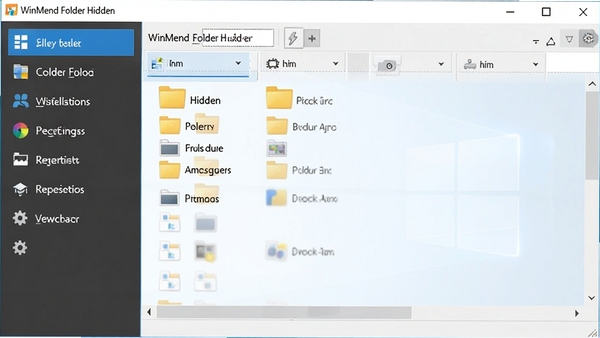
核心功能亮点
一键隐藏文件夹:
用户只需将需要保护的文件夹拖拽至程序窗口,即可瞬间完成隐藏操作,隐藏后的文件夹在资源管理器中消失,无需复杂的设置步骤,极大提升了易用性。
密码保护机制:
隐藏文件夹后,程序支持设置独立访问密码,即便他人知道隐藏路径,也无法查看或恢复隐藏内容,有效防止隐私泄露。密码采用加密存储,安全性高。
高级隐藏模式:
支持将文件夹隐藏至系统深层目录,并移除文件夹的可见属性,使得常规搜索与查看工具均无法发现,进一步强化隐私保护效果。
便携式运行:
软件无需安装,可直接在U盘等便携设备中运行,方便用户在不同电脑上保护个人文件,且不会在系统中留下使用痕迹。
电脑端完整安装步骤教程
首先,从本站下载WinMend Folder Hidden压缩包,解压后双击运行主程序。由于该软件为便携版,无需安装,直接打开即可使用。
在程序主界面,点击“Hide Folders”按钮,选择需要隐藏的文件夹,添加至列表。
点击“Set Password”设置访问密码,建议使用字母、数字组合的强密码,避免使用生日等简单密码。
完成设置后,点击“Hide”即可隐藏指定文件夹。此时,进入资源管理器,已无法看到该文件夹。
若需恢复访问,需重新运行软件,输入正确密码,选择对应文件夹,点击“Unhide”即可。
高危避坑:切勿忘记密码,否则隐藏的文件夹将无法恢复,且软件不支持找回功能。
优化技巧:将软件存放在非系统盘,并备份软件目录,可避免因系统重装导致丢失隐藏文件夹记录。
温馨提示:隐藏操作不删除文件,仅隐藏入口,文件仍占用磁盘空间,请知悉。
若在解压时出现文件缺失,请关闭杀毒软件后重新解压,部分安全工具可能误报。
热门同款软件推荐
| 软件名称 | 功能特点 | 评分 |
|---|---|---|
| Wise Folder Hider | 免费隐藏文件与文件夹 | ★★★★☆ |
| Hide Folders | 支持多种隐藏方式 | ★★★★☆ |
| Easy File Locker | 安全锁定文件与文件夹 | ★★★☆☆ |
常见启动报错问题修复
问题一:软件启动时提示“组件缺失”或“初始化失败”
解决:请检查电脑是否安装.NET Framework 3.5及以上版本,若未安装,可前往微软官网下载安装。安装后重启软件即可正常使用。
问题二:软件无法正常隐藏文件夹
解决:请确保以管理员身份运行软件,并关闭第三方安全软件(如360、电脑管家)的拦截功能,然后重新操作。
问题三:软件打开后界面空白
解决:尝试将软件目录下的配置文件删除,重新运行软件即可恢复默认设置。
WinMend Folder Hidden 忘记密码怎么办
若您忘记了WinMend Folder Hidden的访问密码,很遗憾,官方不提供找回或重置功能。因为该软件设计初衷即为高强度隐私保护,密码采用加密存储,无法逆向破解。建议您回忆密码,或尝试常用组合。若实在无法找回,您可以使用PE启动盘引导启动系统,手动删除软件目录下的配置文件(如config.ini),但此操作可能导致之前隐藏的文件夹永久无法恢复,请谨慎操作。
WinMend Folder Hidden 隐藏的文件怎么破解
部分用户可能好奇隐藏的文件能否被破解,实际上,WinMend Folder Hidden的隐藏原理是修改系统文件属性并移入深层目录,常规手段难以发现。但如果您是合法用户,想要查看隐藏文件,只需运行软件,输入密码后点击“Unhide”即可恢复。若您忘记了密码,可尝试使用系统还原功能,将电脑还原至隐藏操作之前的还原点,但此方法并非绝对有效,且需提前创建还原点。我们建议用户妥善保管密码,避免使用破解手段,以免造成数据损失。

 大小: 843KB
 Registry Workshop(注册表编辑工具)V4.50 官方中文版
  PC Washer清理注册表的垃圾V2.0.4绿色版
  Registry Fast 注册表文件并进行清除和修复V4.0绿色版
  Registry Flashlight FixerV2.1英文安装版