











Print Conductor 是一款运行在Windows平台上的批量打印工具,能够帮助用户一次性将大量PDF、Word、Excel、PowerPoint、CAD、图片等不同格式的文档发送到打印机,自动完成打印任务。它省去了逐个打开文件、点击打印的繁琐流程,大幅提升办公效率。无论是几十份合同、上百张图纸,还是日常的报表文件,Print Conductor 都能稳定、有序地处理,是文印室、设计院、行政财务等岗位的高效利器。软件界面简洁直观,操作逻辑清晰,不需要专业培训即可上手。

核心功能亮点
多格式文档批量打印:
Print Conductor 支持超过50种文件格式,包括PDF、DOC/DOCX、XLS/XLSX、PPT/PPTX、DWG/DXF、JPG/PNG/TIFF等,无需安装对应的Office、CAD等软件,可直接将文件拖入列表,一键批量打印,省去格式转换的麻烦。

智能打印队列管理:
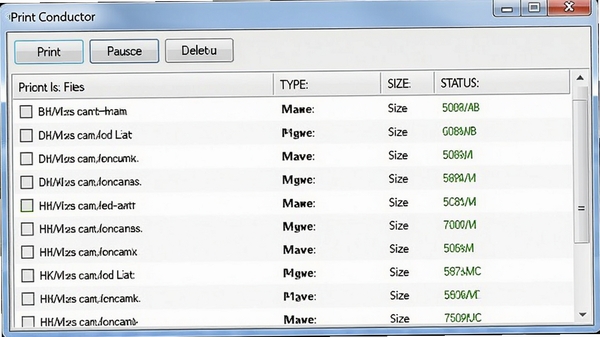
软件支持对打印任务进行灵活排序、分组、预览和删除,可自由调整打印顺序,设置每个文件的打印份数、纸张方向、双面打印等参数。还能保存为打印列表模板,下次直接调用,特别适合处理固定批次、固定顺序的重复性打印任务。
自定义打印设置与预设:
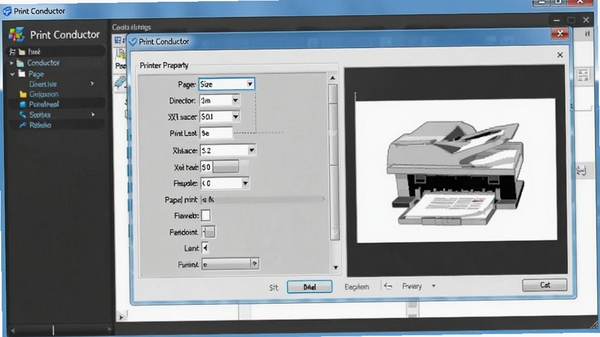
针对不同打印机和纸张类型,Print Conductor 允许用户自定义打印参数,如色彩模式、打印质量、缩放比例、水印添加等。还可以为不同打印机创建专属预设,切换打印机时自动匹配对应设置,减少手动调整时间,提升打印精准度。
批处理与命令行支持:
Print Conductor 支持命令行参数调用,可与其他办公系统、脚本集成,实现全自动批处理打印。比如,在服务器上定时运行命令,自动打印指定文件夹内新增的文档,无需人工干预,适合需要无人值守的打印场景。
使用指南与常见问题
1. 下载安装Print Conductor后,双击桌面快捷方式启动软件。
2. 在主界面点击“添加文件”按钮,选择需要打印的文档(可多选),或将文件直接拖拽到文件列表区域。
3. 在右侧“打印机”下拉框中选择目标打印机,根据需求调整打印份数、色彩模式等参数。
4. 点击“打印”按钮,软件将自动按列表顺序开始批量打印,底部进度条会显示当前打印状态。
高危避坑:安装时请勿勾选捆绑插件或广告软件,以免影响系统安全。
优化技巧:若打印文件数量较大,建议先添加少量文件测试打印效果,再批量执行,避免浪费纸张。
温馨提示:软件支持WinAll系统,如遇无法添加文件,请检查文件格式是否受支持。
若出现“无法打印”“打印无反应”等报错,请先确认打印机驱动是否安装正确,并在软件中重新选择打印机;同时检查端口是否被占用,可尝试重启软件或电脑。
若提示“缺少运行库”,请安装Visual C++ Redistributable for Visual Studio 2015-2022运行库,或搜索“vcredist”从官方渠道下载安装。
若软件界面显示异常,可尝试以管理员身份运行程序,或在兼容性设置中勾选“以Windows 7兼容模式运行”。
若打印顺序错乱,点击“排序”按钮,按文件名、大小或时间进行排序,也可手动拖动调整顺序。
热门同款软件推荐
| 软件名称 | 功能特点 | 推荐指数 |
|---|---|---|
| Adobe Acrobat Pro DC | PDF编辑与批量打印 | ★★★★★ |
| FinePrint | 打印优化与省墨 | ★★★★ |
| PDF Print Control | 批量打印PDF文件 | ★★★★ |
| Print Manager | 打印任务管理与监控 | ★★★ |
| GreenCloud Printer | 环保打印与节省墨水 | ★★★ |
常见启动报错问题修复
Print Conductor 在安装或使用过程中,可能会遇到一些常见的报错问题,这里汇总几个典型情况并给出简易修复方案。
问题1:软件打不开或启动即闪退。 这通常是由于缺少运行库或系统权限不足所致。请先安装Visual C++ Redistributable 2015-2022,然后右键软件图标,选择“以管理员身份运行”。如果仍然无法启动,可在属性-兼容性中勾选“以兼容模式运行Windows 7”。
问题2:添加文件时提示“文件格式不支持”。 请确认文件扩展名是否为软件支持的50种格式之一,尝试将文件另存为常见格式,如PDF或TXT。若文件已损坏,也可能导致无法识别,请检查文件完整性。
问题3:点击打印后没有任何反应。 首先检查打印机是否在线、驱动是否正常,然后在软件中重新选择打印机。若使用网络打印机,请确保网络连接稳定。尝试打印一个测试页,排除打印机硬件故障。
问题4:打印内容错乱或丢失。 这可能是文件本身包含特殊字体或图形,建议将文件转换为PDF格式后再打印。同时,在打印设置中尝试勾选“以图像方式打印”选项。
问题5:软件界面显示乱码。 通常是语言包未正确加载,请重新安装软件,或手动将安装目录下的语言文件复制到指定位置。
如果遇到其他未列出的问题,可以尝试重装软件,或到官方论坛查询解决方案。
Print Conductor 怎么设置双面打印?
在Print Conductor中,点击“打印设置”按钮,在打印机属性对话框中找到“双面打印”选项,选择“长边翻转”或“短边翻转”即可。若打印机不支持自动双面,需手动翻转纸张,软件会提示操作步骤。
Print Conductor 收费吗?
Print Conductor 提供免费试用版,试用期内可体验全部功能,但打印文件数量或打印次数可能有限制。如需长期使用,可购买官方授权,支持个人和企业用户。建议根据实际需求选择版本。


 大小: 9.9M

 大小: 25.0M
 超好用的虚拟打印机(SmartPrinter)V4.1 中文破解版
  33快递单打印软件v1.92727 绿色免费版
  PDF虚拟打印机(Bullzip PDF Printer)V11.6.0.2714 官方中文版
  斑马条形码设计编辑打印软件(ZebraDesigner)v2.5 中文版
  adobe 虚拟打印机
  Adobe PDF Printer9打印机绿色免费版
  BYLabel标签打印系统v3.52 官方最新版
  税控发票开票软件金税盘版V2.3.10.200228官方版
  虚拟打印驱动软件(PDF995 Printer Driver)v12.4 免费版
  ArgoBar prov2.04 官方最新版
  FastReport.Net for .net 4.0V2013.2.5 破解版