
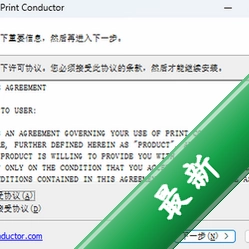











Print Conductor是一款运行在Windows系统上的专业批量打印工具,它能够帮助用户一次性将大量PDF、Word、Excel、PowerPoint、Visio、AutoCAD、图片等不同格式的文档发送到打印机进行集中输出。无论是需要打印上百份合同、标书,还是处理日常的批量文件打印任务,Print Conductor都能显著提升工作效率,减少逐一点击打开文件再打印的重复操作。该工具提供了直观的队列管理界面,支持灵活的排序、筛选和打印参数调整,并内置了多种打印预设方案,方便用户在不同场景下快速切换。Print Conductor官方版界面简洁,操作逻辑清晰,即使没有专业经验的普通用户也能轻松上手,是办公室、文印中心、设计院等需要高频批量打印环境的理想选择。
批量打印核心功能亮点
多格式文档队列管理:
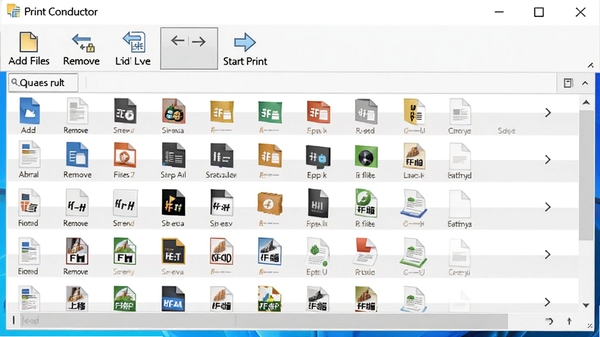
Print Conductor支持将PDF、DOC/DOCX、XLS/XLSX、PPT/PPTX、VSD、DWG、TXT、RTF以及常见图片格式(JPG、PNG、BMP、TIFF)混合添加到同一个打印队列中。用户可以通过拖拽文件或从文件夹批量导入的方式快速构建任务列表,所有文件在队列中一目了然。软件自动识别并分别调用对应的关联程序来处理不同格式,无需用户事先手动打开每个文件,彻底摆脱了传统逐个打印的繁琐流程。队列中的文件可以随意调整顺序、移除或临时暂停,方便用户根据实际需要灵活安排打印次序。
灵活的打印参数与预设方案:
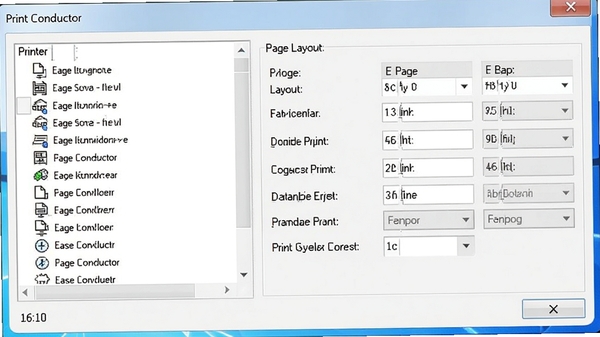
在开始打印之前,用户可以对队列中的文件进行统一的打印参数设置,包括选择打印机、设定打印份数、纸张大小、打印方向、双面打印模式、色彩模式等。Print Conductor还允许为不同文件单独设置打印属性,满足同一批次中不同文档的特殊打印要求。软件内置了多组打印预设方案,用户可以将常用的参数组合保存为预设,下次需要时一键调用,省去每次重复配置的麻烦。对于需要经常打印特定类型文档的用户来说,这一功能能够大幅简化操作步骤,提升日常工作效率。
打印预览与任务控制:
Print Conductor为用户提供了打印预览功能,在正式输出前可以查看每个文档的渲染效果,确认页面内容、排版和打印设置是否符合预期,避免因设置错误导致纸张和墨水的浪费。打印过程中,软件会实时显示每个任务的处理进度,并给出成功、失败、取消等状态标识。用户可以对正在打印的任务进行暂停、继续或取消操作,灵活控制打印进程。打印完成后,软件会生成一份详细的报告,记录每个文件的打印结果、耗时和错误信息,方便用户核对和追溯。
电脑端完整安装步骤教程
第一步,从本站下载Print Conductor安装包,下载完成后找到文件并双击运行,如果系统弹出用户账户控制提示,点击“是”允许安装程序进行更改。
第二步,安装向导启动后,选择安装语言,通常默认即为简体中文,点击“确定”进入下一步。
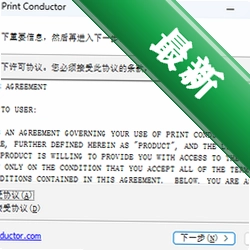
第三步,阅读许可协议,勾选“我接受协议”选项,然后点击“下一步”继续。
第四步,选择安装目录,建议保持默认路径,或者点击“浏览”按钮自定义安装位置,注意安装路径中不要包含中文字符,以免引起兼容问题,然后点击“下一步”。
第五步,选择开始菜单文件夹名称,一般使用默认名称即可,点击“下一步”。
第六步,根据需要勾选附加任务,比如创建桌面快捷方式,然后点击“下一步”。
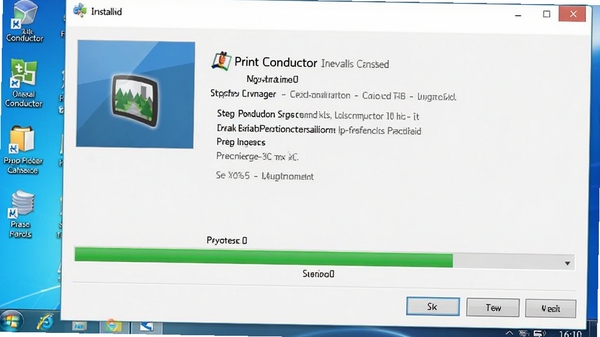
第七步,确认安装设置无误后,点击“安装”按钮,等待进度条走完。
第八步,安装完成后,点击“完成”退出向导,此时桌面会出现Print Conductor图标,双击即可启动软件。
如果安装过程中出现报错或安装后无法打开,请检查系统是否满足要求,并确保已安装Microsoft .NET Framework 4.5或更高版本,缺少该组件可能导致软件无法正常运行,可以前往本站搜索“.NET Framework”下载安装。
特别注意:安装过程中请关闭杀毒软件或安全卫士,避免误拦截安装程序,但安装完成后建议重新开启防护。
优化技巧:安装完成后,建议在设置中勾选“启动时最小化到系统托盘”,方便快速访问打印队列。
温馨提示:如果系统是Windows 7,请确保已安装Service Pack 1补丁包,否则可能影响软件兼容性。
同类型批量打印软件精选推荐
常见启动报错问题修复
问题一:软件提示“无法找到指定模块”或“DLL文件缺失”。这通常是因为系统缺少Microsoft Visual C++ Redistributable运行库。解决方法是搜索并下载安装最新的Visual C++运行库合集,安装后重启电脑再尝试启动Print Conductor。
问题二:启动时提示“应用程序无法正常启动0xc000007b”。此报错多由DirectX组件损坏或运行库不匹配导致。建议使用DirectX修复工具进行检测和修复,或者卸载后重新安装显卡驱动。
问题三:软件打开后界面空白或闪退。可能是由于显卡驱动不兼容或者软件权限不足。右键点击软件图标,选择“以管理员身份运行”,并尝试在兼容性设置中勾选“以兼容模式运行这个程序”(选择Windows 7或Windows 10)。
问题四:打印时提示“打印机未响应”或“打印任务卡住”。请检查打印机驱动是否已正确安装,尝试重启打印服务(在服务管理器中找到Print Spooler并重启),或者删除打印队列中的残留任务后重新添加。
问题五:安装时被安全软件拦截。部分杀毒软件可能对激活工具或破解补丁敏感,请暂时关闭实时防护,完成安装后再恢复。建议从官网或可信站点下载安装包。
温馨提示:定期清理系统临时文件和打印缓存,可以避免很多莫名其妙的故障,保持系统健康。
Print Conductor批量打印常见问题解答
问:Print Conductor如何批量打印多个不同格式的文件?答:直接点击主界面上的“添加文件”按钮,可以同时选择多个文件,或者将文件从文件夹中直接拖拽到Print Conductor的窗口中,软件会自动识别格式并加入队列。之后点击“打印”即可按顺序输出。
问:Print Conductor收费吗?有没有免费版?答:Print Conductor是一款付费软件,但官方提供试用版,允许在有限次数内免费体验全部功能。对于长期高频使用需求,建议购买正版授权,以获得技术支持与持续更新。本站提供的版本已经过测试,可以正常使用。

 大小: 96.8M

 超好用的虚拟打印机(SmartPrinter)V4.1 中文破解版
  33快递单打印软件v1.92727 绿色免费版
  PDF虚拟打印机(Bullzip PDF Printer)V11.6.0.2714 官方中文版
  斑马条形码设计编辑打印软件(ZebraDesigner)v2.5 中文版
  adobe 虚拟打印机
  Adobe PDF Printer9打印机绿色免费版
  BYLabel标签打印系统v3.52 官方最新版
  税控发票开票软件金税盘版V2.3.10.200228官方版
  虚拟打印驱动软件(PDF995 Printer Driver)v12.4 免费版
  ArgoBar prov2.04 官方最新版
  FastReport.Net for .net 4.0V2013.2.5 破解版