
















ImageMagick是一款功能强大的图像处理与转换工具,它凭借丰富的命令行操作和高效的批处理能力,在设计师、开发者和运维人员中享有盛誉。无论是简单的格式转换、图片缩放,还是复杂的色彩调整、特效合成,ImageMagick都能以极快的速度稳定完成。本文为您带来ImageMagick 7.0.7版本的详细使用指南,帮助您快速上手这款专业级图像处理利器。

核心功能亮点
强大的格式转换能力
ImageMagick支持超过200种图像格式的读写与转换,包括常见的JPEG、PNG、GIF、TIFF,以及专业的PSD、RAW等格式。您只需一条简洁的命令,即可批量完成图片格式的批量转换,极大提升工作效率。无论是单张处理还是上千张图片的批量操作,ImageMagick都能轻松应对。

丰富的图像编辑功能
除了基础的裁剪、旋转、缩放,ImageMagick还提供了滤镜、特效、文字标注、水印添加等高级编辑功能。您可以利用它快速为图片添加版权信息、生成缩略图、调整色彩平衡,甚至实现复杂的图像合成,满足多样化的图像处理需求。
卓越的批处理与脚本支持
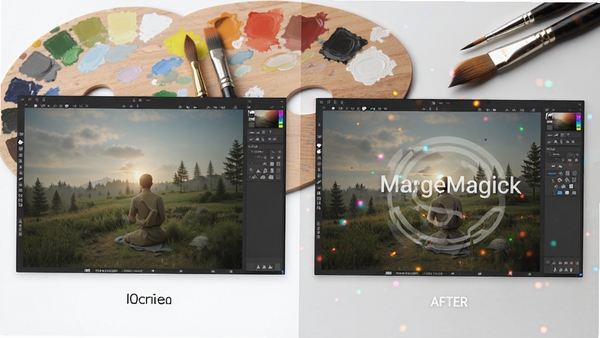
ImageMagick真正强大的地方在于其批处理能力。通过简单的循环命令或脚本,您可以对大量图片执行统一的操作,如统一格式、调整尺寸、添加水印等。同时,它支持多线程处理,能够充分利用多核CPU性能,大幅缩短处理时间。对于需要频繁处理图片的场景,ImageMagick无疑是效率神器。
跨平台兼容与多语言接口
ImageMagick支持Windows、Linux、macOS等多种操作系统,并提供C、C++、Perl、Python、PHP等多种编程语言的接口,方便开发者将其集成到各类应用与服务中。无论您是桌面用户还是Web开发者,都能找到合适的集成方式。
电脑端完整安装步骤教程
安装ImageMagick前,请先确认您的系统是64位还是32位,然后从官方或可信渠道下载对应版本的安装包。
下载完成后,双击运行安装程序,首先会进入欢迎界面,点击“Next”继续。
在许可协议页面,仔细阅读条款后,勾选“I accept the agreement”,然后点击“Next”。
接下来是选择安装路径,默认安装在C盘,建议保持默认或修改到非系统盘,但路径中不要包含中文或空格。
在“Select Additional Tasks”页面,您可以勾选“Create a desktop shortcut”创建桌面快捷方式,方便后续启动。
继续点击“Next”,直到进入“Ready to Install”界面,点击“Install”开始安装。
安装过程通常较快,等待进度条走完,点击“Finish”完成安装。
安装完成后,建议重启一下系统,确保环境变量生效。
注意:安装过程中若杀毒软件拦截,请选择允许运行,否则可能导致安装失败。
优化技巧:安装时勾选“Add application directory to your system path”选项,这样可以在任意命令行窗口直接使用convert命令。
温馨提示:若您的系统缺少Visual C++运行库,请先安装“微软常用运行库合集”,否则软件可能无法正常启动。
热门同款软件推荐
| 软件名称 | 核心优势 | 评分 |
|---|---|---|
| GIMP | 免费开源图像编辑 | ★★★★★ |
| FastStone Image Viewer | 轻量快速看图工具 | ★★★★☆ |
| XnConvert | 批量格式转换利器 | ★★★★☆ |
| IrfanView | 小巧强大的看图软件 | ★★★★☆ |
| PhotoScape | 趣味图像编辑与批处理 | ★★★★☆ |
常见启动报错问题修复
使用ImageMagick过程中,您可能会遇到一些报错或异常,这里为您汇总几个常见问题及解决方法。
问题一:命令行提示“convert: Unable to read font”
这通常是由于系统缺少字体或字体路径配置不正确。您可以下载并安装微软雅黑等常用字体,或在命令中指定字体路径。
问题二:运行命令时提示“DLL load failed”
这是因为缺少Visual C++运行库。请前往微软官网下载并安装“Visual C++ Redistributable for Visual Studio”,选择对应系统版本(x86/x64)。
问题三:处理大图片时内存溢出
尝试在命令中添加“-limit memory 256MiB”限制内存使用,或使用“-define registry:temporary-path=/tmp”指定临时文件路径,避免内存占用过高。
问题四:图片转换后颜色失真
检查原图色彩模式,可在转换时添加“-colorspace sRGB”强制使用sRGB色彩空间,确保颜色准确。
问题五:无法处理PDF文件
ImageMagick处理PDF需要Ghostscript支持,请安装Ghostscript并确保其版本兼容。
ImageMagick使用经验分享
不少用户反馈,ImageMagick的命令行操作初看有些门槛,但熟悉后会发现其效率极高。例如,批量将PNG转为JPG,只需一行命令:
magick convert *.png -quality 85 output.jpg
为图片添加水印:
magick composite -gravity southeast -geometry +10+10 watermark.png input.jpg output.jpg
生成图片缩略图:
magick convert input.jpg -thumbnail 200x200 thumb.jpg
这些常用操作能帮您节省大量时间,建议多加练习。
ImageMagick怎么安装?
安装ImageMagick非常简单,只需从官方或可信站点下载安装包,双击后按提示点击“下一步”即可。需要注意选择正确的系统版本(32位或64位),安装完成后可在命令行输入“convert -version”验证是否安装成功。
ImageMagick如何批量添加水印?
批量添加水印是ImageMagick的强项。您可以将所有需要添加水印的图片放在一个文件夹中,然后使用for循环命令遍历处理。具体命令如下:
for i in *.jpg; do magick composite -gravity southeast -geometry +10+10 logo.png $i watermarked_$i; done
这样就能一次性为所有图片加上水印,效率极高。
ImageMagick安全吗?
ImageMagick是一款开源软件,拥有庞大的用户群体和活跃的社区,安全性相对有保障。但建议从官方或可信网站下载,避免使用来路不明的修改版本。安装时注意查看杀毒软件提示,确保下载的安装包未被篡改。
ImageMagick和Photoshop相比如何?
Photoshop是图形化操作,适合设计师进行精细的创意工作;而ImageMagick则更偏向于批量处理和自动化操作,适合开发者、运维人员以及需要处理大量图片的场景。两者各有优势,选择哪个取决于您的具体需求。
小编寄语
ImageMagick是一款非常实用的图像处理工具,尤其适合需要批量处理图片的用户。虽然上手需要一些命令行基础,但掌握后能极大提升工作效率。如果您经常与图片打交道,不妨下载体验一下,相信您会发现它的强大之处。


 大小: 15.3M

 CorelDRAW X7简体中文正式版v25.0.0.17专业版
  Adobe Photoshop CS310.0.1 官方中文正式原版
  佳能数码单反相机软件(Digital Photo Professional)3.9 中文版
  ACDsee9.0中文版
  CAD迷你家装2022R1 官方版
  光影魔术手20174.4.1.304 官方正式版
  彩视相册制作软件v1.0 官方安装版
  GIF图像编辑器(Namo GIF)中文免费版
  StarUML UML工具5.0.2 汉化绿色版
  Adobe Illustrator CC 20152015.2.1 中文精简版
  美图秀秀6.3.3.1 去广告绿色版
  批量修改图片大小工具Mytoolsoft Image ResizerV2.4 汉化绿色版
  Adobe Photoshop CC 2017v18.0.0 官方简体中文版
  抠图工具(Picture Cutout Guide)V3.2.9 中文破解版
  Adobe Illustrator CS3(AI矢量图形设计软件)v13.0.0简体中文绿色版
  换头像安装版
  图像文件批量压缩(Image Optimizer)V5.1 绿色汉化版
  PS色环面板插件