












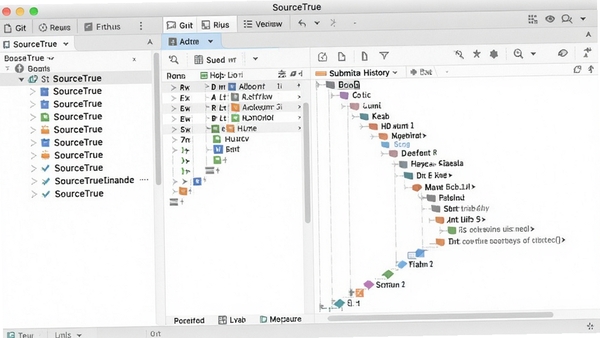
SourceTree 是一款由 Atlassian 推出的 Git 与 Mercurial 版本控制客户端,凭借直观的图形界面和强大的仓库管理能力,成为开发团队与个人开发者日常提交、分支管理、合并操作的得力助手。它免去了繁琐的命令行操作,让版本控制变得像浏览文件一样简单,同时完整保留了 Git 的底层灵活性与扩展能力,无论是新手入门还是资深工程师都能快速上手。
核心功能特色
可视化分支管理
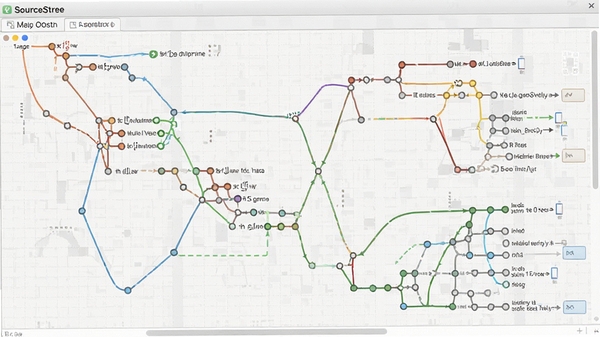
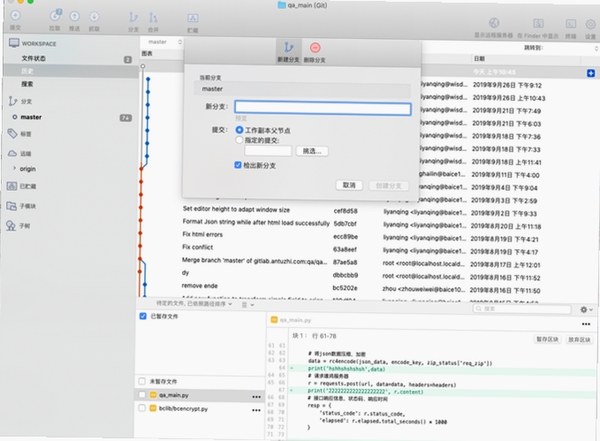
分支和合并操作以图形化方式呈现,提交记录、分支走向一目了然。你可以直接拖拽分支进行合并或变基,右键即可完成创建、切换、删除等操作,无需记忆任何 Git 命令。对于复杂的多人协作项目,分支图能帮助快速定位问题提交,显著提升团队协作效率。
一键提交与推送
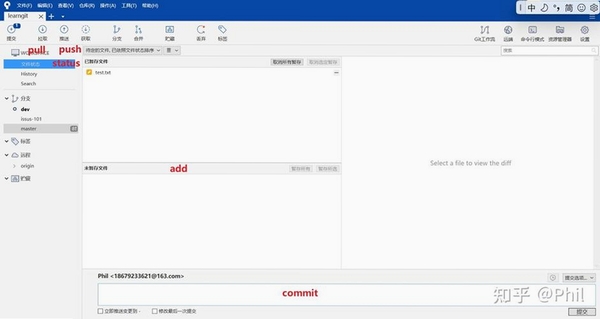
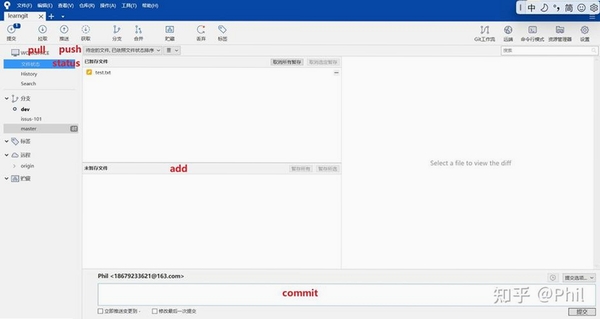
文件变更状态通过颜色标识(新增、修改、删除),暂存区与工作区分离展示,勾选文件即可完成暂存,填写提交信息后点击提交按钮即可完成本地提交,再点击推送按钮同步到远程仓库。整个过程流畅直观,降低操作失误概率,尤其适合刚接触版本控制的新手。
强大的仓库管理
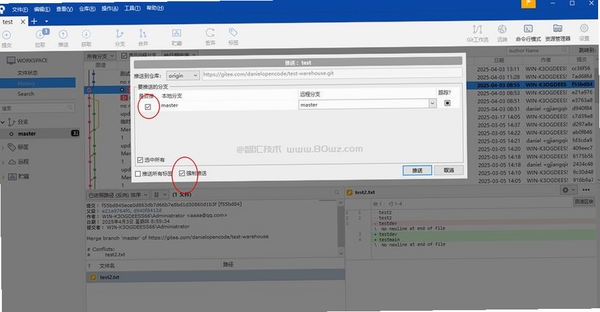
支持同时管理多个远程仓库,可轻松添加、移除、重命名远程地址,并支持 HTTPS 与 SSH 两种连接方式。内置远端同步状态检测,落后或领先提示清晰,拉取与推送冲突时会给出可视化冲突解决工具,帮助快速处理合并冲突,避免代码丢失。
内置 Git Flow 工作流
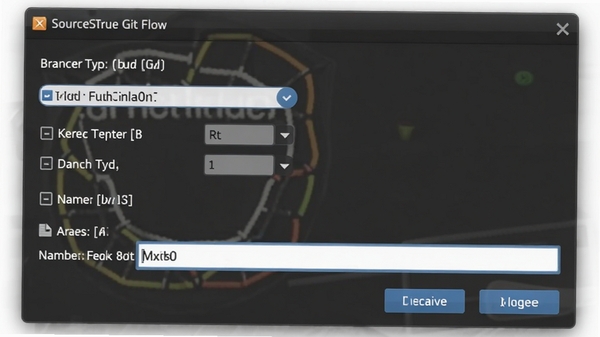
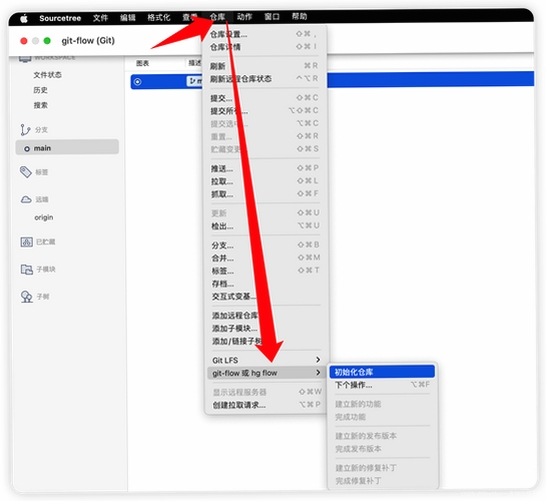
内置 Git Flow 功能,可一键创建功能分支、发布分支、热修复分支,并自动执行相应合并操作。严格遵循业界标准的分支模型,让团队协作流程规范化,减少人为操作错误,提升交付质量。同时支持自定义工作流,满足不同团队的个性化需求。
电脑端完整安装步骤教程
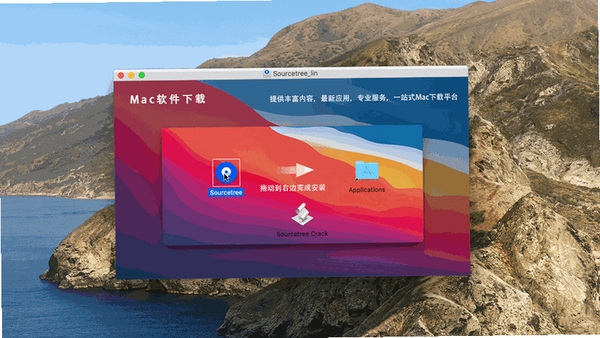
第一步:双击下载的安装包,若弹出用户账户控制提示,点击“是”允许程序运行。
注意:安装路径不要包含中文或特殊符号,建议使用默认路径。
第二步:选择安装组件,默认全部勾选即可,点击“下一步”继续。
第三步:选择开始菜单文件夹,保持默认,点击“下一步”。
第四步:等待安装进度条完成,期间不要关闭安装窗口。
第五步:安装完成后,勾选“运行 SourceTree”,点击“完成”。
第六步:首次启动会要求登录 Atlassian 账号,若没有账号可点击“跳过”或使用 Bitbucket 账号登录,也可直接使用 GitHub 账号授权登录。
优化技巧:若网络访问 Atlassian 较慢,可在设置中配置代理,或使用 SSH 方式连接仓库,速度会明显提升。
第七步:配置 Git 全局用户信息,输入用户名和邮箱,点击“完成”进入主界面。
第八步:若提示缺少 Git 或 Mercurial,请先安装对应版本控制工具,推荐下载 Git for Windows 并勾选“添加到 PATH”选项。
温馨提示:安装过程中如果出现卡顿,请关闭杀毒软件或安全卫士,避免误拦截组件注册。
第九步:遇到“failed to load”类报错,多为缺少 .NET Framework 或 Visual C++ 运行库,可搜索下载对应组件安装后重启软件。

热门同款版本控制软件推荐
| 软件名称 | 功能优势 | 用户评分 |
| GitHub Desktop | 与GitHub无缝集成 | ★★★★☆ |
| TortoiseGit | 右键菜单操作习惯 | ★★★★☆ |
| GitKraken | 界面华丽交互流畅 | ★★★★★ |
| Fork | 快速轻量响应迅速 | ★★★★☆ |
| SmartGit | 支持Git与SVN | ★★★★☆ |
常见启动报错问题修复
安装后无法启动
安装完成后双击图标无反应,通常是缺少运行环境。请前往官方下载并安装 .NET Framework 4.7.2 或更高版本,以及 Microsoft Visual C++ 2015-2022 运行库。安装后重启电脑再尝试打开软件。
提示“Mercurial”未找到
SourceTree 默认内置 Git,但 Mercurial 需要单独安装。若你只使用 Git 仓库,可在设置中禁用 Mercurial 插件;若确实需要,请下载 Mercurial 并配置环境变量。
初始化失败或白屏
此问题多由配置文件损坏引起。关闭软件后,删除 %LocalAppData%\Atlassian\SourceTree 目录下的缓存文件,注意备份书签和账户信息。重新启动软件会重新生成配置,问题即可解决。
远程仓库连接超时
检查网络连接,若使用代理请确保代理地址正确。同时确认远程仓库地址是否有效,可尝试在命令行中执行 ping 测试。若为 HTTPS 连接,可尝试切换为 SSH 方式。
SourceTree 安装教程常见问答
SourceTree 安装教程
安装过程简单,按向导操作即可。关键步骤是登录 Atlassian 账号,如果没有可以点击“跳过”,不会影响基本使用。安装完成后在工具选项中配置好 Git 路径,即可开始克隆仓库。
SourceTree 这个收费吗
SourceTree 对个人用户完全免费,官方提供免费许可证,无需付费。企业用户可选择付费的商业授权,获得更全面的技术支持,但日常开发使用免费版功能已足够。
SourceTree 拉取时有冲突怎么办
当拉取代码出现冲突时,SourceTree 会列出冲突文件,双击文件可打开合并工具,手动选择保留本地或远程版本,或者混合编辑。解决后标记为已解决,再提交合并即可完成拉取。
软件使用总结与温馨提示
SourceTree 作为一款成熟的图形化 Git 客户端,在易用性和功能性之间取得了良好平衡。无论是个人项目还是团队协作,它都能提供清晰的操作流程和可靠的管理能力。建议新用户从克隆仓库开始,逐步熟悉分支与合并操作,再尝试 Git Flow 工作流。遇到问题时可多利用官方文档和社区资源,同时注意定期更新软件版本以获取新功能与安全修复。
 大小: 7.6M
 Java SE Development Kit(JDK6)6u43 多国语言版
  易语言33个皮肤模块绿色版
  STC单片机ISP下载编程软件v6.85i 官方最新版
  lingoV14.0 绿色中文版
  AutoIt(AU3)v3.3.14.2 汉化版
  派森(Python)v2.7.18 官方正式版【x86|x64】
  Source InsightV3.5.64汉化绿色版
  jdk99.0.4 官方最新版
  VBScript编辑器(VbsEdit)V5.2.4.0 汉化绿色特别版
  Delphi77.0 Build 8.1企业版龙卷风集成Update1
  pyscripter x642.5.3 官方最新版
  Delphi 7(集成控件)v7.0Build8.1企业版龙卷风集成Update1
  visual studio emulator for androidv1.1.622 官方最新版
  Python编程和调试工具(ActivePython)v3.6.0.3600 英文版
  UML建模软件(ArgoUML)v0.34 免费版
  html5编程工具(LayaAir IDE)2.7.0 官方最新版
  微信开发者工具1.03.2011120 官方最新版
  i-Autoit1.01正式版
  OgreGUI(非标准字符串资源的汉化工具)V2.01 汉化绿色特别版
  Java编译器(时修改Java源代码并编译、保存Java源文件)V1.01绿色中文免费版