












Calibre是一款功能强大且完全免费的电子书管理工具,它不仅是简单的书籍收藏夹,更是一套完整的电子书解决方案。无论你是拥有海量藏书的重度阅读者,还是偶尔需要转换格式的普通用户,Calibre都能凭借其出色的图书馆管理、格式转换、编辑与阅读功能,成为你数字书架上的得力助手。本篇文章将为你详细介绍Calibre 4.5.0版本的核心功能、安装步骤以及常见问题的解决方法,帮助你快速上手。
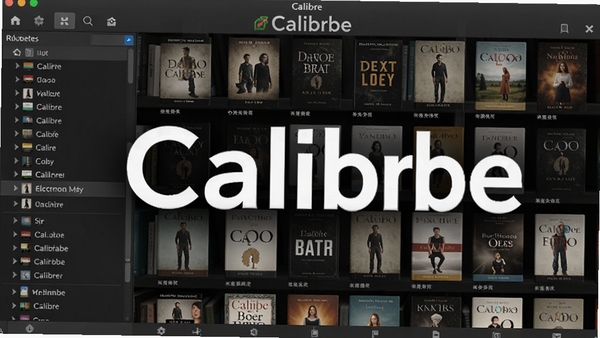
核心功能亮点
一站式图书馆管理:
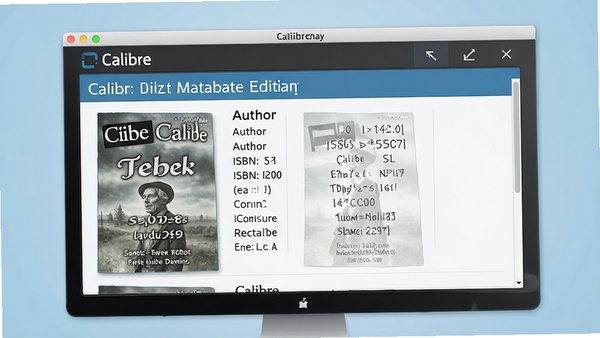
Calibre最令人称道的便是其强大的元数据管理能力。它能自动抓取书籍的封面、作者、出版社、ISBN、简介等信息,即使导入的文件信息缺失,也能通过联网搜索快速补全。你可以根据作者、系列、标签、评分等自定义规则对书籍进行分类,并通过“保存到磁盘”功能将杂乱无章的文件按特定命名规则整理到指定文件夹。对于拥有数千本电子书的用户来说,这种高效的整理方式能节省大量时间。
全格式转换与编辑:
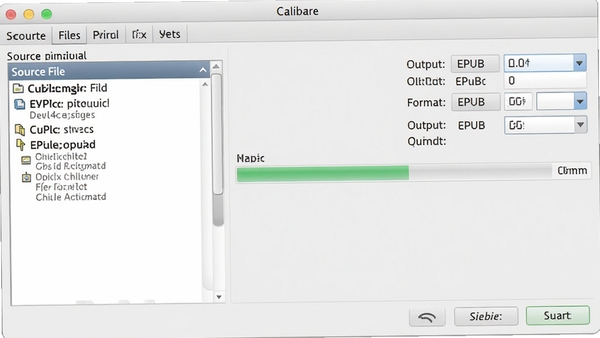
格式转换是Calibre的另一大核心功能。它支持EPUB、MOBI、AZW3、PDF、TXT、DOCX等几乎所有主流电子书格式之间的互转,并且转换选项丰富,可以精细调整输出格式的样式、字体、边距、封面等。同时,内置的“编辑书籍”工具允许你直接修改电子书的HTML/CSS代码,或通过可视化界面更换字体、调整排版,实现深度定制。无论是为了适配不同阅读设备,还是追求更佳的阅读体验,Calibre都能满足你的需求。
内置阅读器与新闻订阅:
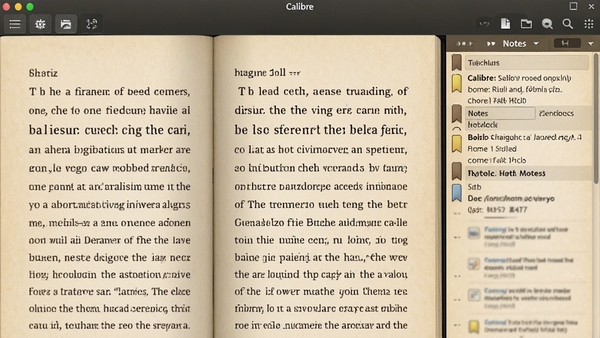
Calibre内置了一个功能完善的阅读器,支持目录跳转、书签、笔记、高亮、全屏阅读等常用功能,并且可以自定义背景色、字体大小和行间距,获得舒适的阅读体验。此外,它还拥有一个独特的“获取新闻”功能,可以定时抓取全球各大新闻网站、RSS订阅源的内容,自动生成电子书格式的“报纸”,并推送到你的阅读设备上,让你不错过任何重要资讯。
设备同步与内容推送:
Calibre支持与主流的电子书阅读器(如Kindle、Kobo、Nook等)无缝连接,通过USB或网络即可快速传输书籍。它的“内容服务器”功能,让你可以在局域网内通过浏览器访问书库并下载书籍,甚至可以将书籍推送到Kindle的云端。此外,Calibre还提供了强大的插件系统,用户可以根据需要扩展功能,例如添加阅读进度同步、开启本地网络服务等,实现更高效的图书管理。
电脑端完整安装步骤教程
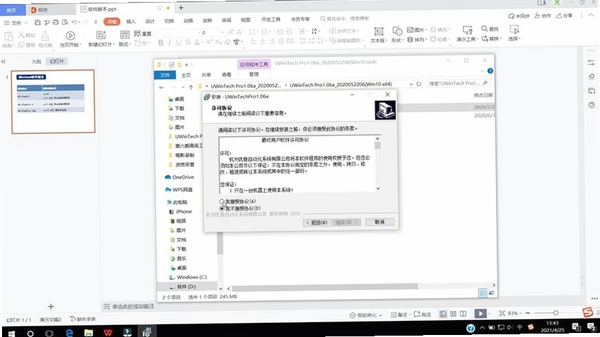
1. 首先,从本页面下载Calibre 4.5.0安装包。下载完成后,双击运行安装程序,你会看到一个简洁的安装向导界面。
2. 点击“Next”进入安装选项页面,这里可以自定义安装路径。建议保持默认路径,或者选择非系统盘(如D盘)以节省C盘空间。底部有“创建桌面快捷方式”和“添加至快速启动栏”选项,建议全部勾选,方便后续快速启动。
3. 继续点击“Next”,在“选择组件”步骤中,默认会安装所有核心组件,包括主程序、格式转换引擎、阅读器、内容服务器等,保持默认即可。如果你不需要新闻订阅功能,可以取消勾选“Calibre News Downloader”,但建议保留所有组件以获得完整体验。
4. 点击“Install”开始安装,整个过程大约需要1-2分钟。安装完成后,点击“Finish”即可启动Calibre。
5. 首次启动时,会弹出“欢迎使用Calibre”向导,需要选择书库位置并设置阅读设备。书库位置默认为“我的文档\Calibre Library”,建议将其更改到空间充足的磁盘分区。接下来选择你的阅读设备型号,Calibre会自动优化输出格式。点击“完成”后,软件会自动创建书库目录,并进入主界面。
6. 重要:安装过程中如果杀毒软件弹出拦截提示,请务必选择“允许所有操作”,否则可能导致安装失败或部分功能无法使用。安装后首次打开若出现“缺少文件”或“无法启动”,请先检查系统是否已安装.NET Framework 4.6.2或更高版本,可前往微软官方下载安装。
7. 优化技巧:建议在“偏好设置”->“行为”中,将“添加图书时复制到书库”选项设为“仅复制封面”,这样可以避免书库中重复存储文件,节省磁盘空间。
8. 温馨提示:如果你的电脑配置较低,在转换大型PDF文件时可能会卡顿,建议关闭其他占用内存的程序,并耐心等待,不要频繁点击界面。
9. 安装过程中若遇到“无法写入注册表”等错误,通常是权限不足导致。右键点击安装程序,选择“以管理员身份运行”即可解决。
10. 如果在使用过程中出现界面文字乱码,请检查系统区域语言设置,将非Unicode程序语言更改为“中文(简体,中国)”,然后重启软件。
热门同款软件推荐
| 软件名称 | 功能优势 | 评分 |
|---|---|---|
| Adobe Digital Editions | 阅读PDF与EPUB,管理受保护文档 | ★★★★☆ |
| SumatraPDF | 轻量级PDF阅读,启动迅速 | ★★★★☆ |
| Kindle for PC | 同步Kindle书库,阅读体验佳 | ★★★★☆ |
| Icecream Ebook Reader | 界面美观,支持多种格式 | ★★★★☆ |
| AlfaReader | 支持PDF与TXT,简单易用 | ★★★☆☆ |
常见启动报错问题修复
在使用Calibre过程中,可能会遇到一些启动或运行报错,以下是最常见的问题及解决方法:
问题1:启动时提示“无法加载Qt平台插件”或“应用程序无法正常启动”。
这通常是由于Visual C++运行库缺失或损坏导致。请前往微软官网下载并安装最新的Visual C++ Redistributable for Visual Studio 2015-2022(x64和x86版本都建议安装),然后重启Calibre。
问题2:打开软件后界面空白或闪退。
首先检查显卡驱动是否为最新版本,过旧的驱动可能导致图形渲染异常。其次,尝试在启动时按住“Ctrl”键,这会弹出“安全模式”对话框,选择“使用默认设置启动”,可以排除配置文件损坏的问题。若仍无法解决,请删除“%APPDATA%\calibre”目录下的配置文件(注意提前备份书库),然后重新启动。
问题3:转换电子书时提示“无法写入文件”或“磁盘空间不足”。
请检查输出目录所在磁盘的剩余空间,并确保你有写入权限。如果输出路径位于系统保护目录(如Program Files),请更改输出文件夹到用户目录或非系统盘。
问题4:无法连接网络获取书籍信息。
这通常是由于防火墙或安全软件拦截了Calibre的网络访问。请在防火墙设置中允许Calibre通过,或暂时关闭安全软件后重试。同时,检查系统代理设置,确保没有错误的代理配置。
问题5:打开PDF文件时卡顿或显示错乱。
这可能是PDF文件本身含有复杂元素,Calibre的PDF渲染引擎处理较慢。建议在“偏好设置”->“阅读器”中,将渲染引擎更改为“内置PDF查看器”,并关闭“硬件加速”选项(如果可用)。
用户问答专区
Calibre怎么转换格式?
转换格式是Calibre最常用的功能之一。操作非常简单:首先,将电子书文件导入到Calibre书库中(直接拖拽文件到主窗口即可)。然后,选中需要转换的书籍,点击工具栏上的“转换书籍”按钮,选择“逐个转换”或“批量转换”。在弹出的窗口中,你可以设置输出格式(如EPUB、MOBI、PDF等)、调整输出外观(字体、边距等)、设置元数据(封面、作者等),最后点击“确定”按钮,Calibre就会开始转换。转换完成后,右键点击书籍,选择“打开所在目录”即可找到转换后的文件。此外,你还可以在“偏好设置”->“转换”中设置默认的输出格式和转换选项,以简化操作。
Calibre是哪个公司的?
Calibre并非商业公司产品,而是一个由全球开发者共同维护的开源项目。其创始人是Kovid Goyal,他于2006年启动了该项目,并一直主导开发至今。Calibre以GNU GPLv3开源许可证发布,这意味着它是完全免费且可以自由修改、分发的。尽管没有商业公司背景,但Calibre凭借其强大的功能和活跃的社区,已成为电子书管理领域的标杆软件,被全球数百万用户信赖和使用。它的官方网站是calibre-ebook.com,你可以在那里获取最新版本、查看官方文档和参与社区讨论。
Calibre使用教程:如何建立和管理个人书库?
建立个人书库是Calibre的核心用途。首次启动时,向导会引导你创建一个书库文件夹,建议选择一个空间充足且有备份计划的磁盘位置。之后,你可以通过点击“添加书籍”按钮或直接将文件拖入主窗口来导入电子书。Calibre会自动识别并抓取元数据,如果信息不完整,你可以右键点击书籍选择“编辑元数据”手动补充,或使用“下载元数据”功能从网络获取。为了保持书库整洁,你可以利用“标签”功能为书籍添加分类,例如“科幻”、“历史”、“待读”等,还可以根据“系列”和“评分”进行排序。Calibre的“保存到磁盘”功能可以将所有书籍按你指定的命名规则(例如:作者/书名/格式)重新组织到文件夹中,方便你进行备份或转移到其他设备。
总结:Calibre是一款功能全面、高度可定制的电子书管理工具,无论你是初学者还是高级用户,都能从中找到所需的功能。希望本教程能帮助你顺利上手,享受更高效的阅读生活。如果在使用中遇到其他问题,欢迎在评论区留言,我们会尽力为你解答。


 大小: 193.0M
 PDF转换器(Wondershare PDF Converter)4.1.0.3 中文破解版
  Epub阅读软件(Adobe Digital Editions)4.5.0.0 简体中文版
  Adobe Acrobat 7.0简体中文版专业注册版
  AnyBizSoft PDF Converter2.6.3绿色汉化修正版
  CAJViewer(CAJ,PDF,NH文件阅读器)8.0.1.1 官方最新版
  Adobe ReaderV10.0.3 官方中文版
  91熊猫看书电脑版v0.8.0 官方安装版
  CEB文件阅读器V4.5 正式版
  百度阅读器v1.2.0.407 官方最新版
  chm帮助文档制作软件(WinCHM)v5.43 汉化版
  PDF文件转换为WORD(PDF2Word)3.0 免注册汉化版
  方正Apabi MakerV5.1.1 个人免费版
  方正Apabi Reader(各式电子文档的浏览阅读工具)V3.26绿色中文免费版
  eREAD阅读器V8.0.20091118绿色中文免费版
  起点小说阅读下载搜索器v5.0 绿色免费版