











Calibre书库32位/64位电脑版是一个完整的电子图书馆,calibre电子书包括图书馆管理,格式转换,新闻,将材料转换为电子书,以及电子书阅读器同步功能、整合进电子图书阅读器。 免费的,源代码开放,拥有跨平台的设计,可在Linux, OS X和Windows操作系统中运行。
【软件说明】
Calibre 可支持转换的格式非常丰富,有EPUB、MOBI、AZW3、DOCX、HTMLZ、LIT、LRF、PDB、PDF、PMIZ、RB、RTF、TCR、TXT、TXTZ、ZIP等等。
【功能介绍】
1、源代码开放,拥有跨平台的设计,可在Linux,OS X和Windows操作系统中运行。
2、拥有完整的电子图书馆,包括图书馆管理,格式转换,新闻,材料转换为电子书。
3、电子书阅读器同步功能、整合进电子图书阅读器。
【PDF转换Epub】
1、下载并安装Calibre软件。
2、点击左上角的‘Add books’按钮,添加pdf文件
3、点按钮就开始转换格式了,等待转换完成就可以通过
4、目录都需要重新制作的,calibre不具有编辑功能。

【转换电子书格式】
1、怎么添加电子书到书库
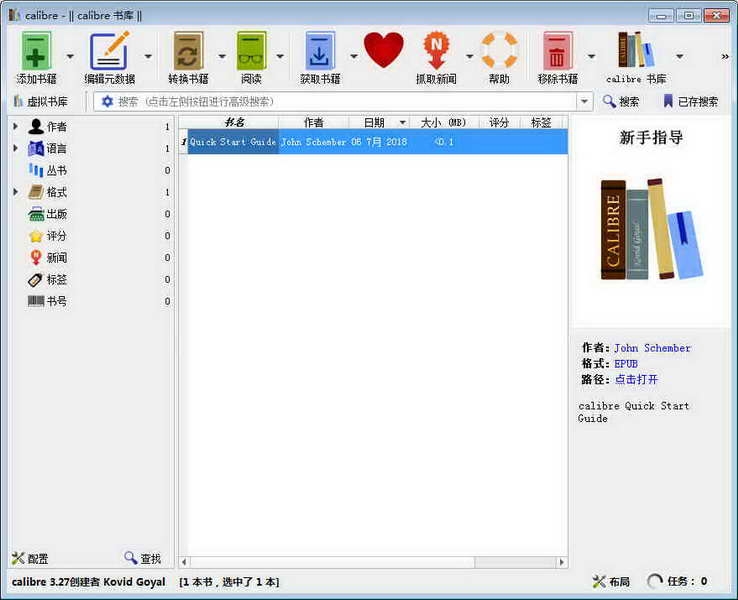
下载并安装好Calibre,然后运行软件,点击左上角的“添加书籍”图标,这时候只要将想要转换的电子书添加到书库中即可(也可以直接将电子书拖放到书库)
2、选择一种转换模式
选中一个或多个电子书,点击鼠标右键,在弹出的菜单中将鼠标移到“转换书籍”,这时会弹出一个子菜单,可看到“逐个转换”和“批量转换”选项。
如果选取了多个文件,使用“逐个转换”需要对每一个图书进行单独的设置,比如可以对不同的电子书设置不同的格式
“批量转换”则是所有电子书共用一个设置。请根据自己的需要选择。
3、修改电子书信息
如果选择了“逐个转换”会针对每一本电子书弹出一个设置对话框,你可以对该电子书的“输出格式”、“元数据(包括书名、封面、作者等基本信息的设置)”、“界面外观(包括字体大小、内嵌字体、行高等内容格式的设置)”、“智能处理”、“页面设置”、“结构检测”、“内容目录”、“查找与替换”、“EPUB输出”、“调试”项进行详细的设置。如果选择了“批量转换”,则不能批量修改它们的“元数据”及使用“调试”功能。
4、查看或管理转换进程
所有转换设置完毕后,点击“确定”按钮开始转换。转换过程中主页面的右下角会有“任务:**”的字样和一枚转动的菊花图标,点击它们便会弹出一个任务列表框,在这里你可以查看转换状态并对单个或多个任务进行中止、隐藏等操作。
5、获取转换后的电子书
当右下角的“任务”后的数字变为“0”时就表示转换任务已经完成。你只要右键点击图书在菜单中点选“打开所在目录”便能转到存储的默认文件夹并找到已经转换好格式的电子书。
如果不想一个一个地打开电子书所在目录,那么你就可以选择多个电子书,右键点击在弹出的菜单中将鼠标定位到“保存到磁盘”,在弹出的子菜单中点选“保存到磁盘单个目录”,在弹出的对话框中选择一个目录,就可以将它们统一放到一个文件夹里了。
【注意事项】
中文txt文件转换成别的格式后全部变为乱码
因为Windows上大部分中文TXT文件是用System Codepage编码的,而calibre默认用UTF-8编码解析。解决方法是:可以把文件转成UTF-8编码后再放入calibre转换格式;也可以在calibre的转换对话框中左边选择“外观”,然后在右侧的“输入字符编码”中填入“gbk”或“gb18030”,calibre就可以正常转换格式了。
自动生成的封面图片中的中文字符变成问号
calibre自带并硬编码了一些字体文件,这些字体中不包含中文字符,渲染出来的图片就只能显示成问号了。解决方案是:打开“首选项”->“优化调整”中的“Current Tweaks”中填入优化选项:generate_cover_title_font = 'c:\\windows\\fonts\\simhei.ttf‘,这样就可以用指定的黑体做为封面标题的字体,就不会乱码了。如果电脑上没有simhei.ttf这个字体,也可以换成任意路径下的任意字符文件。
0.7.25以前版本的用户:用中文字体替换掉英文字体:在calibre安装目录下找到resources\fonts\liberation目录,用中文字体(比如文泉驿微米黑)替换掉里面的LiberationMono-Regular.ttf和LiberationSerif-Bold.ttf即可(删除原来的字体文件,把中文字体文件放进去并改名成这两个名字)。
“保存到磁盘”和“发送到设备”后中文文件名变为拼音
为了保证在各个平台各种文件系统下文件都可以正常的保存,calibre的作者采用了把非英语字符转为英语字符的方式来解决多语言文件名,中文就变成拼音了。对于“保存到磁盘”,可以去掉“首选项”->“保存图书到磁盘”->“将非英语字符转换为对应英语字符”的选项来强制
calibre以原始字符保存文件名。不过这个功能有Bug,对于有些字符,保存后会乱码。对于“发送到设备”,目前没有解决方案。有关这个问题,目前正在与calibre作者积极沟通中,寻找最佳的解决方案。不过总的来说,只有极少数阅读器设备(如iRiver Story)的书架是用文件名而不是用图书元信息来显示的,所以对大部分阅读器而言即使用拼音文件名也不会带来太多的不便。

 大小: 107.5M
 大小: 120.0M
 PDF转换器(Wondershare PDF Converter)4.1.0.3 中文破解版
  Epub阅读软件(Adobe Digital Editions)4.5.0.0 简体中文版
  Adobe Acrobat 7.0简体中文版专业注册版
  AnyBizSoft PDF Converter2.6.3绿色汉化修正版
  CAJViewer(CAJ,PDF,NH文件阅读器)8.0.1.1 官方最新版
  Adobe ReaderV10.0.3 官方中文版
  91熊猫看书电脑版v0.8.0 官方安装版
  CEB文件阅读器V4.5 正式版
  百度阅读器v1.2.0.407 官方最新版
  chm帮助文档制作软件(WinCHM)v5.43 汉化版
  PDF文件转换为WORD(PDF2Word)3.0 免注册汉化版
  方正Apabi MakerV5.1.1 个人免费版
  方正Apabi Reader(各式电子文档的浏览阅读工具)V3.26绿色中文免费版
  eREAD阅读器V8.0.20091118绿色中文免费版
  起点小说阅读下载搜索器v5.0 绿色免费版