













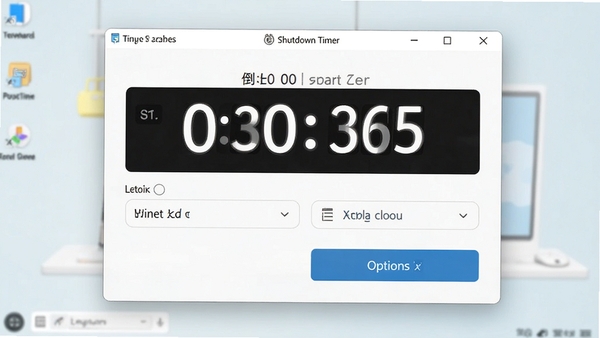
Shutdown Timer 是一款轻量级的电脑定时关机工具,专为需要精准控制电脑开关机时间的用户设计。无论是下载大文件后自动关机、夜间挂机下载资源、还是限制孩子使用电脑时长,它都能通过简单的倒计时或指定时间设置,让电脑在无人值守时自动执行关机、重启、注销等操作。软件体积小巧、界面直观,不占用系统资源,是日常办公与家庭娱乐中提升效率、节能省心的实用小助手。
核心功能亮点
灵活多样的定时模式
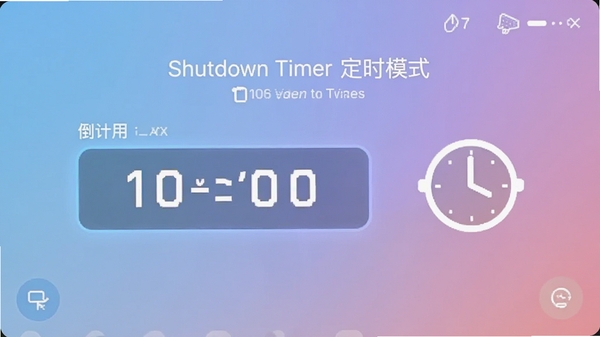
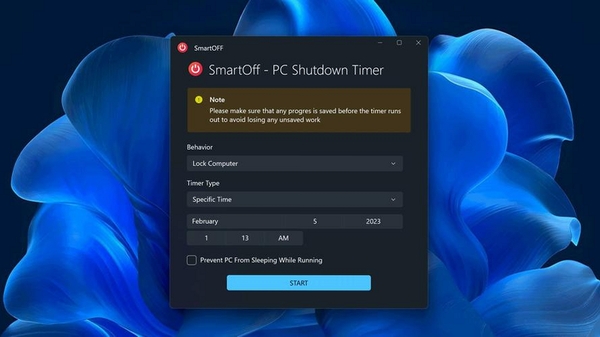
Shutdown Timer 提供了倒计时关机与指定时间关机两种主流模式。倒计时模式适合“再玩半小时就关机”的场景,输入分钟数即可;指定时间模式则适合“晚上11点自动关机”的需求,精确到时分秒。两种模式自由切换,满足不同使用习惯。
多种系统操作支持
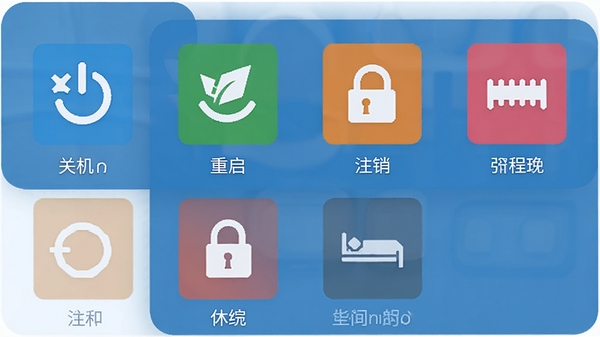
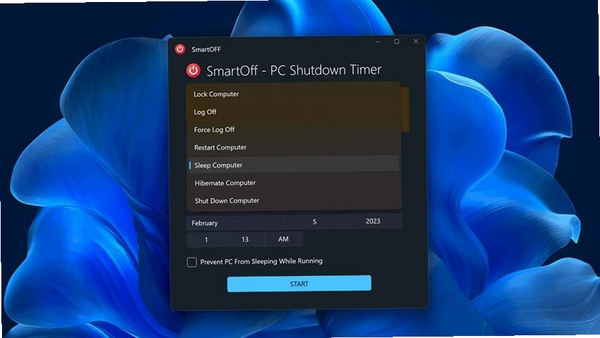
除了基本的关机功能,软件还支持重启、注销、锁定屏幕、休眠等多种操作。用户可以根据实际场景选择,例如下载完成后自动关机、临时离开时自动锁定、长时间闲置后自动休眠,一个软件就能覆盖多种电源管理需求,减少手动操作的麻烦。
使用指南与常见问题
1. 下载并安装Shutdown Timer,安装过程无捆绑,一路“下一步”即可完成。
2. 启动软件后,在主界面选择“倒计时”或“指定时间”模式。
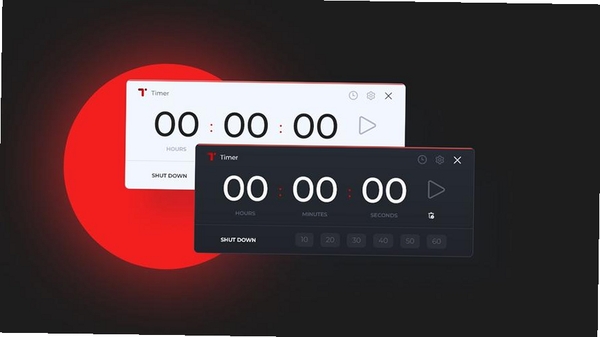
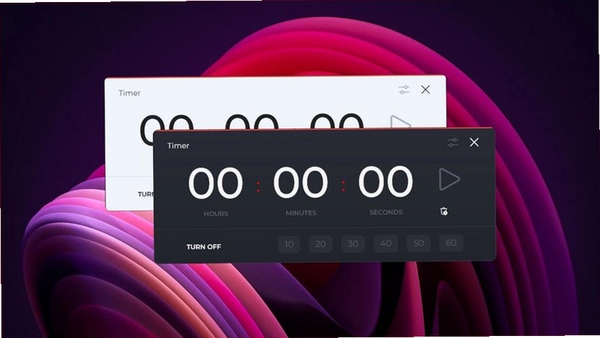
3. 输入时间数值,点击“启动”按钮,任务即开始倒计时,可随时取消或修改。
4. 若设置后无法取消,请检查软件是否以管理员权限运行,右键点击图标选择“以管理员身份运行”。
5. 软件支持最小化到系统托盘,不会占用任务栏空间,后台运行无打扰。
6. 如果遇到杀毒软件误报,请将软件加入信任区,本程序无任何恶意行为。
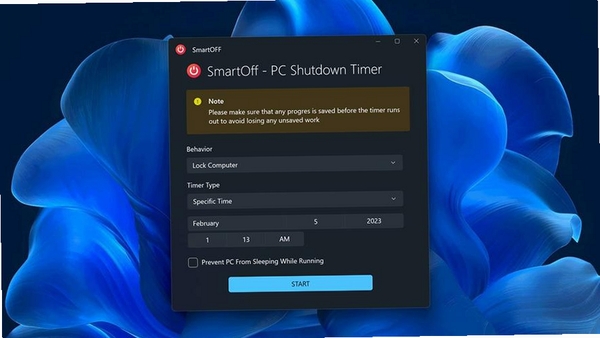
7. 定时关机前请保存好正在编辑的文档,避免数据丢失。
8. 软件支持Windows 7/8/10/11系统,32位和64位均可运行。
9. 若软件无法正常启动,请尝试安装微软常用运行库合集(VC++运行库)。
10. 使用“指定时间”模式时,请确保系统时间准确,否则可能触发错误操作。
11. 软件支持命令行参数,可配合计划任务实现更复杂的自动化流程。
12. 在公共电脑上使用,建议勾选“关机前提示”功能,避免误触导致重要工作中断。
13. 本软件为绿色便携版时,可直接解压运行,无需安装,方便U盘携带。
14. 若遇到软件界面显示不全,请调整系统显示缩放比例至100%或125%后重试。
15. 定时任务执行前,软件会弹出倒计时提示窗口,默认10秒可取消,避免误操作。
16. 软件支持多显示器环境,不会影响其他屏幕显示内容。
17. 若关闭软件主窗口,定时任务仍会在后台继续运行,请放心关闭。
18. 软件无后台联网行为,完全离线运行,隐私安全有保障。
19. 若需要每天固定时间关机,可使用任务计划程序配合本软件的命令行参数实现。
20. 遇到任何问题,可先查看软件内置帮助文档,或访问官方网站获取最新版本。

小编推荐同类软件
| 软件名称 | 核心优势 | 评分 |
|---|---|---|
| 定时关机工具 | 支持多种定时模式 | ★★★★☆ |
| 关机大师 | 一键定时,操作简单 | ★★★★☆ |
| Auto Shutdown | 支持命令行调用 | ★★★★☆ |
| 定时关机精灵 | 界面美观,功能全面 | ★★★★★ |
| Shutdown Timer | 轻量无广告,稳定可靠 | ★★★★★ |
常见启动报错问题修复
问题一:软件无法启动,提示“应用程序无法正常启动(0xc000007b)”
此错误通常由系统缺少VC++运行库或DirectX组件导致。请前往微软官网下载并安装“Visual C++ Redistributable for Visual Studio 2015-2022”和“DirectX End-User Runtime”,安装后重启电脑再运行软件。
问题二:启动后界面空白或无法点击按钮
这可能是软件与某些系统主题或显卡驱动不兼容。尝试右键点击软件图标,选择“属性”->“兼容性”,勾选“以兼容模式运行”并选择“Windows 7”,同时勾选“以管理员身份运行”。若问题依旧,请更新显卡驱动或更换系统主题为默认主题。
问题三:设置定时任务后无反应
请检查系统时间是否准确,时区设置是否正确。另外,部分安全软件可能拦截了软件的执行操作,请将软件添加至白名单或暂时退出安全软件后重试。
问题四:软件被杀毒软件误报为病毒
Shutdown Timer 为正规软件,无任何恶意行为。若误报,请将软件安装目录添加至杀毒软件信任区,或在杀毒软件中恢复被隔离的文件。
温馨提示:若以上方法均无法解决,请卸载软件后重新下载最新版本安装,或访问软件官网寻求技术支持。
用户问答专区
Shutdown Timer Classic 和 Shutdown Timer 有什么区别?
Shutdown Timer Classic 是 Shutdown Timer 的经典版本,保留了最初简洁的界面和核心功能,适合喜欢轻量级、无多余功能的用户。而 Shutdown Timer 3.0 在原有基础上增加了更多操作选项和界面优化,但两者在定时关机这一核心功能上完全一致。如果您追求极致简洁,选择 Classic 版本即可;若希望有更好的视觉体验和操作灵活性,推荐使用 3.0 版本。
Shutdown Timer 怎么设置每天定时关机?
要设置每天定时关机,可以使用软件的命令行参数配合 Windows 任务计划程序。首先,在任务计划程序中创建基本任务,触发器选择“每天”,设置您希望关机的时间。操作选择“启动程序”,程序脚本填写 Shutdown Timer 的安装路径,并在“添加参数”中填写“-shutdown -time 0”(0表示立即执行,也可指定秒数)。完成后,软件会在每天的设定时间自动执行关机命令。具体参数说明可查看软件安装目录下的帮助文档。

 定时关机酷V3.0 绿色中文版
  菜鸟工具定时关机工具v1.0 免费绿色版
  电脑桌面秒表(Windows Desktop Stopwatch)绿色版
  旧船票多功能桌面时钟3.05 简体中文正式版
  电脑语音报时闹钟1.05 绿色版
  辩论赛计时软件3.6.9.530绿色版
  360小闹钟V1.1 绿色中文版
  易好用定时关机专业版2.2.0.0最新版
  叛逆的鲁鲁修桌面时钟安装版