



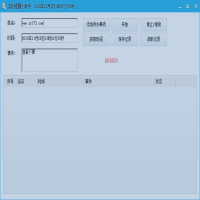





寒梦语音小秘书是一款专注于定时语音提醒与整点报时的桌面辅助工具,它能够按照您预设的时间表,自动播放指定的音频内容或文字转语音提示,非常适合需要定时休息、定时学习、定时播报的电脑用户。软件界面清爽直观,没有繁琐的操作逻辑,即便是初次接触这类效率工具的朋友也能快速上手,让电脑变成一个贴心的语音管家。
核心功能亮点解析
灵活多样的定时播音方案:
软件支持一次性提醒、每日循环、工作日定时等多种触发模式。您可以针对不同场景设定专属的播音计划,比如上午十点的眼保健操音乐、下午三点的喝水提醒,或者是整点报时功能。每个任务都能独立设置音量大小和播报内容,互不干扰,满足个性化需求。
文字转语音智能播报:
除了播放已有的音频文件,寒梦语音小秘书还内置了高清晰度的语音合成引擎。您只需输入简单的文字内容,软件就能在设定的时间用自然流畅的人声读出来。这项功能特别适合用来播报日程安排、股票资讯或者励志名言,让信息传递不再依赖视觉。
体贴的整点报时与日志记录:
开启整点报时后,每到整点或半点,系统托盘会弹出提示并伴有柔和的人声播报时间。同时,软件会自动记录每一次播音的历史日志,方便您随时回溯查看哪些任务已经执行、哪些任务即将触发,让时间管理有迹可循。
电脑端安装步骤与使用避坑指南
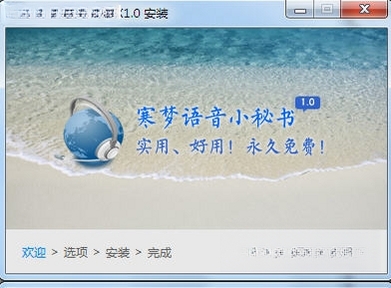
安装过程非常直接,双击安装包后按照提示点击“下一步”即可完成部署。需要留意的是,安装路径建议选择非系统盘(如D盘或E盘),避免因系统权限问题导致软件无法正常写入配置文件。
高危避坑:切勿将软件安装在需要管理员权限才能写入的目录(如C:\Program Files),否则在调整定时任务时可能弹出权限不足的报错。
首次启动时,如果杀毒软件提示风险,请选择“允许运行”,因为软件需要访问系统音频设备接口。
优化技巧:在“音频设置”中,建议将采样率调整为与您声卡一致的级别(如44100Hz),这样可以有效避免播音时出现杂音或爆音现象。
若遇到软件启动后界面空白或闪退,请先检查是否安装了最新版的VC++运行库组件,缺失该组件是导致此类问题的主要原因之一。
温馨提示:本软件不支持多用户同时登录使用,请确保在同一个Windows账户下完成设置与使用。
如果播音没有声音,请右键点击任务栏右下角的音量图标,打开“音量合成器”,确认寒梦语音小秘书没有被静音或音量调至最低。
每次修改定时任务后,建议点击“保存方案”按钮,否则重启软件后修改可能会丢失。
软件支持开机自启动功能,如果您不需要此功能,可以在“系统设置”中关闭开机启动选项,以释放系统资源。
在Windows 10及以上系统上运行本软件时,如果遇到字体模糊的情况,请右键软件快捷方式,在“属性”->“兼容性”中勾选“替代高DPI缩放行为”,并将缩放执行者设置为“系统”。
热门同款软件精选推荐
| 软件名称 | 功能特点 | 评价 |
|---|---|---|
| 钉钉 | 考勤提醒与工作通知 | ★★★★☆ |
| 时钟小助手 | 轻量级桌面时钟工具 | ★★★★☆ |
| 复读机 | 音频循环播放与跟读 | ★★★★☆ |
| 播报助手 | 定时语音消息播报 | ★★★★☆ |
| 语音闹钟 | 人声闹钟提醒设置 | ★★★★☆ |
常见启动报错问题修复方案
部分用户反馈在首次运行时出现“初始化失败”的错误提示,这通常是由于系统时间格式与软件默认格式不兼容造成的。您可以进入Windows的“区域与语言”设置,将短日期格式调整为“yyyy/M/d”,然后重启软件即可解决。如果问题依旧,请检查电脑音响设备是否被禁用,或者尝试更换音频输出设备为“扬声器”。
若遇到“加载音频文件失败”的报错,请确认您的音频文件路径中不包含中文或特殊符号,建议将音频文件放置于纯英文目录下,或者直接通过软件内置的“导入”功能添加文件,以避免编码问题导致的解析错误。
寒梦定时播音怎么用?常见疑问解答
如何设置每日定时提醒?
在主界面点击“添加任务”,选择“每日循环”模式,然后设定具体的触发时间点。接着在“播报内容”栏里选择“文字转语音”并输入提醒文字,最后点击“启用”按钮。到点后软件会自动播放语音,无需额外手动操作。
软件在后台运行是否安全可靠?
寒梦语音小秘书是一款纯粹的本地化效率工具,所有定时任务均在您自己的电脑上执行,不涉及云端数据上传。软件运行时仅占用极少的系统资源,不会影响日常办公或游戏娱乐的流畅度,您可以放心让它常驻后台。


 定时关机酷V3.0 绿色中文版
  菜鸟工具定时关机工具v1.0 免费绿色版
  电脑桌面秒表(Windows Desktop Stopwatch)绿色版
  旧船票多功能桌面时钟3.05 简体中文正式版
  电脑语音报时闹钟1.05 绿色版
  辩论赛计时软件3.6.9.530绿色版
  360小闹钟V1.1 绿色中文版
  易好用定时关机专业版2.2.0.0最新版
  叛逆的鲁鲁修桌面时钟安装版