

















MarkMan是一款专为视觉设计师、前端开发者和产品经理打造的屏幕标注与测量工具,它在Windows平台上提供了极为高效的UI比对和尺寸标注解决方案。与传统的截图工具不同,MarkMan专注于设计稿的细节校验,能够快速测量像素距离、标注颜色信息、生成优雅的标注说明,并支持多画板管理,让设计评审和开发交付过程变得直观且顺畅。无论是日常的界面走查,还是复杂的多状态页面核对,MarkMan都能显著提升沟通效率。

核心功能与设计亮点
像素级精准测量:
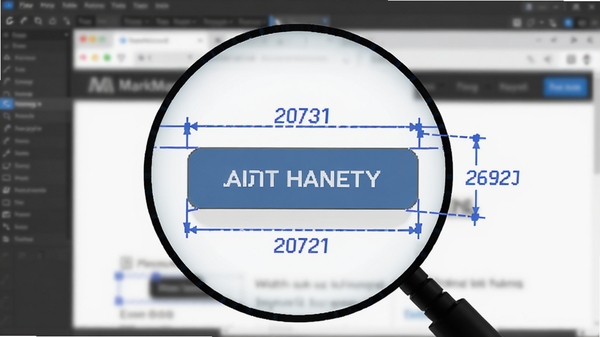
MarkMan提供了强大的距离测量功能,用户只需拖拽即可快速获取元素之间的距离、宽高和坐标信息。其测量精度精确到像素,支持智能吸附边缘,确保每一次测量都准确无误。对于需要严格还原设计稿的工程师而言,这一功能能够大幅减少沟通成本,避免因尺寸偏差导致的返工。
便捷的颜色拾取与标注:
设计师在走查时经常需要确认某个元素的色值。MarkMan内置了智能取色器,可以轻松拾取屏幕任意位置的颜色,并自动转换为HEX、RGB等常用格式,方便直接复制使用。同时,软件支持在截图上添加多种样式的标注文本,无论是备注修改意见还是说明设计意图,都能让信息传达更清晰。
高效的多画板管理:
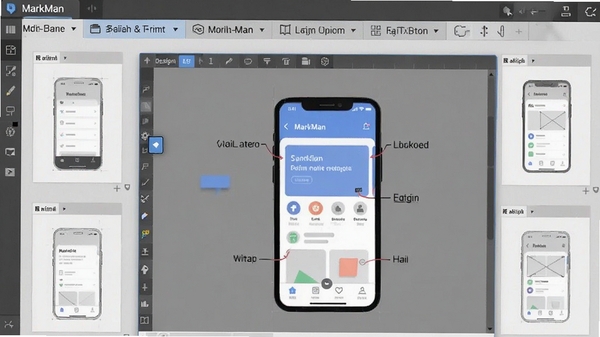
面对一个包含多个页面的设计项目,MarkMan的多画板功能可以让您将所有相关的设计截图集中在一个工作区中管理。您可以在不同的画板之间自由切换,进行对比查看,或者分别进行标注。这种组织方式非常贴合实际工作流,尤其适合需要同时核对多个功能模块的场景。
使用指南与实用技巧
安装MarkMan的过程非常直观,下载安装包后双击运行,按照提示点击“下一步”即可完成。安装完成后,您可以通过快捷键或系统托盘图标快速唤起主界面。
高危避坑:在安装过程中,请留意每一步的选项,建议选择自定义安装路径,避免默认安装到C盘导致系统盘空间紧张。同时,部分安全软件可能会对标注类工具进行误报,若遇到拦截提示,请选择允许运行以确保软件功能正常使用。
首次启动软件,建议先查看“设置”选项中的快捷键配置。默认的取色快捷键和标注快捷键可能与您的其他软件冲突,自定义一套顺手的快捷键能显著提高工作效率。
优化技巧:在进行复杂页面的标注时,合理利用“缩放”功能将设计稿放大到200%甚至更高,再进行精细的像素测量,可以避免因视觉误差导致的标注不准确。
温馨提示:如果您在运行过程中遇到界面显示不全或字体模糊的问题,请检查系统的显示缩放设置,建议将缩放比例调整为100%或125%以获得最佳视觉效果。
如果在操作中遇到崩溃或无法启动的情况,请先尝试以管理员身份运行程序。若问题依旧,可以检查电脑是否缺少所需的VC++运行库,可前往本站搜索“VC++运行库”下载安装。
对于经常需要处理多张设计图的用户,建议善用“历史记录”功能,它可以帮您快速找回之前截取和标注过的图片,避免重复劳动。
热门同款软件推荐
常见启动报错问题修复
问题一:软件启动后提示“初始化失败”或直接闪退。
这通常是由于系统缺少必要的运行库组件或软件权限不足导致的。首先,请右键点击MarkMan图标,选择“以管理员身份运行”。如果问题依旧,建议前往本站搜索下载“微软常用运行库合集”并安装,这能解决大部分因运行库缺失引起的启动故障。
问题二:打开软件后界面空白或无法截图。
这种情况多发生在多显示器环境下。请检查软件设置中的“屏幕捕获”选项,确认是否选择了正确的显示器。此外,某些带有特效的桌面主题也可能干扰截图功能,尝试切换至Windows经典主题后重试。
问题三:快捷键无响应。
快捷键失灵通常是因为与其他软件的全局快捷键冲突。请打开MarkMan的“偏好设置”,在“快捷键”一栏中重新定义一套组合键,避免与系统或常用软件的热键重叠。
MarkMan是什么软件?
MarkMan是一款面向设计师和开发者的效率工具,它的核心用途是进行屏幕图像的尺寸测量、颜色拾取和内容标注。简单来说,它就是设计师与工程师之间沟通的“翻译官”,能把设计稿中的各种细节参数清晰地标注出来,让双方在沟通时不再有歧义。它适用于Windows系统,是UI设计、前端开发工作中常用的辅助软件。
MarkMan的正确发音与读音是什么?
关于“MarkMan”的读音,通常可以拆分为“Mark”和“Man”两个单词来读。其中“Mark”读作/mrk/,意为“标记”;“Man”读作/mn/,意为“人”。组合起来就是“标记人”或“标注者”的意思,这也恰好体现了软件的核心功能。在日常交流中,大家一般直接称呼它的英文名“MarkMan”,或者直接叫它“标注工具”,都能准确表达所指。


 CorelDRAW X7简体中文正式版v25.0.0.17专业版
  Adobe Photoshop CS310.0.1 官方中文正式原版
  佳能数码单反相机软件(Digital Photo Professional)3.9 中文版
  ACDsee9.0中文版
  CAD迷你家装2022R1 官方版
  光影魔术手20174.4.1.304 官方正式版
  彩视相册制作软件v1.0 官方安装版
  GIF图像编辑器(Namo GIF)中文免费版
  StarUML UML工具5.0.2 汉化绿色版
  Adobe Illustrator CC 20152015.2.1 中文精简版
  美图秀秀6.3.3.1 去广告绿色版
  批量修改图片大小工具Mytoolsoft Image ResizerV2.4 汉化绿色版
  Adobe Photoshop CC 2017v18.0.0 官方简体中文版
  抠图工具(Picture Cutout Guide)V3.2.9 中文破解版
  Adobe Illustrator CS3(AI矢量图形设计软件)v13.0.0简体中文绿色版
  换头像安装版
  图像文件批量压缩(Image Optimizer)V5.1 绿色汉化版
  PS色环面板插件