
















Transmission是一款备受赞誉的跨平台BitTorrent客户端,以其轻量、高效和稳定著称。它摒弃了同类软件常见的臃肿与广告干扰,专注于提供最纯粹、最可靠的下载体验。无论您是下载大型开源镜像、高清影视资源还是海量学习资料,Transmission都能充分利用您的带宽,同时保持极低的内存和CPU占用,让您的电脑始终流畅如初。这款软件支持Windows、macOS和Linux等多种操作系统,是追求性能与简洁用户的理想之选。
核心特色功能详解
极致的轻量化设计:
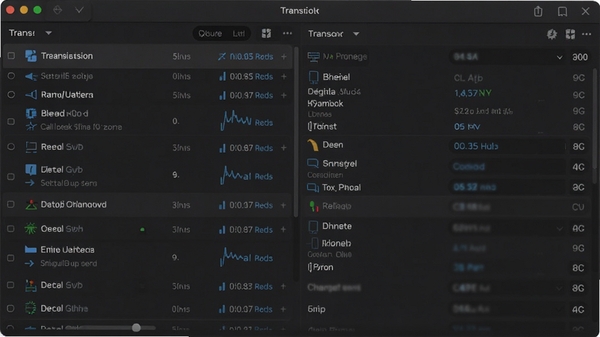
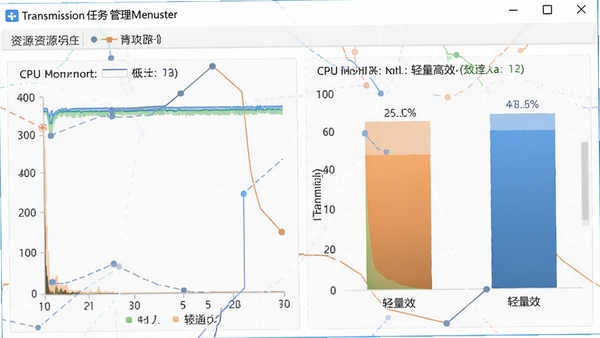
Transmission的安装包体积小巧,运行时资源占用极低。与那些动辄占用数百MB内存的同类工具不同,Transmission在高速下载时依然能保持系统的灵敏响应。它不会在后台偷偷运行无关进程,也不会推送任何形式的广告或弹窗,为您营造一个纯净、专注的下载环境。这种对资源利用的极致追求,使得它尤其适合配置相对有限的电脑或需要长时间挂机下载的场景。
功能全面且操作直观:
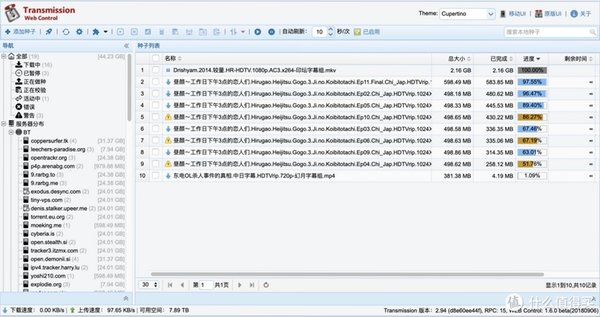
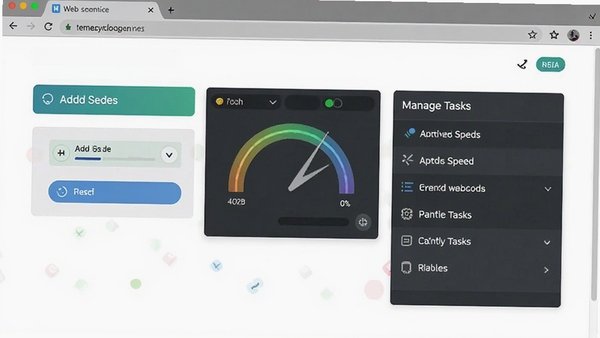
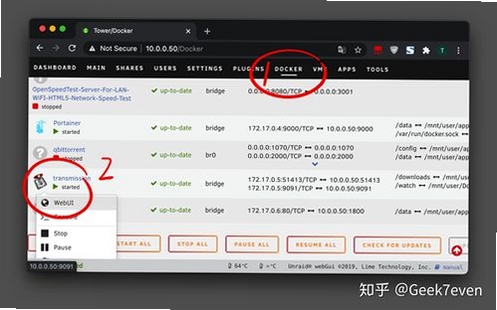
尽管体积小巧,Transmission的功能却毫不妥协。它完整支持磁力链接和BT文件下载,并提供了精细的限速设置、计划任务、RSS订阅等高级功能。您可以通过任务队列管理同时下载多个文件,并针对每个任务单独设置带宽优先级。主界面布局清晰,所有状态一目了然,无论是新手还是资深用户都能快速上手。对于需要远程管理的用户,它内置的Web界面和远程控制功能,让您可以通过浏览器随时随地添加和管理下载任务。
稳定可靠与安全隐私:
在长期运行和高负载环境下,Transmission展现出极高的稳定性,很少出现崩溃或假死现象。软件本身完全开源,代码透明,无任何恶意行为或隐私追踪。它支持加密协议,能有效保护您的下载隐私。同时,Transmission对系统资源的智能调度,确保在高速下载的同时,不影响您进行网页浏览、文档处理等其他工作,让多任务处理变得轻松自如。
PC端完整安装步骤教程
第一步:获取安装包
点击页面顶部的下载按钮,获取Transmission 2.93.0版本的安装文件。请务必从本站或软件官网等可信渠道下载,避免下载到捆绑了恶意插件的修改版。
第二步:运行安装程序
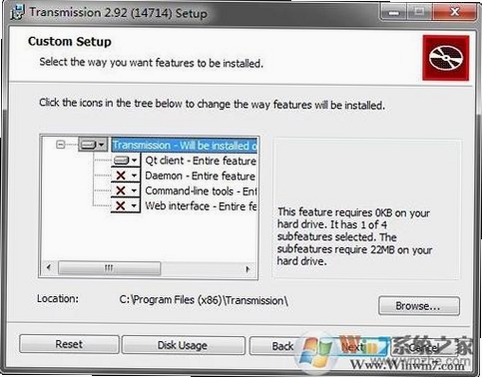
下载完成后,找到文件并双击运行。如果Windows系统弹出用户账户控制提示,请点击“是”以继续。安装程序启动后,首先会显示语言选择界面,您可以根据需求选择“简体中文”或其他语言。
【高危避坑】 在安装过程中,请留意每一步的选项。部分第三方打包的版本可能会附带额外软件或更改浏览器主页,请务必选择“自定义安装”,并仔细取消勾选所有非必需的附加组件。
【优化技巧】 建议将Transmission安装到非系统盘(如D盘或E盘),这样可以减少系统盘的碎片化,也有利于重装系统后保留软件配置。
第三步:完成安装并启动
选择好安装目录后,点击“安装”按钮,等待进度条完成。安装完成后,您可以选择“立即运行”并点击“完成”。首次启动时,软件会创建必要的配置文件夹,请耐心等待几秒钟。
【基础温馨提示】 如果您的电脑开启了防火墙或安全软件,首次运行Transmission时可能会弹出网络访问提示,请务必勾选“允许访问”,否则会导致下载任务无法连接网络。
第四步:基本配置与测试
启动后,建议先点击菜单栏的“编辑”->“偏好设置”,在“下载”选项卡中设置您默认的下载保存目录。您也可以根据自身网络环境,在“速度”选项卡中调整全局下载/上传速度限制。完成设置后,您可以尝试添加一个知名的BT种子文件来测试下载是否正常。
【优化技巧】 如果下载速度不理想,可以在偏好设置中检查“网络”选项卡,确保“对等端发现”和“DHT”等选项已开启,这有助于连接更多的下载源。
如果在安装或使用过程中遇到提示缺少DLL文件或运行库错误,请在本站搜索“微软运行库”或“Visual C++ Redistributable”,下载并安装对应组件后重启Transmission即可解决。
精选同类型实用工具推荐
| 软件名称 | 核心优势 | 用户评分 |
|---|---|---|
| qBittorrent | 功能强大且开源免费 | ★★★★★ |
| uTorrent | 经典老牌,界面轻便 | ★★★★☆ |
| BitComet | 国内用户多,资源丰富 | ★★★★☆ |
| FreeDownloadManager | 支持多协议下载工具 | ★★★★☆ |
| Motrix | 界面现代,支持HTTP/BT | ★★★★★ |
| Deluge | 插件丰富,高度可定制 | ★★★★☆ |
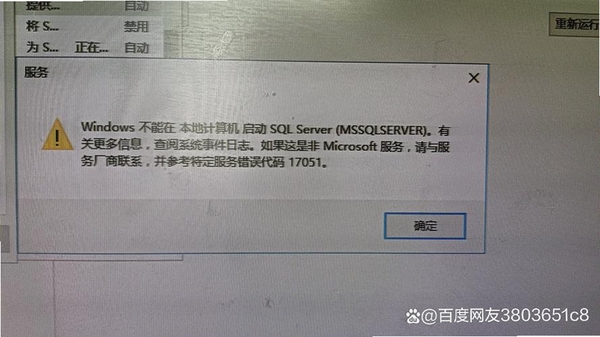
常见启动报错问题修复
问题一:软件打不开或双击无反应?
这通常是由于缺少必要的运行库或权限不足导致。首先,请右键点击Transmission图标,选择“以管理员身份运行”尝试。如果无效,请前往本站搜索并安装“微软常用运行库合集”和“.NET Framework”。安装完成后重启电脑再试。
问题二:启动提示“libcurl-4.dll”或类似DLL文件缺失?
这说明您的系统中缺少C++运行库。请在本站搜索“Visual C++ Redistributable”,下载最新版本(包含x86和x64位)并安装。安装后重启Transmission即可解决。
问题三:能打开但界面显示空白或无法连接?
首先检查您的电脑是否开启了代理或网络加速软件,这可能会干扰Transmission的本地通信端口。请尝试关闭此类软件。其次,检查Windows防火墙是否阻止了Transmission的通信,请到“允许应用通过防火墙”中,为Transmission勾选“专用”和“公用”网络权限。
问题四:下载速度很慢或连接不上对等端?
请检查您在偏好设置中的“网络”选项,确保端口未被封禁。您可以尝试更换一个随机端口。同时,确认您的网络服务商是否存在对BT协议的限制,这可能需要您开启协议加密选项。
用户常见问题解答
Transmission如何设置下载速度限制?
Transmission提供了全局和单个任务两种速度限制方式。要设置全局限速,请点击菜单栏“编辑”->“偏好设置”,在“速度”选项卡中,勾选“下载速度”和“上传速度”旁边的限制框,并输入期望的数值即可。如果您只想限制某一个任务的速度,可以在主界面的传输列表中右键点击该任务,选择“属性”,在弹出的窗口中进行单独设置。
Transmission是否支持远程控制下载任务?
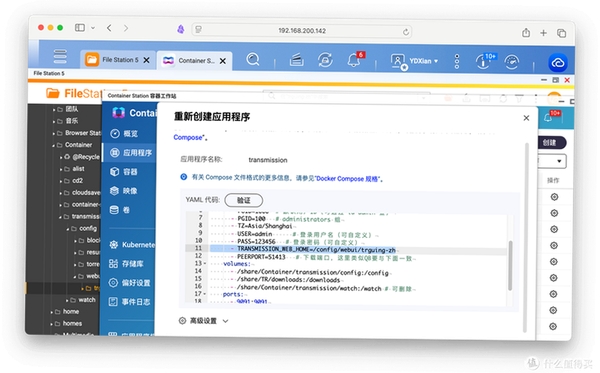
是的,Transmission内置了强大的远程控制功能。您可以通过两种方式实现:一种是使用其Web界面,您需要在偏好设置的“远程”选项卡中开启“允许远程访问”,并设置用户名和密码,之后就可以在局域网内任何设备的浏览器中输入运行Transmission电脑的IP地址和端口(默认9091)来访问和控制。另一种是使用官方或第三方的远程控制客户端软件,通过RPC协议进行连接管理,方便您随时随地添加和监控下载任务。







 大小: 33.2M

 迅雷极速版v1.0.35.366 绿色精简版
  FLV网络视频嗅探器(FlvCapture)0.3 绿色版
  foxy繁体V1.98 绿色免费版
  迅雷5(Thunder)V5.9.28.1564 官方正式版
  uTorrentv3.5.5.46552 官方正式版
  115网盘客户端v8.2.0.45 官方安装版
  盛大下载器2016v1.9.0.6 官方稳定版
  步步高点读机下载工具V2.1.0 官方最新版
  硕鼠20180.4.8.1 官方最新版
  维棠FLV视频下载工具v3.0.1.0 官方正式版
  QQ旋风2014v4.5.760.400
  快车、迅雷、QQ旋风、FS2You、RayFile、纳米盘等链接转换器V1.0 绿色离线版
  MTV分享精灵20151.5.1 绿色免费版
  QQ旋风4.5(757) 绿色版
  VeryCD 电驴(easyMule)1.2.0 绿色版
  QQ旋风经典版4.0 (731)官方安装版
  115网盘小助手V2.2.1105 绿色版
  115网盘真实下载地址解析软件绿色版