


















亿图线框图绘制工具是一款专注于产品原型设计与线框图绘制的专业桌面软件,它为用户提供了从低保真草图到高保真交互原型的一站式解决方案。软件内置海量UI组件库、图表模板与协作功能,能够帮助产品经理、UI设计师、开发工程师以及创业者快速将脑海中的创意转化为可视化的界面蓝图。无论是网站页面布局、应用程序界面设计,还是业务流程梳理,亿图线框图绘制工具都能以直观的拖拽操作和智能的连线逻辑,显著提升设计效率与沟通准确性。其最新8.3.2.550版本进一步优化了组件库的加载速度与画布操作流畅度,并新增了多种实用模板,让原型设计工作变得更加得心应手。
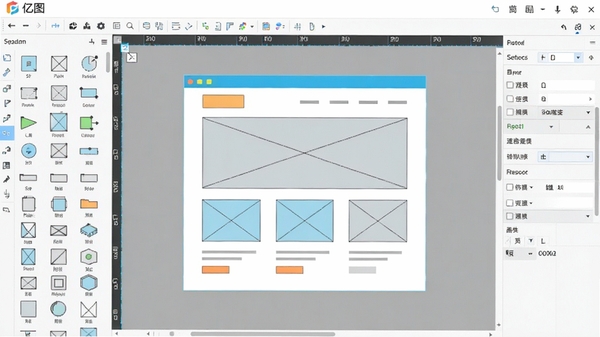
核心功能与亮点解析
海量组件与模板,快速搭建原型框架
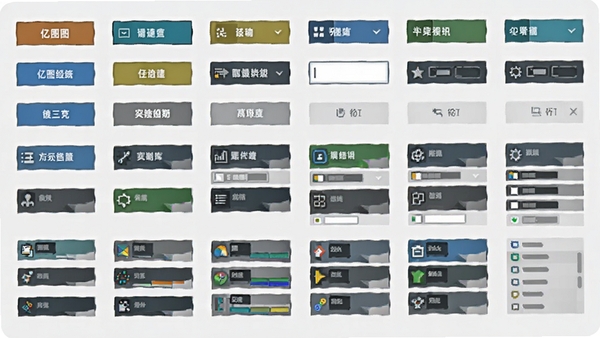
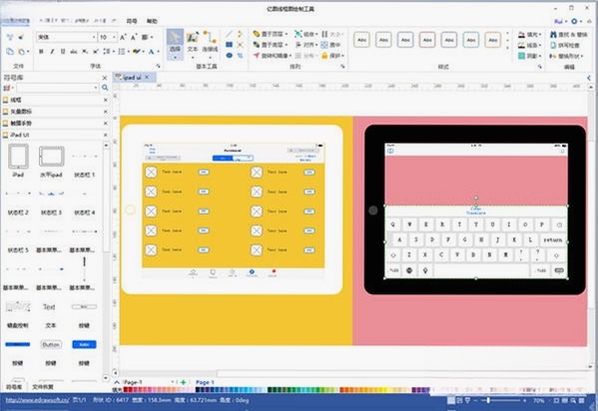
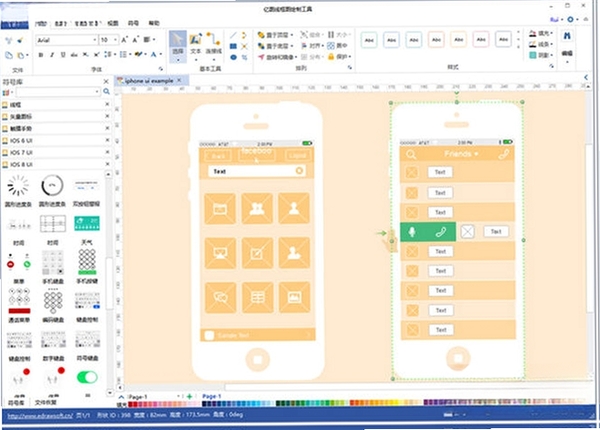
亿图线框图绘制工具内置了超过数千个线框图组件,涵盖网页、移动应用、软件界面、后台管理面板等常见类型,同时提供大量成套的页面模板。用户无需从零开始绘制每一个矩形和文本框,只需从组件库中拖拽所需元素到画布上,即可快速拼凑出页面的基本结构。组件支持自定义尺寸、颜色、阴影与交互状态,方便用户根据实际项目需求进行调整。此外,软件还提供了智能排列与对齐辅助线功能,让多个元素的布局变得整齐划一,大幅提升绘制效率。
智能连线与交互逻辑,轻松表达产品流程
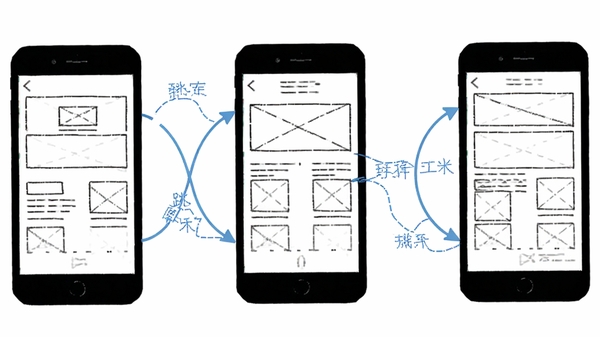
线框图不仅仅是静态的界面拼凑,更需要表达页面之间的跳转关系与交互逻辑。亿图线框图绘制工具提供了强大的智能连线功能,用户只需从页面边缘拖出连线,即可在两个界面之间建立跳转关系,并可以添加文字说明或箭头样式来表示交互动作。软件支持创建可交互的热区,通过设置点击、悬停等触发行为,让线框图在预览模式下实现简单的点击跳转效果,使产品原型更具说服力。同时,画布支持无限缩放与平移,无论是绘制单个页面的细节,还是梳理整个产品的信息架构,都能在一个画布内轻松完成。
多人协作与云端同步,团队沟通零障碍
产品设计从来不是一个人的战斗,亿图线框图绘制工具内置了团队协作功能,支持多人同时在线编辑同一个原型文件。团队成员可以在画布上留下批注与评论,实时@相关成员进行讨论,所有修改记录都会被自动保存,方便随时回溯历史版本。软件还支持将原型文件一键分享至云端,生成一个可供浏览器直接访问的链接,客户或开发人员无需安装任何软件,即可在电脑或平板设备上查看原型效果并留下反馈意见。这一功能极大地缩短了沟通反馈周期,让产品迭代更加高效顺畅。
电脑端安装步骤与使用指南
安装亿图线框图绘制工具前,请先确认您的电脑操作系统为Windows 7及以上版本,并确保系统盘有至少500MB的可用空间。
高危避坑:安装过程中请务必关闭杀毒软件或安全卫士,防止其误拦截安装程序,导致安装失败。
双击下载得到的安装包文件,在弹出的用户账户控制提示窗口中点击“是”以允许程序运行。
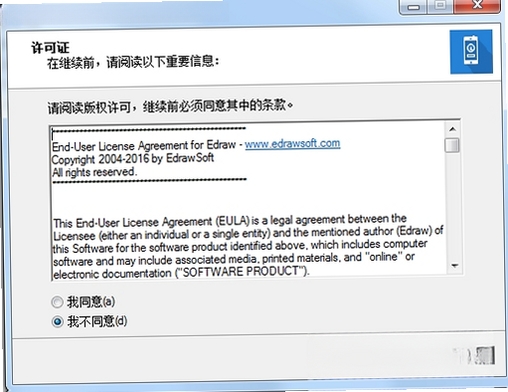
进入安装向导界面,点击“下一步”继续。在阅读许可协议后,勾选“我接受协议”选项,然后点击“下一步”。
选择安装路径,建议保持默认的C盘安装目录,若需更改,请避免使用中文路径或包含空格的文件夹名称,以免引起兼容性问题。
点击“安装”按钮开始安装,等待进度条走完。安装完成后,勾选“运行亿图线框图绘制工具”选项,然后点击“完成”退出向导。
首次启动时,软件可能会检测系统缺少必要的运行库组件(如.NET Framework或VC++运行库),此时请按照提示点击“是”进行自动下载安装,否则软件可能无法正常启动。
优化技巧:在软件设置中,可以关闭“启动时显示欢迎页”选项,以加快启动速度;同时建议开启“自动保存”功能,保存间隔设为5分钟,避免意外断电导致工作丢失。
若在绘制过程中出现卡顿现象,请尝试降低画布缩放比例或关闭不必要的图层显示,并确保电脑显卡驱动已更新至最新版本。
温馨提示:对于刚接触线框图的用户,建议先浏览软件内置的“教程”模块,里面提供了从基础操作到高级技巧的系列视频,能够帮助您快速上手。
如果在使用过程中遇到闪退或无法保存的情况,请检查文件保存路径是否包含中文或特殊字符,并尝试以管理员身份运行软件。
如需卸载软件,请通过“控制面板”中的“程序和功能”找到该软件,右键选择“卸载”,并清理残留的配置文件夹(位于%AppData%\亿图线框图绘制工具)。
精选同类软件推荐
| 软件名称 | 核心优势 | 推荐指数 |
|---|---|---|
| Axure RP | 专业原型工具,交互强大 | ★★★★★ |
| Mockplus | 上手简单,组件丰富 | ★★★★☆ |
| 原型设计师 | 国产软件,模板丰富 | ★★★★ |
| Justinmind | 高保真交互,功能全面 | ★★★★☆ |
| Figma | 协作利器,云端实时 | ★★★★★ |
| Sketch | 矢量编辑,插件生态 | ★★★★☆ |
常见启动报错与修复方案
许多用户反馈在安装亿图线框图绘制工具后,可能会遇到软件无法启动、启动时提示“初始化失败”或“缺少DLL文件”等问题。以下汇总了高频故障的简易修复方法,帮助您快速解决问题。
问题一:启动提示“无法启动此程序,因为计算机中丢失xxx.dll”
这类错误通常是由于系统缺少微软VC++运行库或.NET Framework组件所致。请前往微软官方网站下载并安装最新的Visual C++ Redistributable for Visual Studio 2015-2022 x64/x86版本,以及.NET Framework 4.8或更高版本。安装完成后,重启电脑再尝试运行软件。
问题二:软件启动后闪退或卡在启动画面
首先尝试以管理员身份运行软件,右键点击桌面快捷方式,选择“以管理员身份运行”。若无效,请检查显卡驱动是否为最新版本,可前往显卡厂商官网下载对应型号的最新驱动。另外,关闭不必要的后台程序,释放系统资源,并确保软件安装路径为非中文目录。
问题三:打开软件后画布空白或显示异常
这可能是由于硬件加速与当前显卡不兼容导致。请在软件设置中找到“硬件加速”选项并关闭它,然后重启软件。如果问题依旧,请尝试调整系统显示缩放比例至100%,并确保系统主题为默认的Windows主题,避免第三方主题干扰。
用户常见问题解答
亿图线框图绘制工具可以绘制流程图吗?
当然可以。虽然亿图线框图绘制工具专注于线框图设计,但它同样提供了丰富的流程图绘制功能。您可以使用软件中的“流程图”模板,轻松绘制业务流程图、数据流向图等。其智能连线与对齐工具能够使流程图绘制变得更加高效精准,是一款功能全面的绘图工具。
亿图线框图绘制工具如何导入自定义图标?
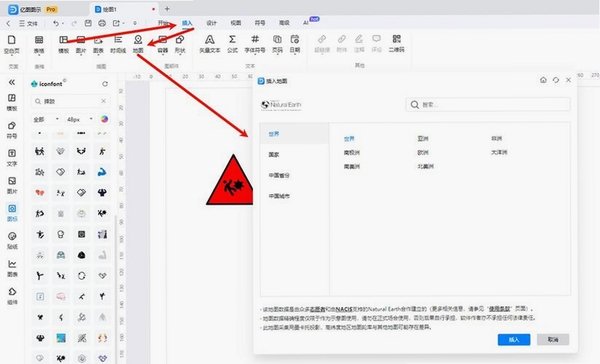
软件支持导入外部图片作为自定义组件。您只需将图片文件(支持PNG、JPG、SVG等格式)直接拖拽到画布中,即可将其作为一个组件使用。同时,您还可以将常用图标保存到“我的组件库”中,方便下次直接调用,实现个人资源的统一管理。
亿图线框图绘制工具是否支持导出PDF文件?
支持。软件提供了多样化的导出选项,您可以将绘制好的线框图导出为PDF、PNG、JPG、Word、PPT等多种格式,方便与团队成员或客户分享。在“文件”菜单下选择“导出”,然后选择所需的格式即可,操作简单快捷。
软件使用总结与温馨提示
亿图线框图绘制工具作为一款专业且易用的桌面端原型设计软件,凭借其丰富的组件库、智能的交互设计以及流畅的协作体验,已经成为众多产品经理与设计师的得力助手。无论是初学者还是资深专家,都能从中找到提升工作效率的途径。在使用过程中,建议定期更新软件至最新版本,以获得更多功能与稳定性优化。同时,请确保从官方或可信渠道下载安装,避免捆绑无关软件。希望这款工具能够助您在产品设计的道路上事半功倍,创作出更多精彩的作品。


 CorelDRAW X7简体中文正式版v25.0.0.17专业版
  Adobe Photoshop CS310.0.1 官方中文正式原版
  佳能数码单反相机软件(Digital Photo Professional)3.9 中文版
  ACDsee9.0中文版
  CAD迷你家装2022R1 官方版
  光影魔术手20174.4.1.304 官方正式版
  彩视相册制作软件v1.0 官方安装版
  GIF图像编辑器(Namo GIF)中文免费版
  StarUML UML工具5.0.2 汉化绿色版
  Adobe Illustrator CC 20152015.2.1 中文精简版
  美图秀秀6.3.3.1 去广告绿色版
  批量修改图片大小工具Mytoolsoft Image ResizerV2.4 汉化绿色版
  Adobe Photoshop CC 2017v18.0.0 官方简体中文版
  抠图工具(Picture Cutout Guide)V3.2.9 中文破解版
  Adobe Illustrator CS3(AI矢量图形设计软件)v13.0.0简体中文绿色版
  换头像安装版
  图像文件批量压缩(Image Optimizer)V5.1 绿色汉化版
  PS色环面板插件