

















MindMapper是一款功能强大的可视化思维导图软件,旨在帮助用户将复杂的想法、项目规划和知识体系以直观的图形化方式呈现。无论是职场人士进行头脑风暴、项目经理梳理任务流程,还是学生群体整理学习笔记,MindMapper都能提供灵活高效的创作环境。其直观的拖拽界面、丰富的节点样式以及流畅的编辑体验,让思维整理不再受限于线性文本,真正实现想法的自由连接与深度挖掘。本版本针对性能与稳定性进行了优化,为用户带来更顺畅的创作过程。

核心功能亮点
多样化思维导图布局:
MindMapper内置多种专业导图结构,包括经典的思维导图、逻辑图、树状图、鱼骨图以及组织架构图等。用户可以根据不同的应用场景,一键切换最适合的布局形式。例如,在分析问题根因时使用鱼骨图,在展示层级关系时选用树状图,充分满足从创意发散到结构化梳理的多种需求。这种灵活性使得MindMapper不仅是一款记录工具,更是一个思考与表达的得力助手。
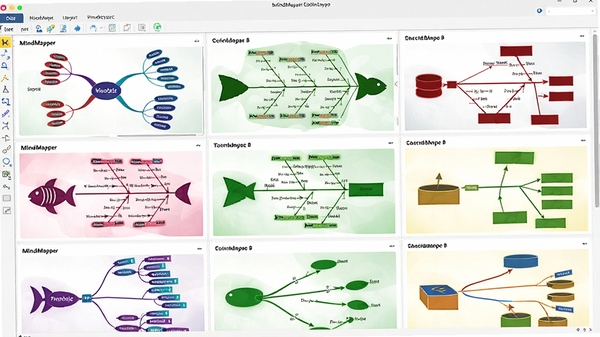
强大的主题与样式库:
内置大量精心设计的主题模板,涵盖商务汇报、教育教学、个人管理等多个领域。每个主题都包含了协调的色彩方案、字体搭配以及节点样式,用户只需轻轻一点,即可为导图换上专业美观的“外衣”。同时,软件支持自定义主题与样式保存,方便用户建立个人或企业的统一视觉规范,让每一张导图都能展现专业品质。
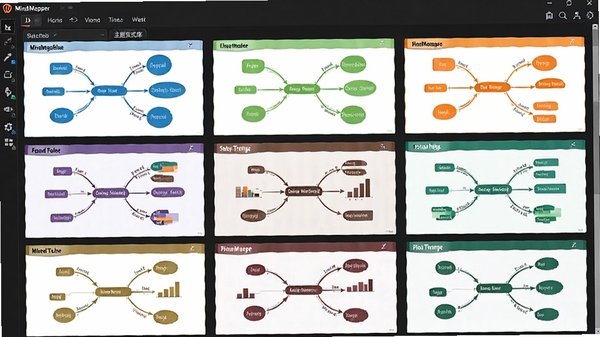
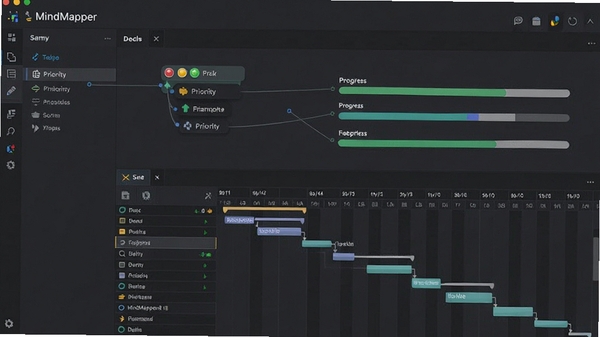
高效的任务管理与演示模式:
不仅仅是一张静态的图,MindMapper允许用户为节点添加优先级、进度、资源分配等任务属性,并可一键生成甘特图视图,将思维导图直接转化为项目管理工具。此外,内置的演示模式支持按分支逐级展示,让思路呈现更具条理性和冲击力,无论是内部汇报还是对外演讲,都能轻松驾驭。
电脑端完整安装步骤教程
从官网或可信下载站获取MindMapper安装包,双击运行后,安装程序将引导您完成安装流程。请留意安装向导中的选项,建议选择“自定义安装”,以便您能灵活调整软件的安装路径,避免安装在C盘系统盘,有利于保持系统盘的整洁与运行速度。
在安装过程中,请务必仔细阅读每一步的提示信息。部分捆绑安装的第三方软件可能会影响您的使用体验,建议取消勾选非必需的附加组件,保持安装环境的纯净。
安装完成后,建议重启一次电脑,以确保所有系统环境变量和驱动配置生效,避免因环境未刷新导致软件启动异常。
重点提示:安装路径中请勿包含中文字符或特殊符号,否则可能导致软件无法正常读取配置文件。
优化技巧:安装完成后,在软件设置中关闭自动更新功能,可以避免因频繁更新带来的兼容性问题,提升使用稳定性。
如果您的操作系统是Win7或更早版本,在启动MindMapper时若遇到“无法启动此程序,因为计算机中丢失MSVCR120.dll”的报错,请前往微软官方下载并安装对应的Visual C++ Redistributable for Visual Studio 2013运行库组件。该组件缺失是导致此类问题的常见原因。
温馨提示:若杀毒软件误报,请将MindMapper安装目录添加至信任区,以保证软件正常使用。
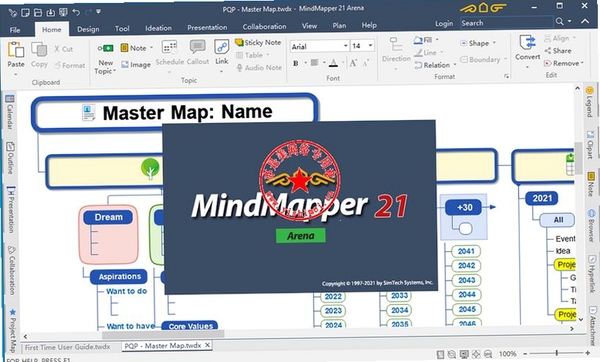
完成上述步骤后,双击桌面快捷方式即可顺利进入MindMapper的创作界面,开启您的思维导图之旅。
热门同款思维导图软件推荐
| 软件名称 | 核心优势 | 用户评分 |
| XMind | 界面简洁,上手极快 | ★★★★★ |
| MindManager | 项目管理功能强大 | ★★★★☆ |
| FreeMind | 开源免费,轻量实用 | ★★★★☆ |
| 百度脑图 | 在线协作,免安装 | ★★★★☆ |
| 幕布 | 大纲笔记与导图结合 | ★★★★☆ |
| ProcessOn | 支持多种图形绘制 | ★★★★☆ |
常见启动报错问题修复
在使用MindMapper过程中,部分用户可能会遇到启动失败或运行报错的情况。这里汇总了几个常见问题及简易修复方案,帮助您快速恢复使用。
问题一:软件启动时提示“应用程序无法启动,因为应用程序的并行配置不正确”
此问题通常是由于系统缺少Microsoft Visual C++运行库或.NET Framework组件所致。建议前往微软官网下载并安装最新的Visual C++ Redistributable Packages和.NET Framework 4.5或更高版本。安装完成后,重启电脑再尝试运行MindMapper。
问题二:打开软件后界面空白或无法正常显示节点
这种情况多与显卡驱动不兼容或硬件加速功能冲突有关。您可以尝试在MindMapper的设置菜单中,找到“选项”或“偏好设置”,在“显示”或“渲染”相关选项中,关闭“硬件加速”功能,并重启软件。同时,前往显卡制造商官网更新至最新版本的显卡驱动,通常可以解决此类显示异常问题。
问题三:软件运行过程中突然闪退或卡死
闪退往往与系统内存不足或软件文件损坏有关。首先,建议关闭其他不必要的后台程序,释放系统资源。其次,可以尝试重新安装MindMapper,安装前务必彻底卸载旧版本,并清理安装目录下的残留配置文件。此外,检查系统临时文件夹是否过大,进行磁盘清理,也能在一定程度上提升软件运行稳定性。

MindMapper 怎么用?新手快速上手指南
对于初次接触MindMapper的用户,掌握基本操作流程是高效使用的前提。以下是一些实用问答,帮助您快速上手。
问:MindMapper 如何快速创建一张思维导图?
打开软件后,选择“新建”并挑选一个空白模板或预设主题。在画布中央双击即可输入中心主题文字。随后,通过快捷键Tab键或右键菜单中的“插入子主题”来添加分支。持续按Tab键可以快速创建下级分支,按Enter键则创建同级主题。通过拖拽节点边缘的圆形控制点,可以调整分支的布局和伸缩状态。
问:如何将MindMapper导出的文件用于Word或PPT?
MindMapper提供了多种导出格式。您可以通过“文件”菜单中的“导出”功能,将导图导出为图片(PNG/JPG)、PDF文档,或者直接导出为Word、PowerPoint、Excel等办公格式。导出为图片时,建议选择较高的分辨率,以保证打印或投屏效果。若需进一步编辑,导出为Office格式后,可在对应软件中进行微调。
问:MindMapper 支持云端同步吗?
MindMapper本身主要定位为本地桌面应用,但您可以将导图文件保存至本地后,利用第三方云同步工具(如OneDrive、Dropbox等)实现多设备间的文件同步。此外,您也可以导出为HTML交互式格式,方便在浏览器中查看和演示,无需安装专用软件。
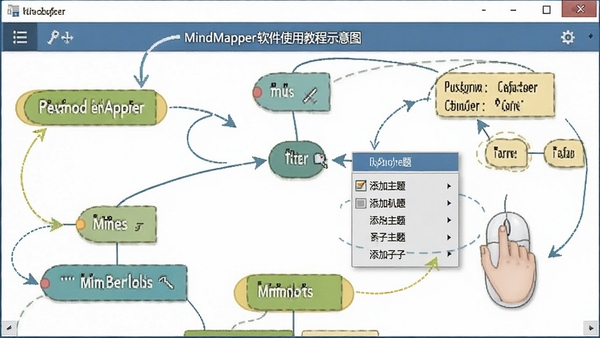
总结而言,MindMapper作为一款专业的思维导图工具,在功能深度与易用性之间取得了不错的平衡。无论是个人知识管理还是团队协作展示,它都能提供有力的支持。希望本指南能帮助您顺利安装并充分挖掘这款软件的潜力,让您的思维表达更加清晰高效。


 大小: 15.4M

 Office 2003sp3 简体中文正式完整版
  PDF转PPTV2.5.0绿色版
  Office 2007 文件格式兼容包
  讯飞听见电脑版(离线实时翻译)v3.0.0160官方客户端
  office2019简体中文版
  Microsoft Access 20072010-04-10 修正绿色版
  Microsoft office 2013免费完整版
  Genko.msi 修复程序官方版
  纷享逍客电脑版v2.0.12 桌面版
  PowerPoint Viewer 2007简体中文版
  pointofix屏幕画线工具1.8.0 绿色中文版
  流程图绘制软件visio 2002 PRO中文版
  Outlook 2003简体中文绿色单文件版
  EXCEL函数应用500例2010
  EXCEL模板2010
  OFFICE2003SP3 3in1 国庆献礼版
  ExcelBoxV1.03中文官方安装版
  永中集成Office 2009SP1简体中文绿色个人版
  SoftMaker Office(移动办公套件)V2012.694 绿色免费版
  Microsoft Excel档案简繁英转换工具V2.0完全免费版