
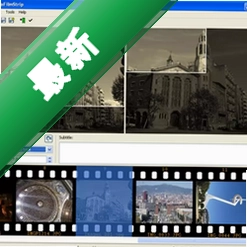















PhotoFilmStrip是一款专注于将静态照片快速转换为动态视频影片的实用工具,它通过简单的操作流程,让普通用户也能轻松制作出带有平移、缩放等镜头效果的幻灯片式视频。无论是记录旅行见闻、制作家庭纪念相册,还是为工作汇报准备演示素材,这款软件都能提供高效且美观的解决方案。它采用时间线式的编辑逻辑,配合直观的预览窗口,大大降低了视频制作的门槛。本文将从功能特色、操作指南、同类对比等角度,为你全面解析这款软件的实用价值。
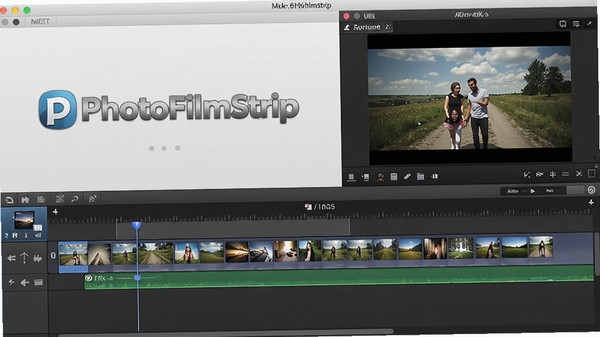
核心特色功能解析
自动生成镜头运动效果:
PhotoFilmStrip内置了多种预设的镜头运动模板,例如从左到右平移、从中心向外缩放、对角线滑动等。你只需为每张照片设置展示时长,软件便会自动为相邻照片间添加平滑的过渡动画,模拟专业摄像机的运镜效果。这种自动化处理方式,免去了手动设置关键帧的繁琐步骤,非常适合追求效率的用户。同时,你还可以调整运动轨迹的起始点与结束点,让影片节奏更符合自己的预期。
多种输出格式与分辨率适配:
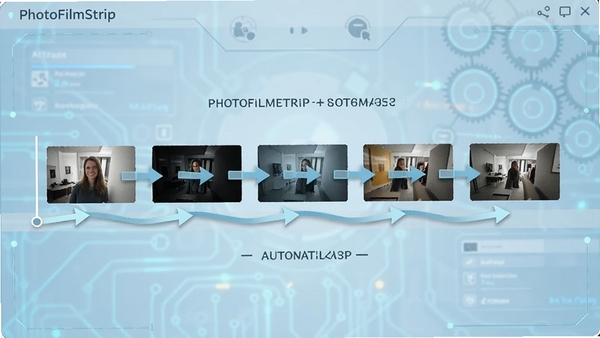
软件支持输出AVI、MP4、WMV等主流视频格式,并提供了从480p到1080p等多种分辨率选项,方便你在不同设备上播放或上传至网络平台。针对不同用途,你还可以选择输出为适合社交媒体传播的竖屏比例,或是适合电视播放的宽屏比例。在导出过程中,软件会显示预估文件大小与编码进度,让你对输出结果有明确的预期。对于有批量处理需求的用户,PhotoFilmStrip还支持项目文件的保存与重新加载,方便后续修改。
简易的音频轨道添加功能:
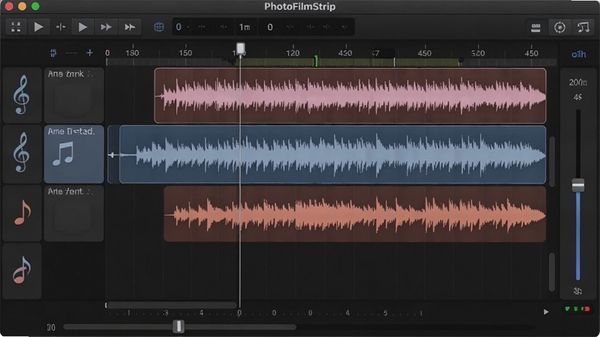
为了让影片更具感染力,PhotoFilmStrip允许你为视频添加背景音乐。你可以导入本地常见的MP3、WAV等音频文件,并设置音频的起始播放点与音量大小。软件支持音频的淡入淡出效果,避免音乐突然开始或结束带来的生硬感。虽然它不具备复杂的多轨混音功能,但对于制作家庭影片或简单演示视频而言,这一功能已经足够实用。你可以在预览窗口中同步试听音频与画面的配合效果,确保最终成片音画同步。
使用指南与上手须知
初次使用PhotoFilmStrip,建议先创建一个新项目,然后按顺序导入需要使用的照片素材。
在导入照片后,你可以通过拖拽调整照片的排列顺序,并在右侧属性面板设置每张照片的展示时长。
建议将照片时长设置在3到5秒之间,这样既能保证观众看清内容,又能保持影片的节奏感。
如果你希望所有照片采用统一的运动效果,可以在“设置”菜单中选择“应用到所有照片”选项,节省逐一调整的时间。
在导出视频前,务必使用预览功能完整播放一遍,检查是否有照片方向错误或转场卡顿的情况。
若遇到导出失败或程序无响应,首先检查系统盘剩余空间是否充足,并确保已安装最新版本的DirectX运行库。
对于较大尺寸的照片,软件处理时可能稍有延迟,建议在导入前将图片尺寸适当压缩,可提升操作流畅度。
在导出高清视频时,CPU占用率会明显升高,此时避免运行大型程序,以免导致编码中断。
如果你需要制作包含大量照片的长视频,建议分批次导出后再用其他剪辑软件合并,以降低内存压力。
软件默认输出帧率为25fps,若需制作更流畅的慢动作效果,可在高级设置中调整帧率参数。
请留意,PhotoFilmStrip不支持直接导入视频片段,它专注于静态照片的动态化处理。
在编辑过程中,定期保存项目文件是个好习惯,可防止意外退出导致的工作丢失。
若在Windows 7系统上运行遇到兼容性提示,可右键点击程序图标,选择“兼容性疑难解答”进行修复。
对于需要透明背景的影片,软件暂不支持Alpha通道输出,请使用其他专业工具实现该需求。
确保你的照片文件格式为JPEG或PNG,这两种格式兼容性最佳,避免使用RAW等专业格式直接导入。
当软件提示“无法找到编码器”时,请安装K-Lite Codec Pack等常用解码器组件,即可解决大部分播放问题。
若预览画面出现黑屏,可尝试更新显卡驱动,并关闭硬件加速选项,通常能恢复正常显示。
导出的视频文件如果体积过大,可在导出设置中降低码率或选择更高效的H.264编码格式。
实际使用中,软件在64位系统下运行更为稳定,建议在Windows 10或更高版本系统上使用。
热门同款软件推荐
| 软件名称 | 核心功能 | 推荐指数 |
|---|---|---|
| ProShow Producer | 专业幻灯片制作 | ★★★★★ |
| Icecream Slideshow Maker | 简易照片转视频 | ★★★★☆ |
| Windows Movie Maker | 经典视频编辑 | ★★★☆☆ |
| FotoMagico | Mac平台幻灯片 | ★★★★☆ |
| Photo Stage | 高清照片视频制作 | ★★★★☆ |
常见启动报错问题修复
使用PhotoFilmStrip过程中,可能会遇到一些常见的启动或运行问题。例如,双击程序无反应,可能是由于缺少微软常用运行库组件。此时,建议搜索并安装“微软常用运行库合集”,即可解决大部分因环境缺失导致的启动失败。若提示“应用程序无法正常启动0xc000007b”,则可能是DirectX组件损坏,可前往微软官网下载最新版DirectX进行修复。另外,软件在导出视频时若弹出“内存不足”错误,关闭其他占用内存较大的程序,并适当降低视频分辨率,通常能顺利完成任务。对于杀毒软件误报的情况,建议将软件安装目录添加至信任列表,或暂时关闭实时防护后再运行。
PhotoFilmStrip怎么用?制作影片的步骤是什么?
使用PhotoFilmStrip制作影片的流程非常直观。首先,启动软件并点击“新建项目”,接着在文件浏览器中选中需要制作成视频的照片,按顺序导入。然后,在时间线区域调整照片的先后顺序与展示时长,并选择喜欢的运动效果。最后,点击“导出”按钮,设置视频格式与分辨率,等待软件自动渲染即可完成。整个过程无需复杂的剪辑知识,从导入到输出,通常几分钟内就能完成一个简单的影片。
PhotoFilmStrip安全吗?可以放心使用吗?
PhotoFilmStrip是一款正规的国外软件,在知名软件下载站均提供安全下载。其安装包未包含任何恶意插件或广告程序,运行时也不会修改系统关键设置。只要从官方网站或可信赖的下载平台获取,即可放心使用。软件在离线状态下即可完成全部功能,不需要联网,不存在隐私泄露的风险。对于担心安全问题的用户,建议在安装后使用杀毒软件进行扫描,进一步确认文件安全。




 视频制作字幕软件(Subtitle Workshop)V6.0b 绿色中文版
  视频转为GIF(Free Video to GIF Converter)2.01 官方版
  视频分割工具(Ultra Video Splitter)V6.5.0401 中文便携版
  mp4 mov视频文件修复工具(movdump)中文注册版
  视频剪切合并器v10.9 官方版
  tscc.exe解码器
  EV剪辑v2.3.4 官方免费版
  Adobe Premiere Rush ccv1.1.0 2026官方中文版