











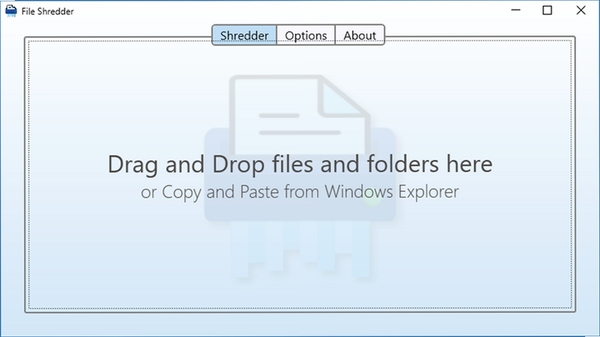
File Shredder是一款专注于数据销毁的Windows桌面工具,它通过多次覆写和随机数据填充技术,将文件、文件夹乃至整个磁盘分区的内容彻底清除,确保被删除的数据无法通过任何恢复手段找回。与普通删除或清空回收站不同,File Shredder采用国际公认的数据销毁算法,在保护个人隐私和企业机密方面表现突出。软件界面简洁直观,操作流程清晰,即便是初次接触数据销毁的用户也能快速上手,是保护电脑中敏感信息的得力助手。

核心功能:全方位数据销毁方案
文件粉碎:彻底清除单个文件
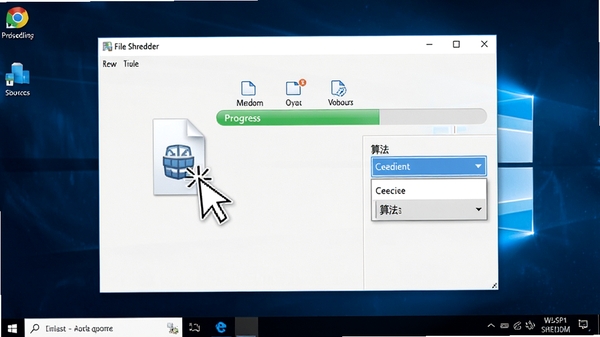
File Shredder允许用户将单个文件或文件夹直接拖入粉碎列表,选择预设的销毁算法后点击“粉碎”即可完成操作。软件支持右键菜单集成,用户可以在资源管理器中直接调用File Shredder对文件进行销毁,无需先打开主程序,大大提升了操作效率。同时,软件会显示销毁进度和完成状态,整个过程清晰可控。
磁盘擦除:整盘数据无痕清理
针对需要彻底清理整个磁盘分区或移动存储设备的场景,File Shredder提供了磁盘擦除功能。该功能支持对整个分区进行多轮覆写,彻底清除所有残留数据,包括已删除文件的痕迹和系统临时文件。用户可以选择快速擦除或深度擦除模式,深度擦除会进行多次覆写,安全性更高,但耗时也更长。此功能对于二手设备出售或报废前的数据处理尤为实用。
多算法支持:满足不同安全等级需求
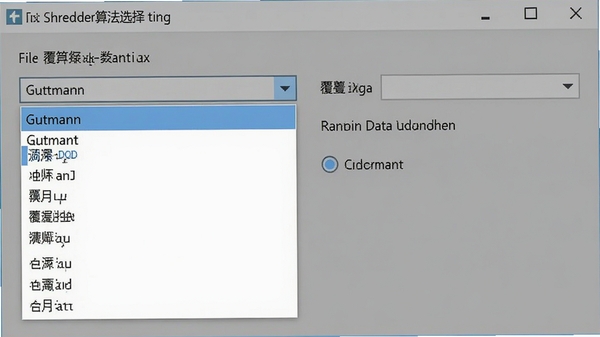
File Shredder内置了多种国际标准的数据销毁算法,包括Gutmann算法(35次覆写)、DoD 5220.22-M(3次覆写)、Schneier算法(7次覆写)等。用户可以根据数据敏感程度选择合适的算法,高安全等级算法提供更彻底的销毁效果,但耗时也相应增加。软件默认采用推荐的算法,兼顾安全性与效率,适合大多数用户使用。
计划任务:自动化定期清理
File Shredder支持创建计划任务,用户可以设定在特定时间自动粉碎指定文件夹内的临时文件或过期文件。该功能对于需要定期清理敏感数据的用户来说非常实用,例如每天下班后自动清理浏览器缓存和临时文档。计划任务设置灵活,支持按天、按周或按特定日期执行,确保数据安全不留死角。
使用指南:从安装到高效操作
注意:安装前请关闭所有正在运行的程序,避免文件占用导致安装失败。File Shredder安装包体积小巧,下载完成后双击运行,按照向导提示即可完成安装。安装过程中建议选择默认目录,并注意勾选“创建桌面快捷方式”和“集成到右键菜单”选项,便于后续快速调用。
优化技巧:在首次使用前,建议进入“设置”选项,调整默认销毁算法为DoD 5220.22-M,该算法在安全性和速度之间取得了较好平衡,适合大多数日常使用场景。
温馨提示:File Shredder仅支持Windows系统,包括Windows 7、8、10、11等版本,请确保您的系统满足基本要求。
使用File Shredder时,只需将需要销毁的文件或文件夹拖入主界面,或者通过右键菜单选择“File Shredder粉碎文件”,软件会自动填充销毁算法并开始操作。对于整个分区,需要先选择“擦除磁盘”选项卡,然后选择目标分区,确认后开始擦除。整个过程无法中途撤销,因此操作前请务必确认所选内容是否正确。
高危避坑:销毁操作是不可逆的,请务必提前备份重要数据。特别是使用磁盘擦除功能时,一旦开始将无法恢复,请仔细核对分区盘符,避免误删。
如果遇到软件闪退或启动失败,请先检查系统是否安装了.NET Framework 4.5或更高版本,可从站内搜索“.NET Framework下载”获取。同时确保系统未安装不兼容的安全软件,或尝试以管理员身份运行程序。
优化建议:对于经常需要销毁大文件的用户,建议关闭实时防护软件,或将其加入白名单,以提高操作速度。
File Shredder支持所有主流的Windows文件系统,包括NTFS、FAT32、exFAT等。对于固态硬盘,建议使用快速擦除模式,以减少不必要的写入损耗。软件还提供了“可用空间擦除”功能,可以只擦除磁盘上未使用的空间,不影响现有文件,适合保护已删除文件的痕迹。
同款安全工具推荐
| 软件名称 | 功能特点 | 评分 |
|---|---|---|
| Eraser | 开源免费,支持计划任务 | ★★★★☆ |
| CCleaner | 系统清理兼文件粉碎 | ★★★★☆ |
| WipeFile | 多算法,支持右键菜单 | ★★★★☆ |
| KillDisk | 专业级磁盘擦除工具 | ★★★★★ |
常见启动报错问题修复
如果您在安装或使用File Shredder遇到以下问题,请按照对应方案进行修复:
错误1:缺少DLL文件
提示找不到如“msvcp140.dll”等文件时,请安装Visual C++ Redistributable for Visual Studio 2015-2022,可站内搜索获取。
错误2:初始化失败
通常是由于权限不足引起,右键点击程序图标,选择“以管理员身份运行”,或关闭UAC后再试。
错误3:闪退或崩溃
请检查系统是否为Windows 7 SP1及以上版本,并安装所有重要更新。同时可尝试兼容模式运行:右键属性-兼容性-选择“Windows 7”。
错误4:无法拖拽文件
请确保以管理员身份运行程序,若无效,可尝试使用右键菜单方式添加文件。
用户问答专区
File Shredder 怎么用?
File Shredder的使用非常简单:安装后,直接在资源管理器中右键点击要粉碎的文件或文件夹,选择“File Shredder粉碎”即可。也可以打开主界面,将文件拖入窗口,选择算法后点击“粉碎”。对于整个磁盘分区,请使用“擦除磁盘”功能,选择目标分区后执行擦除。操作完成后,软件会提示销毁成功。
File Shredder 是什么意思?
File Shredder的中文意思为“文件粉碎机”,是一款用于彻底删除文件的工具。它通过多次覆写数据的方式,确保被删除的文件无法被任何数据恢复软件找回,常用于保护个人隐私和商业机密。与普通删除不同,File Shredder执行的是物理级的数据销毁,安全等级更高。



 大小: 6.6M

 极客软件卸载(GeekUninstaller)v1.4.7.142 绿色版
  彻底删除工具V1.20绿色版
  DLL强制卸载工具(卸载杀毒软件无法删除的DLL)V3.0绿色中文免费版
  Purge清除系统中所有的垃圾文件V2.0.0.488 Beta1绿色版
  钉子清除记录5.2绿色版
  电脑记录清洁工V1.20绿色版
  YingCracker删除任意文件V1.0绿色中文免费版
  Windows清洁精灵Cleanbi1.0.0.4绿色版
  CleanCenter垃圾清理1.38.1.1绿色版
  SuperCleaner 清理Windows 系统磁盘垃圾文件V2.96绿色便携版
  金山清理专家V2.75 Build 20100118官方安装版
  Okoker Disk Cleaner 删除硬盘中垃圾和临时文件V4.4绿色版
  嘉震磁盘清理V1.50.623绿色版
  新星系统清理助手V1.70绿色版
  Acelogix System TuneUp清除痕迹2.2.0.427绿色版
  Acelogix Ace Optimizer Utilities 清理系统垃圾工具4.2.0绿色版
  RogueRemover PRO查杀间谍软件及硬盘清理垃圾V1.20绿色版
  DeletistV1.0.3绿色英文免费版