














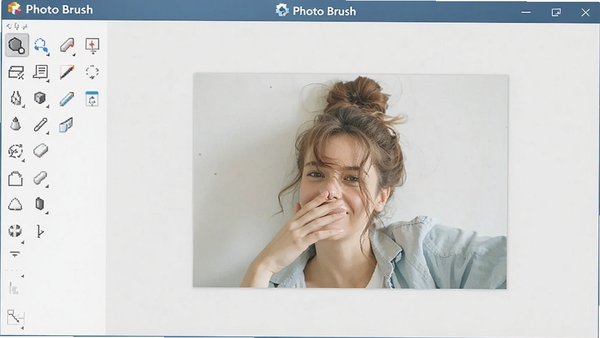
Photo Brush是一款面向日常图像处理需求的轻量级编辑工具,它把复杂的专业修图流程简化成了直观的点击操作。无论是快速裁剪、调整色彩,还是添加文字、应用滤镜,这款软件都能给出流畅的响应。对于经常需要处理图片但又不愿花费时间学习大型软件的用户来说,Photo Brush提供了一个恰到好处的解决方案。它的界面布局清晰,功能归类明确,从打开图片到导出成果,整个过程一气呵成,没有多余干扰。下面我们就来仔细看看这款工具的具体表现。
核心功能亮点解析
智能选区与精准编辑:
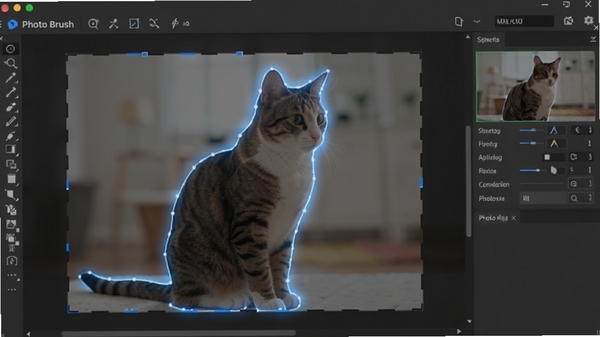
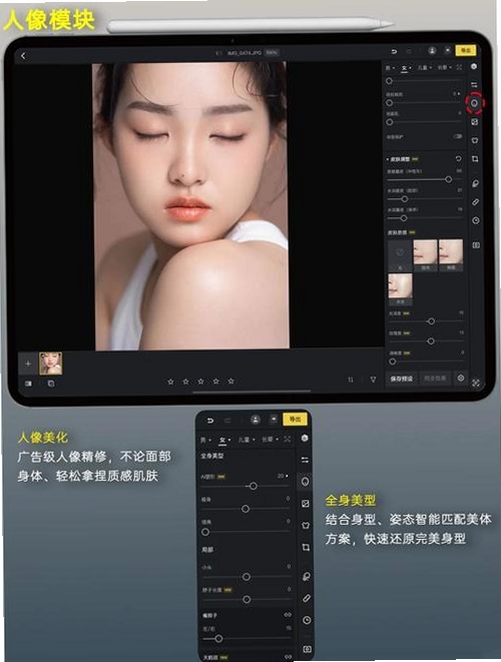
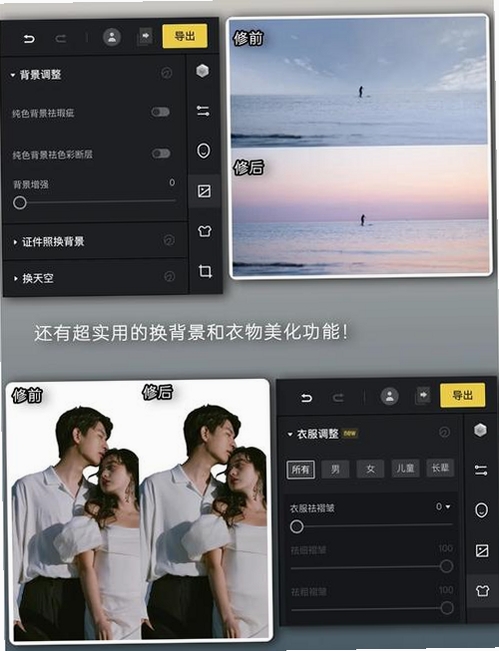
Photo Brush内置了智能识别算法,可以自动区分前景与背景,让用户在抠图或局部调整时不再需要手动勾勒复杂路径。即使面对发丝或树叶这类精细边缘,它也能保持较好的处理效果。配合羽化、平滑等边缘调节选项,输出结果自然融合,极大提升了修图效率。
丰富的滤镜与色彩调整:
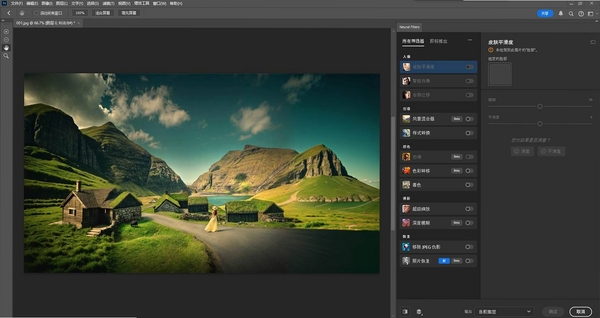
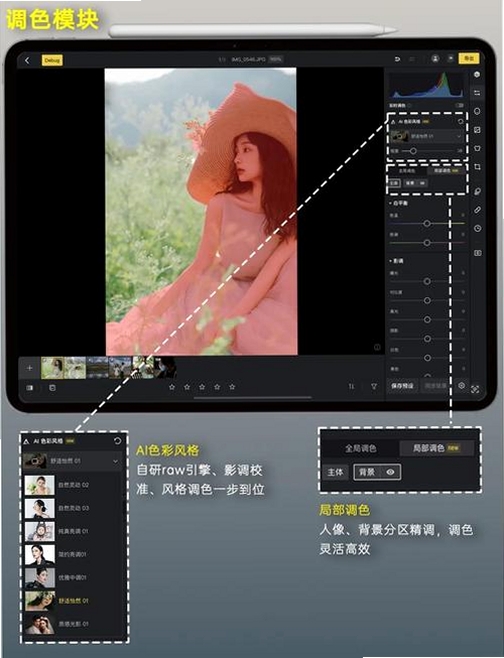
软件内置了超过百种创意滤镜,从模拟胶片颗粒到现代数码风格,一键即可套用。同时,色阶、曲线、饱和度等基础调色工具一应俱全,支持实时预览,方便用户对比调整前后的效果。对于追求个性化风格的用户,还可以手动叠加多个滤镜,创造出独特的视觉体验。
批量处理与格式转换:
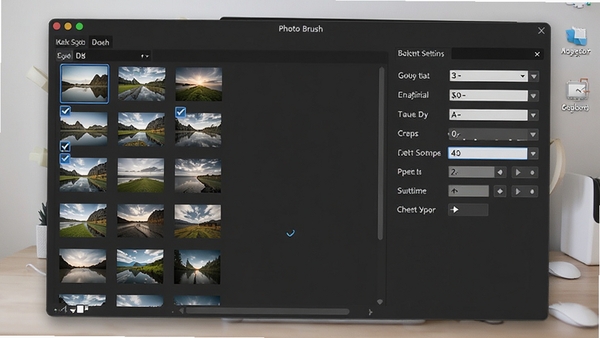
面对大量尺寸不一或格式不同的图片,Photo Brush提供了批量处理功能。用户可以一次性导入整个文件夹,统一调整尺寸、重命名、转换格式或应用相同的滤镜效果,然后一键输出。这项功能对于需要整理图片素材的办公用户来说,能节省不少重复操作的时间。
电脑端完整安装步骤教程
第一步,从本站下载Photo Brush的安装压缩包,下载完成后使用解压软件将其解压到当前文件夹。
第二步,双击解压出来的安装程序,此时系统可能会弹出用户账户控制提示,点击“是”允许安装程序运行。
第三步,进入安装向导后,选择软件安装路径。建议保持默认的C盘路径,或者选择其他空间充足的分区,避免影响系统运行速度。
重点提示:安装过程中请留意是否有捆绑软件的勾选项,建议取消勾选所有额外附加组件,避免安装不需要的软件。
第四步,点击“安装”按钮,等待进度条走完。安装完成后,桌面会自动生成Photo Brush的快捷方式。
优化技巧:安装完成后,可以在设置中禁用开机自启动,这能减少系统资源占用,加快开机速度。
第五步,双击快捷方式启动软件,首次打开会提示选择界面语言,选择简体中文即可。软件会自动检测系统环境,缺失的组件会引导安装,一般只需几分钟就能完成准备工作。
温馨提示:如果安装过程中被杀毒软件拦截,请选择“允许运行”,因为部分注册机或补丁会被误报,请放心使用本站提供的安装包。
安装过程中若遇到“缺少DLL文件”或“运行时错误”等提示,通常是因为系统缺少Visual C++运行库,可以在本站搜索“Visual C++运行库”下载安装后重试。
热门同款软件推荐
常见启动报错问题修复
Photo Brush在运行过程中可能会遇到一些启动故障,大多数情况下都能自行解决。下面汇总了几个高频问题及应对方法。
问题一:软件启动时提示“初始化失败”
这通常是由于软件依赖的某个运行库缺失或损坏。可以尝试重新安装微软常用运行库合集,或者使用系统自带的“运行”对话框输入“cmd”后,执行“sfc /scannow”命令修复系统文件。完成后重启电脑再打开软件。
问题二:打开图片时闪退
如果只是打开特定图片时闪退,很可能是图片格式兼容性问题。建议先用系统画图工具将图片另存为PNG或JPG格式,再拖入Photo Brush中。另外,检查图片大小,超大尺寸的图片可能导致内存溢出,可以尝试降低图像分辨率。
问题三:界面文字显示乱码
乱码问题一般与系统区域设置有关。可以前往控制面板的“区域和语言”选项,将“管理”选项卡中的“非Unicode程序的语言”改为“中文(简体,中国)”,重启电脑后生效。
问题四:导出图片时无响应
导出过程无响应可能是磁盘空间不足或输出路径不可写。请确保目标磁盘有足够空间,且文件夹没有设置只读属性。也可以尝试更换导出格式,比如从BMP改为JPG。
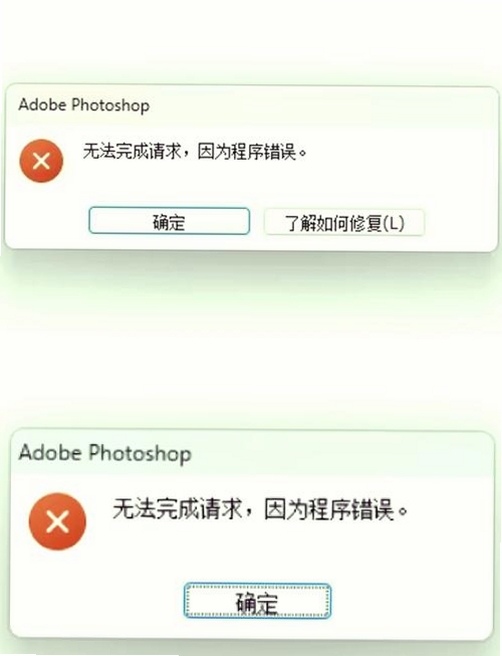
Photo Brush 怎么用?常见问题解答
Photo Brush 如何批量调整图片尺寸?
点击工具栏中的“批量处理”按钮,在弹出的窗口中导入需要调整的图片文件夹。然后在“输出设置”里指定新的尺寸数值,可以选择按百分比缩放或固定像素大小。确认无误后点击“开始”,软件会自动处理所有图片并保存到指定目录。
Photo Brush 支持哪些图片格式?
软件支持常见的JPG、PNG、BMP、GIF、TIFF等格式,同时也支持PSD、RAW等专业格式的导入。导出格式方面,除了上述格式,还可以输出PDF文档,方便用于电子文档归档。
Photo Brush 的滤镜效果能否叠加使用?
当然可以。在滤镜菜单中应用一个效果后,再次打开滤镜库,软件会基于上一次的结果继续调整,实现多层叠加。每个滤镜的强度与混合模式都可以单独调节,让用户有充分的创作空间。

 大小: 56.0M
 CorelDRAW X7简体中文正式版v25.0.0.17专业版
  Adobe Photoshop CS4简体中文特别版
  Adobe Photoshop CS310.0.1 官方中文正式原版
  佳能数码单反相机软件(Digital Photo Professional)3.9 中文版
  ACDsee9.0中文版
  CAD迷你家装2022R1 官方版
  光影魔术手20174.4.1.304 官方正式版
  彩视相册制作软件v1.0 官方安装版
  GIF图像编辑器(Namo GIF)中文免费版
  StarUML UML工具5.0.2 汉化绿色版
  Adobe Illustrator CC 20152015.2.1 中文精简版
  批量修改图片大小工具Mytoolsoft Image ResizerV2.4 汉化绿色版
  抠图工具(Picture Cutout Guide)V3.2.9 中文破解版
  Adobe Illustrator CS3(AI矢量图形设计软件)v13.0.0简体中文绿色版
  换头像安装版
  图像文件批量压缩(Image Optimizer)V5.1 绿色汉化版
  PS色环面板插件